- اختر بين صورة خلف النص أو علامة مائية، وذلك حسب ما إذا كنت تريد صفحة واحدة أو المستند بأكمله.
- تأكد من سهولة القراءة عن طريق ضبط الشفافية، أو تبييض الصورة، أو استخدام ألوان متباينة.
- بالنسبة لصفحة واحدة، قم بإدراج الصورة وإرسالها خلف النص؛ يتم محاكاة لون الصفحة باستخدام مستطيل.
- احمِ المستندات ذات العلامات المائية الحساسة واعتمد على موارد بصرية عالية الجودة.

هل ترغب في الارتقاء بمستندات Word الخاصة بك إلى مستوى جديد؟ إضافة صورة خلفية بملء الصفحة طريقة سريعة لإنشاء أغلفة جذابة، أو تقسيم الفصول بأسلوب أنيق، أو تعزيز الهوية البصرية لعلامتك التجارية. قد تبدو هذه الميزة مخفية، لكنها في الواقع أسهل استخدامًا مما تتخيل، وتعمل على أنظمة Windows و macOS وحتى Word Online.
قد يكون التعامل مع الصور في برنامج وورد صعبًا في بعض الأحيان ، خاصةً عند الرغبة في الحفاظ على وضوح النص فوق الصورة أو عند محاولة منع الخلفية من حجب المحتوى. في هذا الدليل العملي، سأشرح خطوة بخطوة، مع تقديم عدة بدائل، كيفية تحقيق ذلك: وضع صورة خلف النص، واستخدام العلامات المائية (نصية أو صورية)، وتطبيق خلفيات ملونة، بالإضافة إلى حيل لإنجاز كل ذلك في صفحة واحدة. إذا كنت مهتمًا بالعلامات المائية بمزيد من التفصيل، فستجد من المفيد أيضًا استكشاف مصادر متخصصة أخرى حول هذا الموضوع.
قبل البدء، من المهم اختيار الصورة والأسلوب المناسبين . لماذا؟ لأن الصورة التي تستخدمها تؤثر بشكل مباشر على سهولة القراءة. فالصور ذات التباين العالي، أو النصوص المدمجة، أو الأنماط البارزة جدًا قد تتنافس مع محتواك، بينما الصورة ذات الملمس الناعم أو اللون الباهت قليلاً عادةً ما تكون أفضل كخلفية.
تُعدّ الطريقة مهمة أيضاً : يمكنك إدراج صورة ووضعها خلف النص في صفحة مُحددة، أو يمكنك تعيين علامة مائية (نص أو صورة) تُطبّق على جميع صفحات المستند. تُعدّ العلامة المائية مثالية للعلامة التجارية أو لأغراض الأمان (على سبيل المثال، إشعار سرية شبه شفاف)؛ بينما تُعدّ الصورة خلف النص مثالية لصفحة الغلاف أو قسم مُحدد.
توافق واسع : تعمل الخطوات الموضحة هنا مع جميع إصدارات برنامج وورد الحديثة تقريبًا (من عام ٢٠١٠ فصاعدًا). يمكنك أيضًا تطبيقها في وورد أونلاين، مع اختلافات طفيفة في واجهة المستخدم. يستخدم هذا الدليل المرجعي وورد ١٦.٣٨ لنظام ماك؛ إذا كنت تستخدم إصدارًا مختلفًا، فقد تختلف بعض أسماء القوائم، لكن العملية الأساسية تبقى نفسها.
ملاحظة حول وضوح النص : إذا كانت الصورة بارزة جدًا، لديك عدة خيارات. على سبيل المثال، يمكنك تقليل شفافية الخلفية عند استخدامها كعلامة مائية، أو إزالة تشبع الألوان أو تبييض الصورة باستخدام خيارات "تنسيق الصورة"، أو ببساطة اختيار لون نص ذي تباين أفضل.
طرق خطوة بخطوة: صورة خلف النص والعلامات المائية
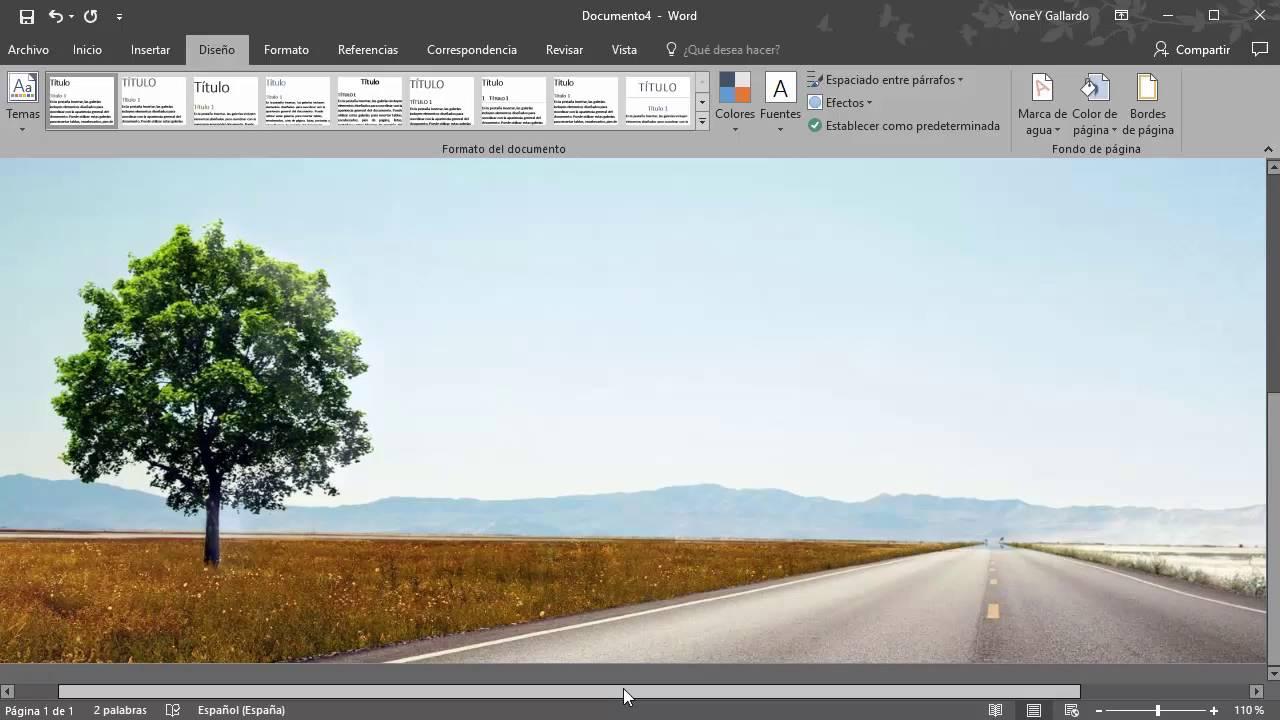
الخيار الأول: إدراج صورة ووضعها خلف النص (على الصفحة)
تتيح لك هذه الطريقة تصميم غلاف أو صفحة محددة بصورة تملأ الصفحة بالكامل ، مع إبقاء النص في المقدمة. إنها طريقة سهلة وبسيطة، وتمنحك تحكمًا دقيقًا في حجم الصورة.
- افتح المستند في برنامج وورد (سواء كان فارغًا أو يحتوي على محتوى)، انتقل إلى إدراج > صور لاختيار الملف من جهاز الكمبيوتر الخاص بك. وتكون عملية الوصول مماثلة في وورد أونلاين.
- اختر صورة التي تريد استخدامها كخلفية.
- مع الصورة المختارةانقر على "التفاف النص" واختر خيار "خلف النص". في بعض واجهات macOS، ستجده ضمن "تنسيق الصورة" > "ترتيب" > "التفاف النص" > "خلف النص".
- تغيير الحجم والموضع اسحب الصورة من مقابضها (النقاط أو المربعات الموجودة على الإطار). حركها حتى تغطي مساحة الصفحة بأكملها.
- قم بتأكيد التغييرات مواصلة التحرير؛ إذا كنت تفضل ذلك، فإن الضغط على مفتاح الإدخال بعد التعديلات يعمل على التأكيد ومواصلة التدفق في المستند.
نصيحة لتحسين وضوح الصورة : بعد تحديد الصورة، انتقل إلى علامة التبويب "تنسيق (صورة)"، ثم افتح "اللون"، وطبّق خيار إزالة التشبع أو التبييض. هذا يُخفف من حدة الخلفية دون تعديل الملف الأصلي.
يمكنك تكرار هذه العملية على صفحات متعددة إذا كنت ترغب في خلفيات مختلفة لكل قسم. ستتمتع بتحكم فردي في كل صفحة، وهو أمر مثالي عندما يحتاج كل فصل إلى تصميم جمالي خاص به.
الخيار الثاني: علامة مائية نصية (على جميع الصفحات)
العلامة المائية النصية عبارة عن ملصق شبه شفاف يظهر على كل صفحة . وهي حل كلاسيكي لتعزيز أمان المستند أو حالته بعبارات مثل "سري" أو "مسودة" أو اسم الشركة.
- انتقل إلى التصميم > علامة مائية واختر خيار نص.
- اختر قالبًا مصممًا مسبقًا إذا كان ذلك يناسب احتياجاتك، أو اكتب نصك الخاص في الخيار المخصص.
- ضبط التنسيق: نوع الخط، حجمه، تركيزه (غامق/مائل)، لونه، شفافيته، واتجاهه (أفقي أو قطري) حتى يندمج دون أن يسرق الأضواء.
- تأكيد بالقبول لتطبيق العلامة المائية على المستند بأكمله.
ألا تقتنع بأي من القوالب؟ يمكنك تخصيص النص من نافذة العلامة المائية نفسها، وكتابة الملصق الخاص بك وتعديل نمطه ومعايير الشفافية بحيث يكون مرئيًا ولكن ليس مشتتًا للانتباه.
الخيار الثالث: علامة مائية للصورة (على جميع الصفحات)
إذا كنت ترغب في تكرار شعار أو صورة الشركة على كل صفحة ، فإن العلامة المائية للصورة هي الحل الأمثل. إنها مفيدة للغاية للحفاظ على هوية العلامة التجارية متسقة.
- تصميم الوصول > علامة مائية واختر الخيار صورة.
- اختر صورة ثم اضغط على زر الإدخال (Insert).
- تعريف الشفافية بنسبة مئوية. عادةً ما يكون خيار "شبه شفاف" مُفعّلاً افتراضياً لجعل الخلفية أفتح.
- يقبل لتطبيق صورة الخلفية على جميع صفحات المستند.
هام : لا يسمح لك برنامج Word بتطبيق العلامة المائية الأصلية على صفحة واحدة فقط. إذا كنت بحاجة إلى صورة خلفية على صفحة معينة، فاستخدم الخيار 1 (إدراج وإرسال "نص خلف الصفحة") كبديل.
هل تفضل الشعار بدون شفافية؟ قم بإلغاء تحديد مربع "شبه شفاف" ثم أكد. تأكد من بقاء النص واضحًا بعد ذلك؛ إذا لم يكن كذلك، قلل من درجة الشفافية أو خفف لون الشعار.
خلفيات على صفحة واحدة وبدائل لونية
كيفية إضافة صورة خلفية إلى صفحة واحدة
للحصول على غلاف مميز أو لفصل الفصول، من الأفضل استخدام الصورة الموجودة خلف النص في الصفحة المطلوبة وتغيير حجمها لملء كامل مساحة الطباعة.
- انتقل إلى إدراج > صور > صورة من الأرشيف... واختر صورتك.
- بعد تحديد الصورة، افتح تنسيق الصورة > نوع تنظيم > التفاف النص > خلف النص.
- اسحب الزوايا لجعلها تتناسب مع الصفحة بأكملها ووضعها بحيث لا تغطي العناصر الرئيسية (الهوامش، الترقيم، إلخ).
النتيجة : ستحصل على صفحة تحتوي على صورة خلفية بالحجم الكامل والنص في الأعلى، دون التأثير على بقية المستند.
خلفية ملونة في جميع أنحاء المستند (وفي صفحة واحدة باستخدام خدعة)
هناك طريقة أخرى لتغيير الخلفية وهي استخدام لون الصفحة . يُعد هذا خيارًا مفيدًا للمستندات القصيرة مثل الكتيبات والبطاقات والنشرات الإعلانية، لأن اللون الواحد قد يُصعّب القراءة في المستندات الطويلة جدًا.
- انتقل إلى علامة التبويب تصميم وانقر فوق لون الصفحةاختر اللون الذي ترغب في استخدامه.
- سينطبق هذا على جميع الصفحات من المستند الافتراضي.
هل تريدها على صفحة واحدة فقط؟ لا يسمح برنامج وورد بتلوين صفحة واحدة كإعداد أصلي، ولكن هناك بديل بسيط باستخدام الأشكال.
- انتقل إلى إدراج > أشكال واختر المستطيل.
- ارسم المستطيل بحجم الصفحة (يغطي كامل مساحة الطباعة).
- في تنسيق النموذج > تعبئة الشكلاختر اللون المطلوب.
- في الخيارات نوعحدد خلف النص بحيث يبقى المحتوى في الأعلى.
نصيحة لتحسين التباين : إذا كان اللون قويًا، فقم بدمجه مع نص أبيض أو أضف مستطيلًا ثانيًا بشفافية خفيفة لإنشاء طبقة تعمل على تحسين قابلية القراءة.
تحسين قابلية القراءة: إزالة الألوان وزيادة الشفافية
تتنافس الصورة ذات الألوان الزاهية جدًا مع النص . لتخفيف حدتها دون مغادرة برنامج وورد، حدد الصورة، ثم انتقل إلى علامة التبويب "تنسيق (صورة)"، وانقر على "لون"، ثم اختر خيار "تبييض" أو "إزالة التشبع". يمكنك أيضًا تجربة أداة "التصحيحات" لتفتيحها.
بالنسبة للعلامات المائية للصور ، قلل نسبة الشفافية أو أبقِ خيار "شبه شفاف" مُفعّلاً. أما بالنسبة للعلامات المائية النصية، فقم بزيادة الشفافية قليلاً واستخدم خطًا بدون زوائد غير مُشتت للانتباه.
أمن ومراقبة المستندات
عند استخدام علامة مائية لأغراض قانونية أو سرية ، يُنصح بحماية الملف بكلمة مرور لمنع حذفه. انتقل إلى ملف > معلومات > حماية المستند، ثم اختر خيار الحماية بكلمة مرور أو تقييد التحرير حسب الحاجة.
لا تنسَ حفظ التغييرات بعد الانتهاء من تعديل إعدادات الصورة أو إضافة العلامات المائية حتى لا تفقدها. إذا كنت تختبر الأحجام والمواضع، فإن الضغط على زر الإدخال (Enter) بعد التحرير يُساعدك على مواصلة العمل بسلاسة دون انقطاع.
الأسئلة الشائعة والموارد ذات الصلة
هل أستخدم برنامج Word أم محررًا قائمًا على السحابة؟
لا يزال برنامج Word معالج النصوص الأكثر استخدامًا ، لكن البدائل مثل Google Docs تُغطي معظم الاحتياجات بكفاءة، وتتميز بكونها مُدمجة مع حساب Google. إذا كنت تتعاون كثيرًا في الوقت الفعلي، فإن Docs مُريح للغاية؛ أما إذا كنت بحاجة إلى ميزات تنسيق متقدمة، وأنماط، وتوافق كامل مع القوالب المُعقدة، فإن Word يمنحك تحكمًا أكبر.
كيفية إنشاء رؤوس وتذييلات مختلفة؟
يُتيح برنامج Word إمكانية إنشاء رؤوس وتذييلات مختلفة لكل قسم . أدرج فواصل الأقسام عند الحاجة (تخطيط الصفحة > فواصل)، ثم عطّل خيار "الارتباط بالسابق" في رأس وتذييل القسم الجديد، وعدّلهما بشكل منفصل. بهذه الطريقة، يمكنك دمج صفحة غلاف بتذييل أنيق، وفصول بترقيم وعناوين.
هل يقوم برنامج وورد بتصحيح الإملاء والقواعد؟
نعم، وبشكل ممتاز . يُفعّل التدقيق اللغوي من خلال ملف > خيارات > التدقيق اللغوي. يُصحّح الخطوط الحمراء (للتهجئة) والخطوط الزرقاء (للقواعد/الأسلوب) تلقائيًا، ويستخدم لوحة المحرر للحصول على توصيات. إذا لم يتم اكتشاف كلمة ما، يُضيفها إلى القاموس المخصص.
هل توجد طرق مختصرة مفيدة للوصول إلى هناك بشكل أسرع؟
توجد اختصارات لكل شيء تقريبًا . من أهمها: Ctrl+C/V/X (نسخ/لصق/قص)، Ctrl+Z/Y (تراجع/إعادة)، Ctrl+B/I/U (تنسيق غامق/مائل/تسطير)، Ctrl+E/L/R (توسيط/يسار/يمين)، Ctrl+S (حفظ). على نظام ماك، استبدل Ctrl بـ Cmd. بالنسبة للصور، عادةً ما يؤدي الضغط باستمرار على مفتاح Alt أثناء السحب إلى نسخها بدقة.
كيف يمكنني التوفيق بين التغييرات بين نسختين؟
يُتيح برنامج Word إمكانية مقارنة المستندات ودمجها . استخدم "مراجعة > مقارنة" لعرض الاختلافات بين الإصدارات، أو "مراجعة > دمج" إذا كنت ترغب في دمج مساهمات عدة مراجعين مع الحفاظ على تتبع التغييرات. هذه الميزة مثالية لتنسيق فرق العمل دون فقدان السيطرة على سير العمل.
ما وراء برنامج Word: قوالب وصور عالية الجودة
تعتمد جودة الخلفية أيضًا على المصدر الذي تختاره . إذا كنت بحاجة إلى صور عالية الجودة وقوالب احترافية، فهناك بنوك موارد قائمة على الاشتراك توفر تنزيلات غير محدودة، بالإضافة إلى أسواق مدفوعة الأجر للمشاريع الفردية. وجود كتالوج واسع يُسهّل عليك إيجاد التصميم الذي تبحث عنه بالضبط.
تذكر أن خلفيات برنامج وورد ميزةٌ أقل شهرةً لكنها فعّالة للغاية : فعند استخدامها بشكل صحيح، تُمكّنك من إنشاء مواد ذات مظهر احترافي دون مغادرة البرنامج. إذا كنت مهتمًا بمعرفة المزيد عن العلامات المائية، فستجد من المفيد الرجوع إلى محتوى متخصص إضافي لإتقان مختلف أنواعها وتنسيقاتها واستخداماتها.
باتباع هذه الأساليب والنصائح ، يمكنك التبديل بين الصور خلف النصوص، والعلامات المائية النصية أو الصورية، والخلفيات الملونة، حسب احتياجات كل مستند، مع الحفاظ على سهولة القراءة والتحكم في ما يظهر على كل صفحة وما يظهر على صفحة واحدة فقط. إضافة الحماية عند الضرورة واختيار الموارد البصرية المناسبة يُكملان سير عمل فعال وأنيق .