- يوفر نظام التشغيل Windows 11 خيارات أصلية متعددة لتنظيم الملفات: بنية المجلدات، وطرق العرض، والفرز، والتجميع، والأعمدة المخصصة.
- تتيح لك خيارات المجلد (عام، عرض، وبحث) ضبط السلوك العام لمستكشف الملفات وكيفية عرض الملفات والبحث عنها.
- تعمل برامج الطرف الثالث مثل Organize My Files و Easy File Organizer و Taging على تحسين التنظيم من خلال الأتمتة والعلامات المتقدمة.
- إن الجمع بين البنية الجيدة والتنظيم والتجميع والأدوات الخارجية يجعل من السهل تحديد موقع أي ملف في ثوانٍ.
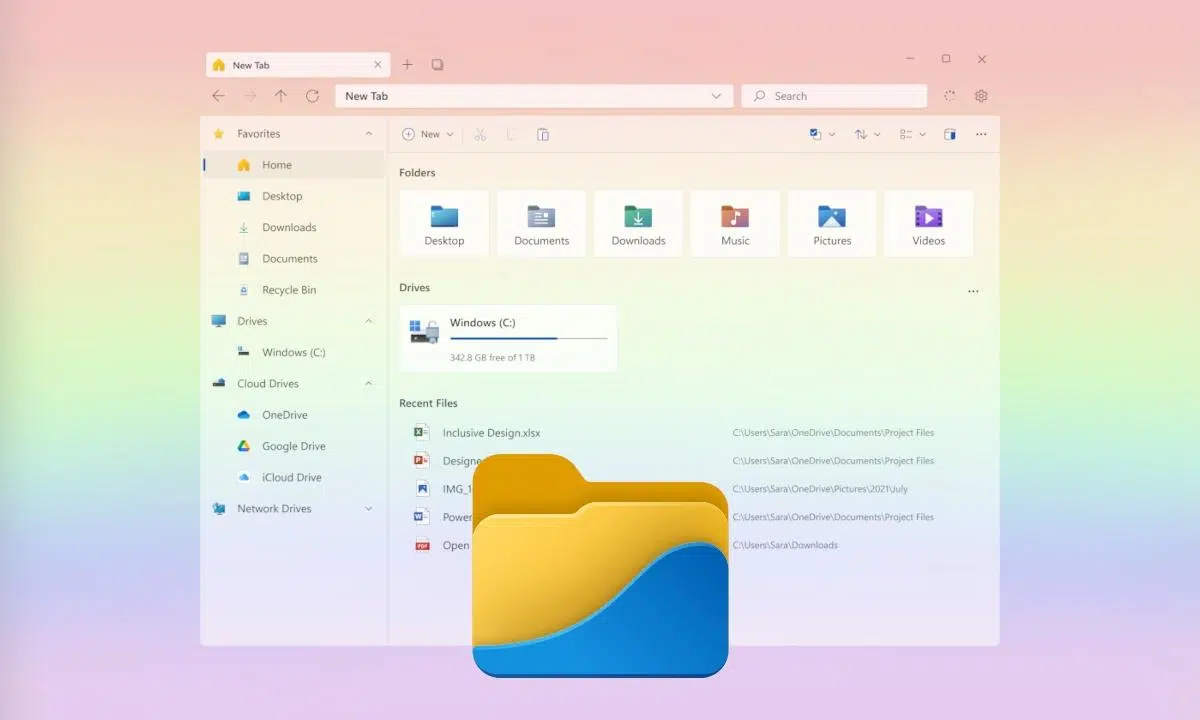
إذا كنت تستخدم جهاز الكمبيوتر الخاص بك يوميًا بنظام ويندوز 11، فربما تكون قد وجدت نفسك تتصفح المجلدات بلا نهاية بحثًا عن ملف تعتقد أنك تركته "في متناول يدك". يُحدث تنظيم الملفات الجيد في ويندوز 11 فرقًا شاسعًا بين العمل براحة وإضاعة دقائق يوميًا في فتح المجلدات بلا هدف، ناهيك عن مهام مثل إفراغ سلة المحذوفات . والخبر السار هو أن النظام يوفر خيارات أكثر بكثير مما قد تتصوره في البداية.
في هذه المقالة، سنجمع وننظم كل ما يمكنك فعله باستخدام مستكشف الملفات في ويندوز 11 للحفاظ على نظامك تحت السيطرة: بنية المجلدات، وخيارات العرض، والفرز، والتجميع، والأعمدة، والبحث المتقدم، وحتى برامج الطرف الثالث لمن يرغب في مزيد من التحكم. ستلاحظ أنه مع بعض التعديلات المدروسة جيدًا، يمكن لجهاز الكمبيوتر الخاص بك أن يتحول من فوضى عارمة إلى نظام منظم وسهل الصيانة.
المجلدات الرئيسية والبنية الأساسية في نظام التشغيل ويندوز 11
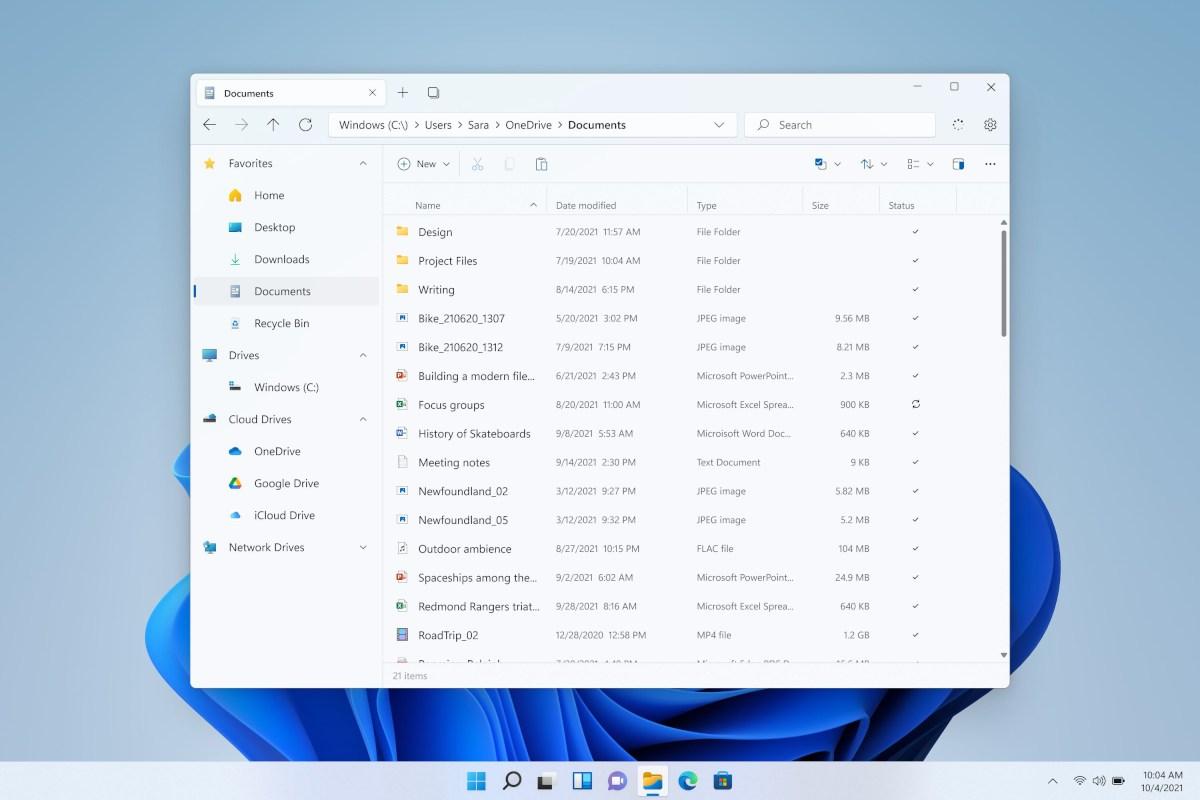
أول شيء يجب فهمه هو أن المجلدات (أو الدلائل) هي أساس التنظيم في أي نظام تشغيل : فهي حاويات تقوم بتخزين الملفات والمجلدات الأخرى فيها، وكيفية تنظيمها ستحدد مدى سهولة العثور على الأشياء لاحقًا.
في نظام التشغيل ويندوز 11، وخاصةً منذ الإصدار 22H2، توجد عدة مجلدات افتراضية مصممة لتنظيم محتواك الشخصي: التنزيلات، سطح المكتب، المستندات، الصور، الموسيقى، والفيديوهات . عادةً ما تكون هذه المجلدات مرتبطة بحساب المستخدم الخاص بك، لذا فإن معرفة كيفية التبديل بين المستخدمين في ويندوز 11 قد يكون مفيدًا، وتظهر هذه المجلدات في الشريط الجانبي لمستكشف الملفات.
من المزايا العملية المهمة إمكانية تثبيت هذه المجلدات أو إلغاء تثبيتها في "الوصول السريع" و"الصفحة الرئيسية" في لوحة التنقل . بهذه الطريقة، يمكنك دائمًا رؤية المجلدات التي تستخدمها فعليًا وإخفاء المجلدات التي لا تستخدمها أبدًا. على سبيل المثال، يمكنك إزالة مجلد "الفيديوهات" إذا لم تكن تستخدمه واستبداله بمجلد "التنزيلات" أو أي مجلد آخر تستخدمه.
من الناحية التنظيمية، الأهم هو أن يتكيف الهيكل مع حجم ونوع الملفات التي تتعامل معها . فإدارة عشرات المستندات تختلف عن إدارة آلاف الصور وملفات PDF وجداول البيانات والمشاريع. إذا كنت تعمل مع كمية كبيرة من الوثائق، يُنصح باتباع هيكل هرمي (على سبيل المثال: السنة > المشروع > نوع الملف) بدلاً من ترك كل شيء متناثرًا في مجلد واحد.
إنشاء وإدارة المجلدات في نظام التشغيل ويندوز 11
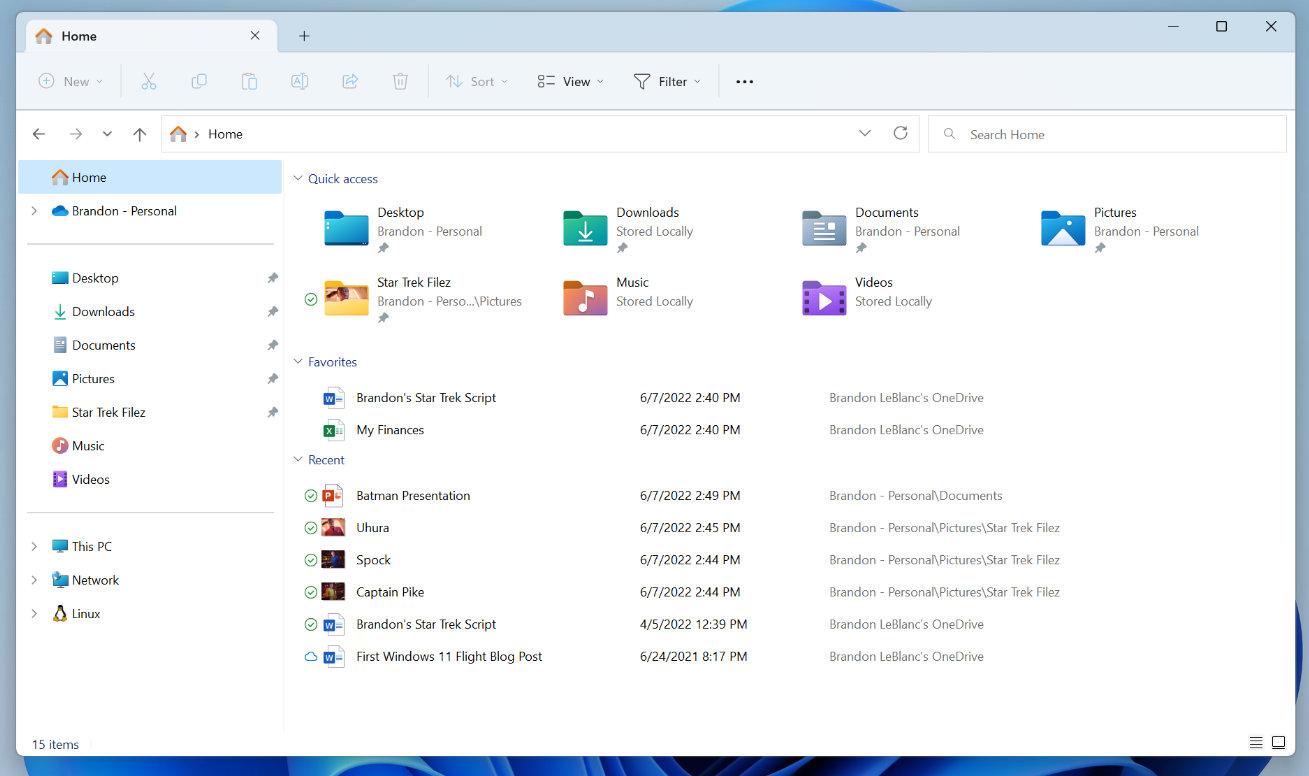
يُعد إنشاء المجلدات أحد أبسط المهام وأكثرها فائدة التي يمكنك القيام بها في نظام التشغيل Windows 11. ويُعد إنشاء مجلدات فرعية مصممة بشكل جيد الطريقة الأكثر فعالية للحفاظ على تنظيم الملفات ، وخاصة في المواقع الرئيسية مثل التنزيلات والمستندات وسطح المكتب.
لإنشاء مجلد جديد، ضع مؤشر الماوس في مساحة فارغة على سطح المكتب أو داخل أي مجلد، ثم انقر بزر الماوس الأيمن واختر "جديد > مجلد" . سيظهر مجلد بدون اسم، جاهز لكتابة العنوان الذي تريده؛ بمجرد كتابته، اضغط على مفتاح الإدخال أو انقر خارج المجلد، وسيتم إنشاؤه.
يمكنك أيضًا استخدام اختصارات لوحة المفاتيح: Ctrl + Shift + N ينشئ مجلدًا جديدًا في العديد من طرق عرض مستكشف الملفات، مما يسرع العملية بشكل كبير عند تنظيم العديد من الملفات في وقت واحد.
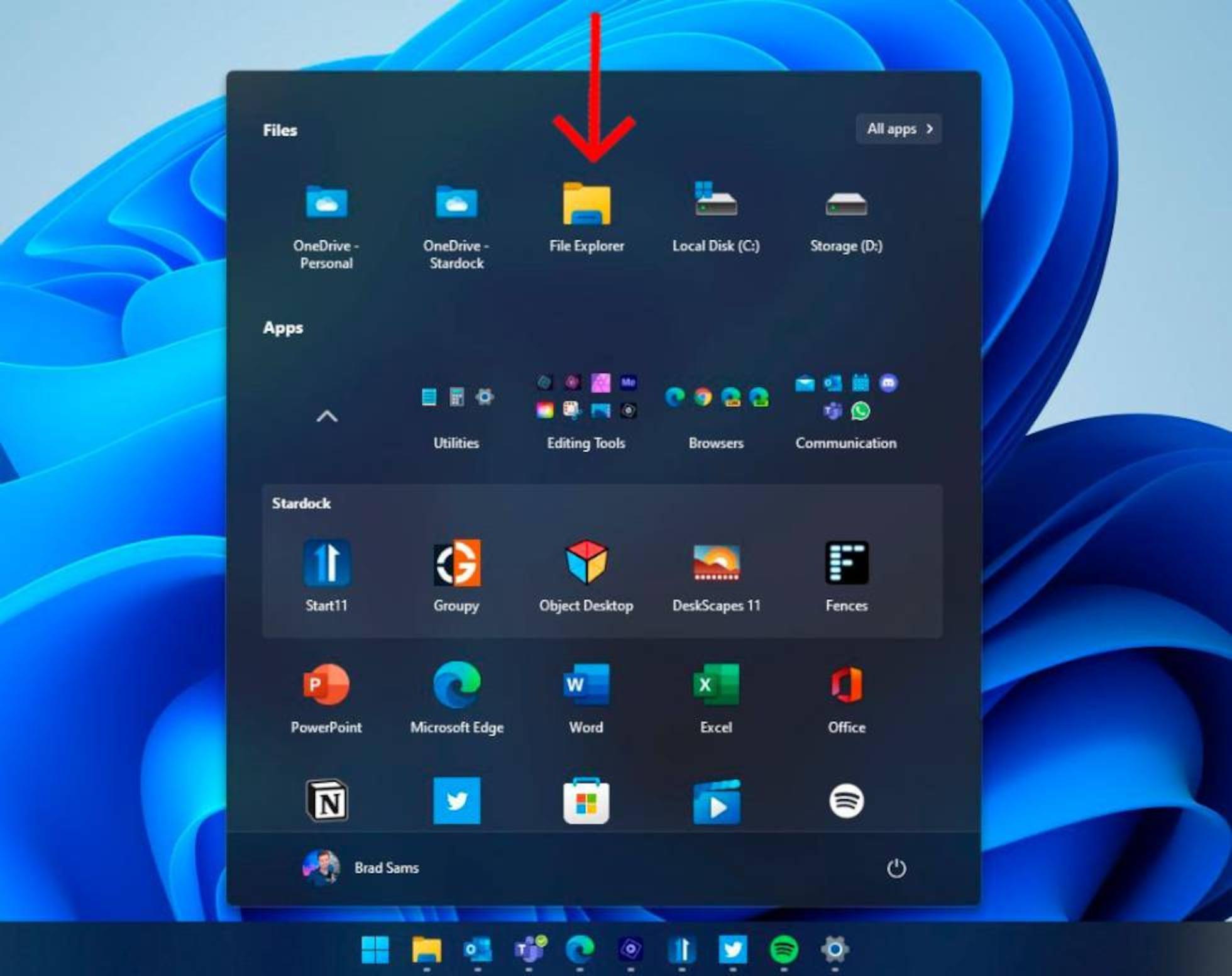
لإدارة النظام بشكل عام، تتم معظم العمليات عبر مستكشف الملفات. مستكشف الملفات هو أيقونة على شكل مجلد في شريط المهام ، وعادةً ما يكون في أسفل الشاشة. ومن خلاله، يمكنك استعراض محركات الأقراص، وإنشاء المجلدات والملفات، وإعادة تسميتها، ونقلها، وحذفها.
إذا أردتَ التعمق أكثر وتعديل السلوك العام، فسترى في الشريط العلوي لمستكشف الملفات أيقونة ثلاث نقاط ("...") تفتح قائمةً تحتوي على خيار "خيارات" . هناك توجد إعدادات المجلدات الرئيسية.
خيارات المجلد: علامات التبويب "عام" و"عرض" و"بحث".
يؤدي الدخول إلى "خيارات المجلد" إلى فتح نافذة تحتوي على ثلاث علامات تبويب رئيسية: عام، عرض، وبحث . تتحكم كل علامة تبويب في جوانب مختلفة من مستكشف الملفات ويمكن أن تساعدك على العمل بشكل أكثر راحة.
ستجد في علامة التبويب "عام" العديد من الإعدادات الأساسية ولكنها مفيدة للغاية:
- "فتح مستكشف الملفات في"يمكنك اختيار ما إذا كان سيتم فتحه في "الوصول السريع" أو "هذا الكمبيوتر". إذا كنت تدير العديد من محركات الأقراص والمجلدات، فعادةً ما يكون "هذا الكمبيوتر" أكثر عملية؛ أما إذا كنت تستخدم بشكل أساسي عددًا قليلاً من المجلدات المفضلة، فقد يكون "الوصول السريع" أفضل.
- "افحص المجلدات"يتيح لك هذا تحديد ما إذا كانت المجلدات تُفتح دائمًا في نفس النافذة أو في نوافذ منفصلة. إذا كنت لا تفضل فتح نوافذ كثيرة، فاتركها مفتوحة في نافذة واحدة فقط؛ أما إذا كنت ترغب في مقارنة محتويات المجلدات، فقد تفضل فتحها في نوافذ متعددة.
- "الإجراءات عند النقر على عنصر"هنا يمكنك اختيار ما إذا كنت تريد فتح الملفات والمجلدات بنقرة واحدة (نمط الويب) أو بنقرتين (سلوك ويندوز الكلاسيكي).
- "خصوصية"يتحكم هذا الخيار فيما إذا كان مستكشف الملفات يعرض الملفات والمجلدات المستخدمة مؤخرًا أو المستخدمة بشكل متكرر، كما يتيح لك مسح السجل بالكامل بضغطة زر واحدة.
ستجد في علامة التبويب "عرض" خيارات المظهر والإعدادات المتقدمة. في الأعلى، يمكنك تغيير عرض المجلد بسرعة: تفاصيل ، قوائم، أيقونات متوسطة، أيقونات كبيرة، إلخ. اعتمادًا على نوع الملفات، قد يكون أحد العروض أكثر ملاءمة من غيره (على سبيل المثال، أيقونات كبيرة للصور، وتفاصيل للمستندات).
في أسفل تلك الصفحة، ستجد قائمة طويلة من الخيارات المتقدمة التي تتيح لك ضبط السلوك: فتح نوافذ المجلدات بشكل مستقل، وتوسيع المجلد الحالي تلقائيًا في الشريط الجانبي، وعرض المكتبات، والكتابة التلقائية في مربع البحث، وإظهار أو إخفاء امتدادات الملفات والملفات المخفية، وغير ذلك. يُنصح المستخدمون العاديون بمراجعة هذه الخيارات بعناية وتفعيل ما يحتاجونه فقط.
وأخيرًا، هناك علامة تبويب البحث ، التي تُركز على كيفية عثور نظام التشغيل Windows 11 على الملفات والمجلدات. تتيح لك هذه العلامة تحديد ما إذا كنت ترغب في استخدام فهرس البحث أم لا، وكيفية البحث عن الملفات في المواقع غير المفهرسة، وما يتم تضمينه في عمليات البحث ، مثل أسماء الملفات، ومحتوى المستندات، والملفات المضغوطة، أو أدلة النظام. إذا كنت تبحث بشكل متكرر عن كلمات داخل المستندات (وليس فقط أسماء الملفات)، فستحتاج إلى تفعيل خيارات البحث عن المحتوى.
ستجد في أسفل كل من علامات التبويب الثلاث الأزرار الرئيسية: "تطبيق" و"موافق" و"استعادة الإعدادات الافتراضية ". إذا أجريت تغييرًا ولم تكن راضيًا عن النتيجة، يمكنك دائمًا العودة إلى الإعدادات الأصلية باستخدام الزر الأخير.
تنظيم الملفات والمجلدات في نظام التشغيل ويندوز 11
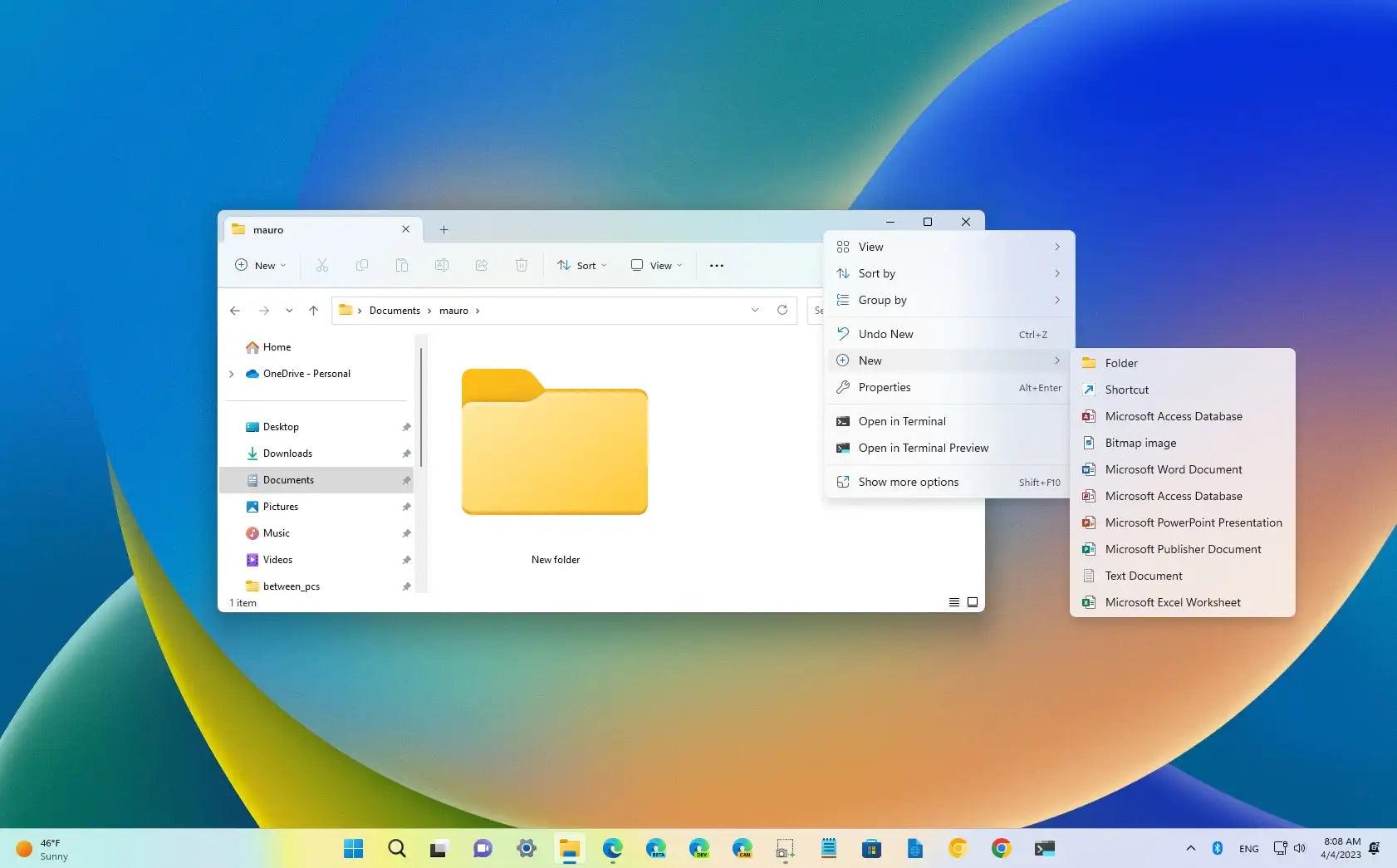
أحد أكثر الأسئلة شيوعًا عند تنظيم الملفات في نظام التشغيل Windows 11 هو كيفية ترتيب القوائم بالضبط: لا يتم دائمًا خلط الملفات والمجلدات كما يرغب المستخدم ، ولا يتم دائمًا حفظ الإعدادات تمامًا كما هي في جميع المجلدات.
بشكل افتراضي، يميل نظام ويندوز إلى فصل المجلدات عن الملفات عند الفرز ، ولا يوجد خيار مدمج لدمجها بالاسم بشكل كامل في جميع الحالات. في الإصدارات السابقة، مثل ويندوز 7، قد يختلف سلوك الفرز، مما قد يُسبب ارتباكًا لمستخدمي الأنظمة القديمة.
لتغيير ترتيب الفرز في مجلد معين، افتح ذلك المجلد وانقر بزر الماوس الأيمن على مساحة فارغة. في قائمة السياق، ستجد خيار "الفرز حسب" . ومن هناك، يمكنك الاختيار بين:
- اسم
- تاريخ التعديل
- تيبو أرشيف
- حجم
بالإضافة إلى ذلك، يمكنك التبديل بين ترتيب الفرز التصاعدي والتنازلي . في نظام التشغيل ويندوز 10، كان هناك زر "المزيد" ضمن هذه القائمة للوصول إلى العديد من معايير الفرز الأخرى؛ أما في نظام التشغيل ويندوز 11، فقد اختفى قسم "المزيد" من "الفرز حسب"، ولكن الخيارات الرئيسية لا تزال موجودة، ويمكنك إضافة أعمدة إضافية في عرض التفاصيل لتوسيع نطاق الخيارات المتاحة.
إذا وجدتَ طريقة فرز مناسبة لك (مثل الفرز حسب الاسم في عرض التفاصيل)، يمكنك تطبيقها على مجلدات أخرى مماثلة. للقيام بذلك، بعد ضبط طريقة عرض المجلد، انتقل إلى النقاط الثلاث > خيارات > علامة تبويب العرض ، ثم استخدم زر "تطبيق على المجلدات". يحاول هذا توسيع نطاق طريقة العرض والفرز لتشمل مجلدات أخرى من النوع نفسه، مع العلم أن هذه العملية ليست مثالية دائمًا، لأن نظام ويندوز يُميّز بين أنواع المجلدات (مستندات، صور، موسيقى، إلخ).
في بعض الحالات، وكما لاحظ العديد من المستخدمين، لا تعمل إعدادات الفرز الافتراضية دائمًا كما هو متوقع . إذا لاحظت أن النظام لا يلتزم بترتيب الملفات والمجلدات حسب الاسم، كما كان الحال في نظام ويندوز 7 مثلاً، فليس ذلك بسبب وجود خطأ في الإعدادات؛ بل ببساطة لأن ويندوز 11 لا يوفر حاليًا خيارًا مباشرًا لتغيير هذا السلوك الافتراضي. في هذه الحالات، يُنصح عادةً بإرسال ملاحظات إلى مايكروسوفت عبر مركز الملاحظات ليأخذها فريق التطوير بعين الاعتبار.
تجميع الملفات: طبقة إضافية من التنظيم
بالإضافة إلى الفرز، يتيح لك مستكشف الملفات في نظام التشغيل Windows 11 تجميع العناصر داخل المجلد نفسه . يظهر هذا الخيار أيضًا عند النقر بزر الماوس الأيمن في منطقة فارغة واختيار "تجميع حسب".
تختلف طريقة عملها نوعًا ما عن الفرز التقليدي. فباستخدام "التجميع حسب"، تُقسّم الملفات والمجلدات إلى كتل أو أعمدة منطقية وفقًا للمعايير المختارة: حسب التاريخ، أو نوع الملف، أو الحجم، وما إلى ذلك. وضمن كل كتلة من هذه الكتل، يمكنك الفرز وفقًا لمعيار آخر، مما يوفر مرونة كبيرة.
على سبيل المثال، عادةً ما يكون مجلد التنزيلات في نظامي التشغيل ويندوز 10 و11 مُجمّعًا حسب التاريخ بشكل افتراضي . هذا يعني أنك سترى أقسامًا مثل "اليوم"، "أمس"، "الأسبوع الماضي"، وما إلى ذلك. ضمن كل مجموعة من هذه المجموعات، يمكنك فرز الملفات حسب الحجم، والاسم، والنوع، وما إلى ذلك، مما يُسهّل عليك العثور، على سبيل المثال، على "ملف PDF الكبير الذي قمت بتنزيله بالأمس".
ومن المزايا المثيرة للاهتمام أن زر "المزيد" لا يزال موجودًا في "التجميع حسب" في نظام التشغيل Windows 11 ، تمامًا كما كان الحال في نظام التشغيل Windows 10. ومن هناك، يمكنك اختيار حقول أخرى غير مدرجة في البداية لتجميع العناصر، مما يوسع إمكانياتك التنظيمية بناءً على البيانات الوصفية المتاحة.
يمكن دمج خاصيتي "الفرز حسب" و"التجميع حسب" مع بنية مجلدات جيدة: يمكنك إنشاء مجلد لصور رحلة ما، وداخله مجلدات فرعية لكل مدينة، وداخل كل مجلد، يمكنك التجميع حسب التاريخ والفرز حسب الاسم . يتيح لك هذا التنقل بسهولة تامة دون الحاجة إلى تذكر أسماء الملفات بدقة.
الأعمدة والتفاصيل في عرض "التفاصيل"
عند العمل في عرض "التفاصيل" في مستكشف الملفات، ستتمتع بمزيد من التحكم في المعلومات المعروضة. يتيح لك نظام ويندوز اختيار الأعمدة التي تريد عرضها، وترتيبها، وعرضها ، وهذا يؤثر بشكل مباشر على كيفية فرز الملفات وتجميعها.
لتغيير الأعمدة الظاهرة في مجلد، انتقل إلى عرض التفاصيل في مستكشف الملفات، ثم انقر بزر الماوس الأيمن على أي عنوان عمود (على سبيل المثال، حيث يظهر "الاسم" أو "تاريخ التعديل"). هناك، يمكنك تحديد الأعمدة أو إلغاء تحديدها، أو اختيار الخيار الذي يُسمى في العديد من الإصدارات "تحديد التفاصيل..." ، والذي سيعرض لك قائمة كاملة بجميع الأعمدة المتاحة.
من بين الحقول التي يمكنك تفعيلها كعمود، على سبيل المثال لا الحصر، ما يلي: المالك، الاسم، الحجم، النوع، تاريخ التعديل، الحالة، السمات، المؤلف، العنوان، الموضوع، الفئة، الصفحات، التعليقات، حقوق النشر، تاريخ الإنشاء، تاريخ الوصول، المؤدي، عنوان الألبوم، السنة، رقم المسار، النوع، المدة، معدل البت، محمي، طراز الكاميرا، تاريخ التقاط الصورة، الأبعاد، الشركة، الوصف، إصدار الملف، اسم المنتج، وإصدار المنتج.
ضع في اعتبارك أن بعض أنواع الملفات لا تدعم جميع هذه الحقول . على سبيل المثال، قد يتضمن مستند Word معلومات عن المؤلف أو العنوان، بينما لا يحتوي ملف Notepad بصيغة .txt عادةً على هذه البيانات الوصفية. وينطبق الأمر نفسه على الأغاني (التي تستخدم حقولًا مثل اسم الفنان أو اسم الألبوم) أو الصور (التي تستفيد من تاريخ الالتقاط أو طراز الكاميرا أو الأبعاد).
إذا أردت إعادة ترتيب الأعمدة، فما عليك سوى سحب العناوين إلى اليسار أو اليمين حتى تصبح بالترتيب الذي تفضله. يمكنك استخدام هذه الميزة لوضع الأعمدة التي تستخدمها بكثرة (مثل: الاسم، والنوع، وتاريخ التعديل) في الأعلى، والأعمدة الثانوية الأخرى على اليمين.
يمكن تعديل عرض كل عمود بعدة طرق. أسرعها تحريك مؤشر الماوس بين عنوانين حتى يتحول إلى سهم مزدوج، ثم النقر والسحب لتوسيع العمود أو تضييقه . أما الطريقة الأخرى، والأكثر دقة، فهي استخدام مربع الإعدادات حيث يمكنك إدخال عرض العمود المحدد بالبكسل مباشرةً.
تذكر أنه لكي يعرض عرض التفاصيل جميع إعداداتك، يجب أن يكون هذا العرض نشطًا في قائمة "عرض" في مستكشف الملفات. على سبيل المثال، إذا كنت تستخدم أيقونات كبيرة، فلن يهم عدد الأعمدة التي تُفعّلها لأنها لن تكون مرئية.
القيود والسلوك بين إصدارات ويندوز
عند مقارنة نظام التشغيل Windows 11 بالإصدارات السابقة مثل Windows 7 أو حتى Windows 10، ستلاحظ بعض التغييرات في طريقة عمله. على سبيل المثال، تغيرت طريقة حفظ عرض المجلدات أو وجود بعض الأزرار مثل "المزيد" في القوائم مع مرور الوقت؛ إذا كنت لا تعرف الإصدار الذي تستخدمه، فراجع الدليل لمعرفة إصدار Windows المثبت لديك.
من المهم أيضًا مراعاة أن العديد من الإعدادات المتقدمة تعتمد تقنيًا على الإصدار المحدد ومواصفات الجهاز . في بيئات x64 (64 بت)، يمكن لمصنّع الأجهزة تخصيص برامج التشغيل والخيارات لتحسين أداء النظام، وفي هذه الحالات، قد تتطلب بعض الأسئلة المحددة جدًا حول الوظائف دعمًا مباشرًا من المصنّع، بالإضافة إلى دعم مايكروسوفت العام.
عادةً ما تقدم مايكروسوفت دعم "بجهد معقول" لإصداراتها x64، ولكن إذا كان نظام التشغيل Windows الخاص بك مثبتًا مسبقًا مع تخصيصات محددة، فمن الشائع أن يكون للشركة المصنعة لجهاز الكمبيوتر الخاص بك (كمبيوتر محمول، كمبيوتر مكتبي، إلخ) الكلمة الأخيرة في بعض إعدادات الأداء أو التوافق.
مؤسسة متطورة مع برامج تابعة لجهات خارجية
على الرغم من أن مستكشف الملفات في نظام التشغيل ويندوز 11 يتميز بتعدد استخداماته، إلا أن تنظيمه الأساسي يقتصر على تعديلات على مستوى كل مجلد على حدة . ولا يؤثر تغيير طريقة العرض أو الفرز أو الأعمدة في مجلد معين بشكل موحد على النظام بأكمله، باستثناء بعض إعدادات القوالب العامة.
إذا كنت بحاجة إلى مستوى أعلى من التحكم، خاصةً على نطاق قرص كامل أو مجلدات متعددة في آن واحد، فإننا نلجأ إلى برامج الطرف الثالث . تُضيف هذه الأدوات وظائف تلقائية لفرز الملفات أو نقلها أو تصنيفها وفقًا لمعايير متقدمة مثل النوع أو الحجم أو التاريخ أو حتى التصنيفات المخصصة.
والخبر السار هو أن معظم هذه البرامج سهلة الاستخدام، وبعضها مجاني أو له إصدارات مفتوحة المصدر مع خيارات عديدة. فهي تتيح لك معرفة الملفات التي تشغل أكبر مساحة بنظرة سريعة، وأنواع الملفات الأكثر شيوعًا، وكيفية إعادة تنظيم كل شيء في خطوات بسيطة ، بدلًا من تصفح كل مجلد يدويًا.
تنظيم ملفاتي
برنامج Organize My Files هو برنامج متعدد المنصات متوافق مع أنظمة التشغيل Windows وLinux وmacOS . يتمثل غرضه الرئيسي في المساعدة على تنظيم الملفات تلقائيًا بناءً على خصائص مختلفة: النوع أو الامتداد، الحجم، التاريخ، إلخ.
بعد تنزيل البرنامج وتثبيته من موقعه الرسمي، يُطلب منك أولاً تحديد القرص أو المجلد الذي ترغب في تنظيمه . يمكنك العمل على القرص بأكمله أو التركيز على مجلد محدد. بالإضافة إلى ذلك، يمكنك إضافة المزيد من المجلدات إلى نفس العملية من خلال زر "+ إضافة مجلد" الموجود في الزاوية العلوية اليسرى.
في منتصف يمين واجهة البرنامج، يظهر عادةً مخطط دائري يوضح توزيع أنواع الملفات الموجودة في الموقع المحدد. يمثل كل لون فئة (مستندات، صور، فيديوهات، إلخ)، ويشير أسفله إلى عدد العناصر من كل نوع تم اكتشافها.
الاستخدام الأساسي بسيط للغاية: ما عليك سوى النقر على زر "تنظيم"، وسيتولى البرنامج نقل الملفات وفقًا للمعايير التي حددتها (النوع، الحجم، التاريخ، إلخ). عادةً ما يُنشئ البرنامج مجلدات فرعية داخل المجلد الأصلي، لذا لن تفقد أي شيء؛ ببساطة يتم تجميع كل شيء بشكل أكثر منطقية.
يُعدّ هذا النوع من الأتمتة مفيدًا للغاية، خاصةً عندما يكون لديك مجلد مثل مجلد التنزيلات الذي أصبح فوضويًا. فبضغطة زر، يمكنك فصل المستندات والصور وملفات التثبيت ومقاطع الفيديو إلى مجلدات فرعية، ثم تحسين تنظيمها باستخدام أدوات ويندوز 11 المدمجة.
منظم الملفات السهل
يُعدّ برنامج Easy File Organizer أداةً أخرى مثيرة للاهتمام لكل من يرغب في تنظيم ملفاته بشكلٍ أفضل. وهو متوفر لأنظمة ويندوز ولينكس وماك أو إس ، وفي حالة ويندوز، يمكن تحميله مباشرةً من متجر مايكروسوفت، مما يوفر بعض الاطمئنان فيما يتعلق بالأمان.
تتمثل وظيفتها الرئيسية في تنظيم ملفات ومجلدات الكمبيوتر بسرعة وسهولة باستخدام فلاتر ذكية وقواعد مخصصة. تشمل الميزات الرئيسية ما يلي:
- الفلاتر الذكية لتصنيفها حسب النوع والتاريخ والحجم وغير ذلك.
- تنظيم المجلدات الفرعيةبحيث لا يقتصر تأثيره على المجلد الجذر فحسب، بل يشمل أيضًا المستويات الأدنى.
- وظائف خاصة للصور ومحتوى الوسائط المتعددةمما يسهل تجميعها حسب التاريخ ونوع الجهاز وما إلى ذلك.
على الرغم من تشابه أدائه مع تطبيقات التنظيم التلقائي الأخرى، إلا أن قوته تكمن في دمج قواعد متعددة في آنٍ واحد وتطبيقها على كميات هائلة من البيانات. إنه مثالي إذا كانت لديك أقراص مليئة بملفات غير منظمة ولا ترغب في قضاء ساعات في نقلها يدويًا.
الوسوم واستخدامها في نظام التشغيل ويندوز
يُقدّم نظام الوسوم طريقةً مختلفةً للتنظيم، إذ يعتمد بشكلٍ أقل على المجلدات المادية وأكثر على الوسوم المُخصصة لكل ملف . وهو عبارة عن إضافة تُضيف لوحةً جديدةً باسم "الوسوم" داخل مستكشف ويندوز، وتندمج بسلاسة مع واجهة المستخدم المألوفة.
بعد تثبيت البرنامج، سيُطلب منك مفتاح ترخيص مجاني ، يمكنك طلبه من موقع المطور الإلكتروني بإدخال اسمك وعنوان بريدك الإلكتروني. ستتلقى أولاً رسالة بريد إلكتروني لتأكيد حسابك، ثم رسالة أخرى تحتوي على المفتاح اللازم لتفعيل البرنامج.
تتمثل آلية عمله الأساسية فيما يلي: عند الدخول إلى مجلد ترغب في تنظيمه باستخدام الوسوم، حدد الملفات التي تريد وسمها وانقر بزر الماوس الأيمن عليها. سيظهر خيار جديد باسم "وسم بـ" في قائمة السياق.
باختيار هذا الخيار، يمكنك النقر على "المزيد من الوسوم"، وستُفتح نافذة منبثقة بعنوان "تحديد وسم" . من هناك، بالنقر بزر الفأرة الأيمن على كلمة "الوسوم"، يمكنك إنشاء مجموعة وسوم جديدة باستخدام "مجموعة وسوم جديدة". ثم، بالنقر بزر الفأرة الأيمن على المجموعة، يمكنك إنشاء الوسم المحدد الذي تريده وتطبيقه على الملفات المحددة.
بمجرد إنشاء الوسوم، تصبح متاحة في اللوحة المخصصة لها، ويمكن إعادة استخدامها عدة مرات دون الحاجة إلى إعادة تعريفها. والجدير بالذكر أن كل ملف أو مجلد يمكن أن يحتوي على عدة وسوم، مما يسمح بتصنيف المعلومات نفسها إلى فئات منطقية متعددة (على سبيل المثال، حسب المشروع والعميل، أو حسب الموضوع والأولوية).
تُعدّ هذه الطريقة فعّالة للغاية عند إدارة كميات كبيرة من البيانات الموزّعة على مجلدات مختلفة. تعمل الوسوم كطبقة تنظيمية افتراضية فوق المجلدات الفعلية ، مما يُغني عن الحاجة إلى تكرار الملفات أو تعقيد بنية القرص.
بفضل كل هذه الأدوات - سواء كانت أصلية في نظام التشغيل Windows 11 أو أدوات خارجية - من الممكن الانتقال من نظام فوضوي إلى نظام يصبح فيه تحديد موقع مستند أو صورة أو مقطع فيديو مسألة ثوانٍ، وذلك من خلال الجمع بين المجلدات المصممة جيدًا، والفرز والتجميع الذكي، والأعمدة المخصصة، وعمليات البحث القوية، وإذا لزم الأمر، عمليات التشغيل الآلي والعلامات المتقدمة.
