- MIUI та HyperOS пропонують широкі можливості налаштування тем, значків, головного екрана, жестів та екрана блокування, щоб адаптувати мобільний телефон до кожного користувача.
- Цей шар включає потужні інструменти для економії енергії, безпеки та конфіденційності, такі як блокування програм, подвійні програми, другий простір та режими екстремального енергозбереження.
- Розширені функції, такі як супершпалери, запис екрану, Mi Remote, діагностика CIT та додаток Security, роблять Xiaomi дуже повноцінним пристроєм без додаткових програм.
- Гарне початкове налаштування сповіщень, багатозадачності, підключення та камери значно покращує щоденний досвід та термін служби телефону.
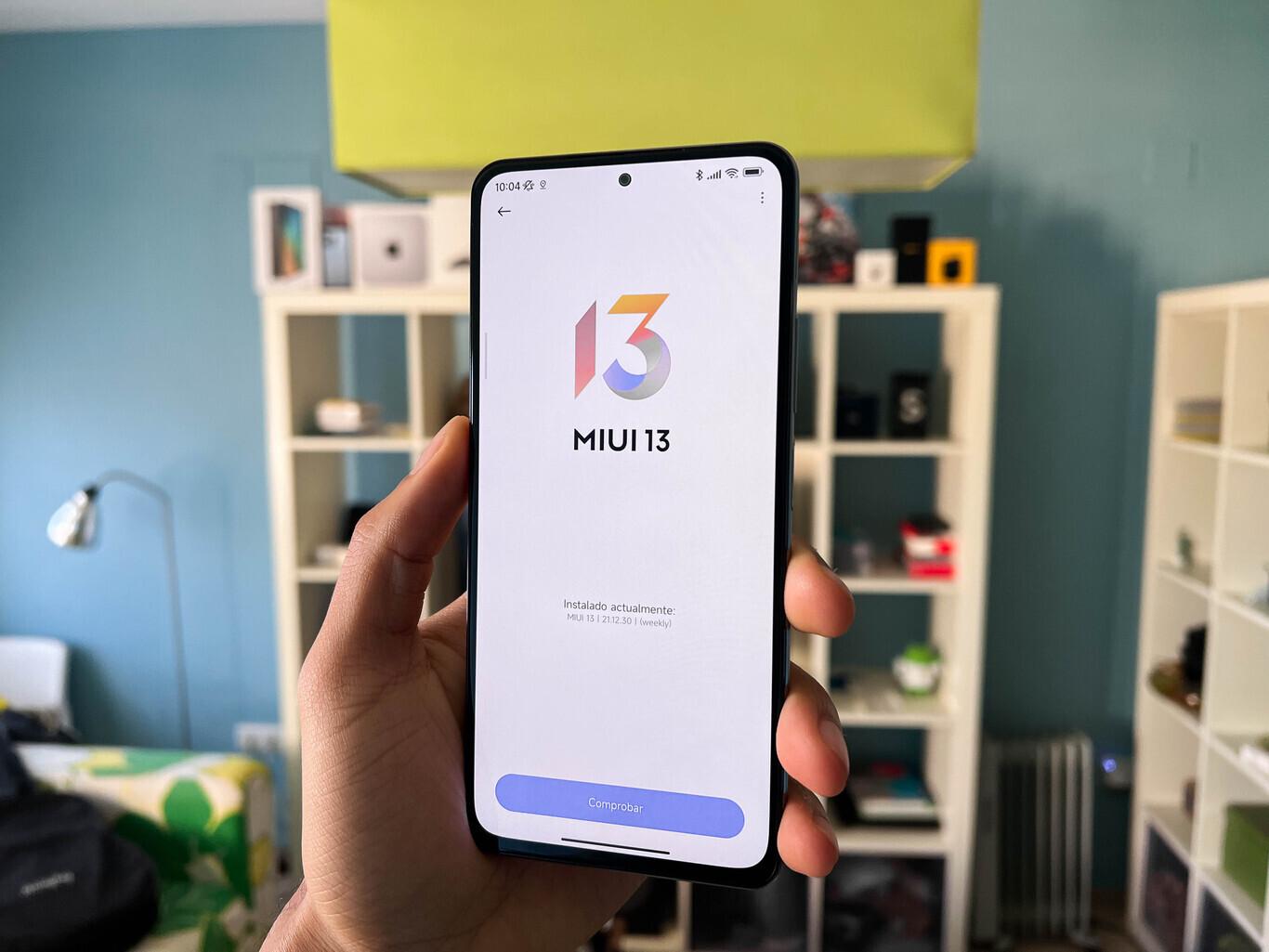
Ми проводимо все більше часу з телефонами в руках, і якщо у вас є Xiaomi, Redmi або POCO, ви напевно вже це помітили. MIUI та HyperOS приховують багато функцій та хитрощів які не одразу помітні. Грамотне використання цього рівня налаштування має вирішальне значення між звичайним телефоном та справжнім універсальним пристроєм, адаптованим до вашого стилю використання.
У цьому посібнику ви знайдете практичні поради, рекомендовані налаштування та маловідомі хитрощі Щоб отримати максимум від MIUI (та останніх версій, таких як MIUI 14 та HyperOS), ви знайдете все: від опцій налаштування та жестів до хитрощів для економії заряду батареї, захисту екрана, покращення конфіденційності, дублювання програм, створення другого простору та багато іншого, і все це пояснено кастильською іспанською мовою та у дружньому тоні.
Темний режим, режим читання та налаштування екрана
Одним з ключових аспектів будь-якого пристрою Xiaomi є екран, і тут MIUI пропонує... Кілька опцій, розроблених для захисту вашого зору та зменшення споживання заряду батареїособливо якщо ви користуєтеся мобільним телефоном вночі або в умовах слабкого освітлення.
El Темний режим MIUI Він був доступний з попередніх версій (наприклад, MIUI 10) і був покращений у MIUI 14 та HyperOS. Ви можете активувати його, перейшовши за посиланням Налаштування > Дисплей > Темний режимде ви зможете залишити його завжди активним або налаштувати його ввімкнення на певний час або з настанням темряви. На екранах AMOLED цей режим також допомагає телефону споживати менше енергії.
Ще одна дуже корисна функція – це режим читанняРозроблено для зменшення навантаження на очі шляхом зниження яскравості та потепління тону екрана, уникаючи різкого синього світла. Його також можна активувати в налаштуваннях дисплея, і це дозволяє Плануйте час або використовуйте його лише тоді, коли ви проводите багато часу за читаннямнаприклад, шляхом рецензування довгих статей або електронних книг.
У розділі Кольорова схемаУ налаштуваннях дисплея MIUI дозволяє налаштувати насиченість і колірну температуру. Там ви можете вибрати між холоднішими або теплішими профілями, або розширеними режимами для налаштуйте колір на свій смак або відкалібруйте його точніше якщо вас турбують надмірно «яскраві» кольори.
Нарешті, від Налаштування > Дисплей Ви також можете активувати такі опції, як Двічі торкніться, щоб увімкнути або вимкнути екран і підніміть, щоб активувати (корисно для запобігти самостійному вимкненню екрана), які дуже корисні, якщо ви використовуєте розблокування обличчям і хочете бачити екран блокування, не торкаючись жодних кнопок.
Налаштування головного екрана, тем та значків
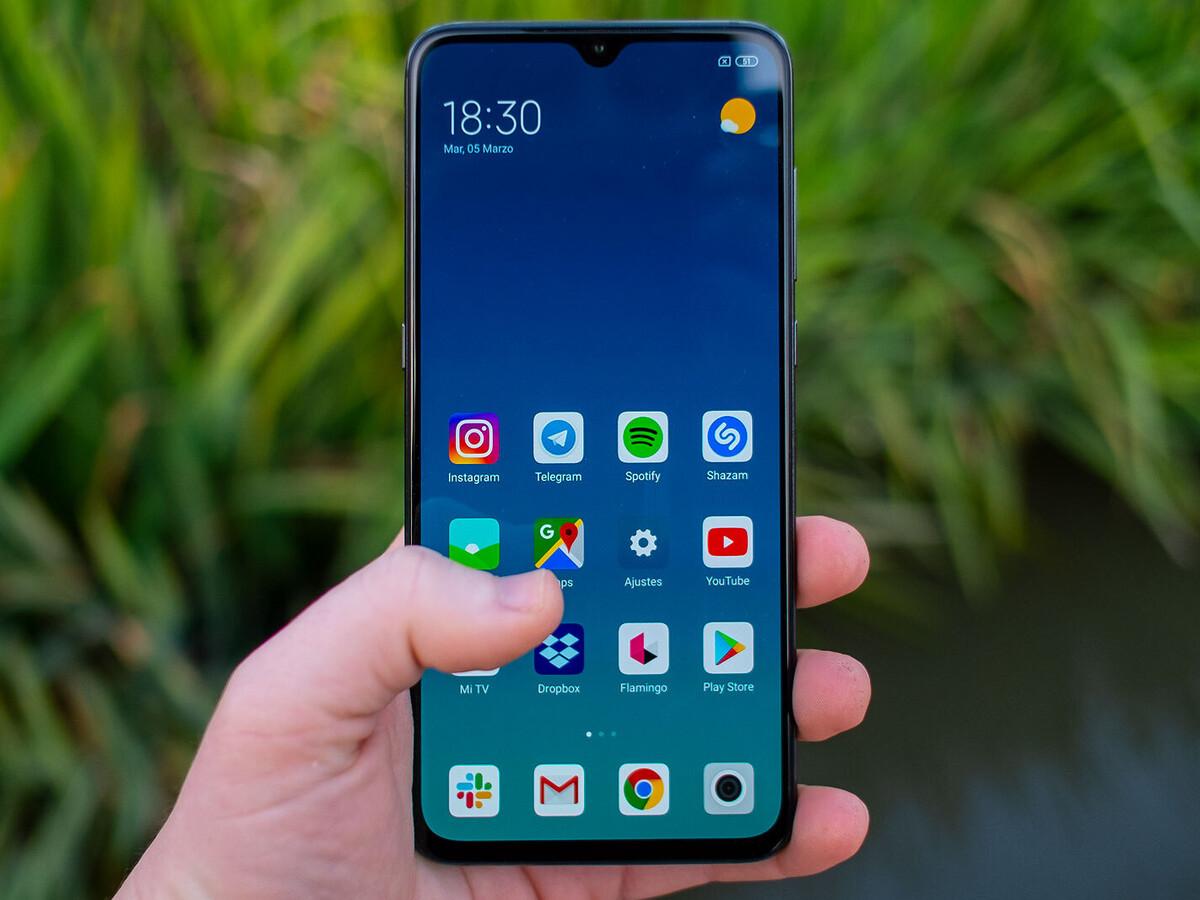
MIUI заслужив репутацію одного з найповніших рівнів налаштування, а з MIUI 14 це було ще більше покращено завдяки... Теми, пакети значків, ефекти переходу та різні стилі головного екрана.
Додаток Теми Він попередньо встановлений і дозволяє змінити майже весь зовнішній вигляд вашої системи. Коли ви його відкриєте, ви знайдете колекції рекомендованих, нових і популярних тем, багато з яких безкоштовні. Кожну тему можна змінити. Шпалери, значки, екран блокування, анімація завантаження та навіть стиль центру керуванняВи можете завантажити повну версію або поєднати частини з різних тем: наприклад, фон з однієї, значки з іншої та екран блокування з третьої.
Якщо ви хочете торкатися лише значків, у самому додатку «Теми» є окрема вкладка для цього. пакети значківПісля завантаження ви можете застосувати їх, не змінюючи решти дизайну, або повернутися до класичного стилю з того ж меню. Крім того, з Налаштування > Головний екран > Розмір піктограми MIUI дозволяє збільшити або зменшити розмір значківЦе дуже корисно, якщо ви хочете розмістити на екрані більше програм або, навпаки, побачити їх більшими.
Ще одна цікава обстановка знаходиться в Налаштування > Головний екран > Макет головного екранаде ви можете вибрати сітки, такі як 4×6 або 5×6 для визначити, скільки піктограм поміщається в кожному рядку та стовпціУ цьому ж меню ви знайдете опцію Заповніть прогалини, що залишилися після невдалених програм, який автоматично змінює розташування значків під час видалення програми, щоб посередині не залишалося прогалин.
За замовчуванням MIUI може відображати всі програми безпосередньо на головному екрані, але якщо ви віддаєте перевагу класичному макету з панеллю програм, перейдіть за посиланням Налаштування > Головний екран > Головний екран і активувати опцію За допомогою панелі додатківТаким чином, у вас буде чистіша головна панель, а всі ваші програми будуть організовані в панелі програм із функцією пошуку та категоріями.
Шпалери, супершпалери та екран блокування
Окрім традиційних статичних шпалер, MIUI пропонує анімовані шпалери та так звані супершпалери, колекція 3D-шпалер, які змінюються під час переміщення між екранами або розблокування телефону, додаючи дуже привабливого вигляду.
Щоб змінити фон, ви можете перейти до програми Теми що стосується меню Шпалери у налаштуваннях. Звідти ви отримаєте доступ до локальних колекцій, онлайн-фонів та згаданих вище. Супер шпалериде ви можете вибрати стиль, який вам найбільше подобається, та застосувати його за лічені секунди.
Якщо ви бажаєте використовувати свою фотографію, перейдіть за посиланням ГалереяВідкрийте потрібне зображення, торкніться меню параметрів і виберіть Встановити як шпалериВи можете вибрати, чи застосовувати його лише до головного екрана, лише до екрана блокування чи до обох, налаштувавши обрізання на свій смак.
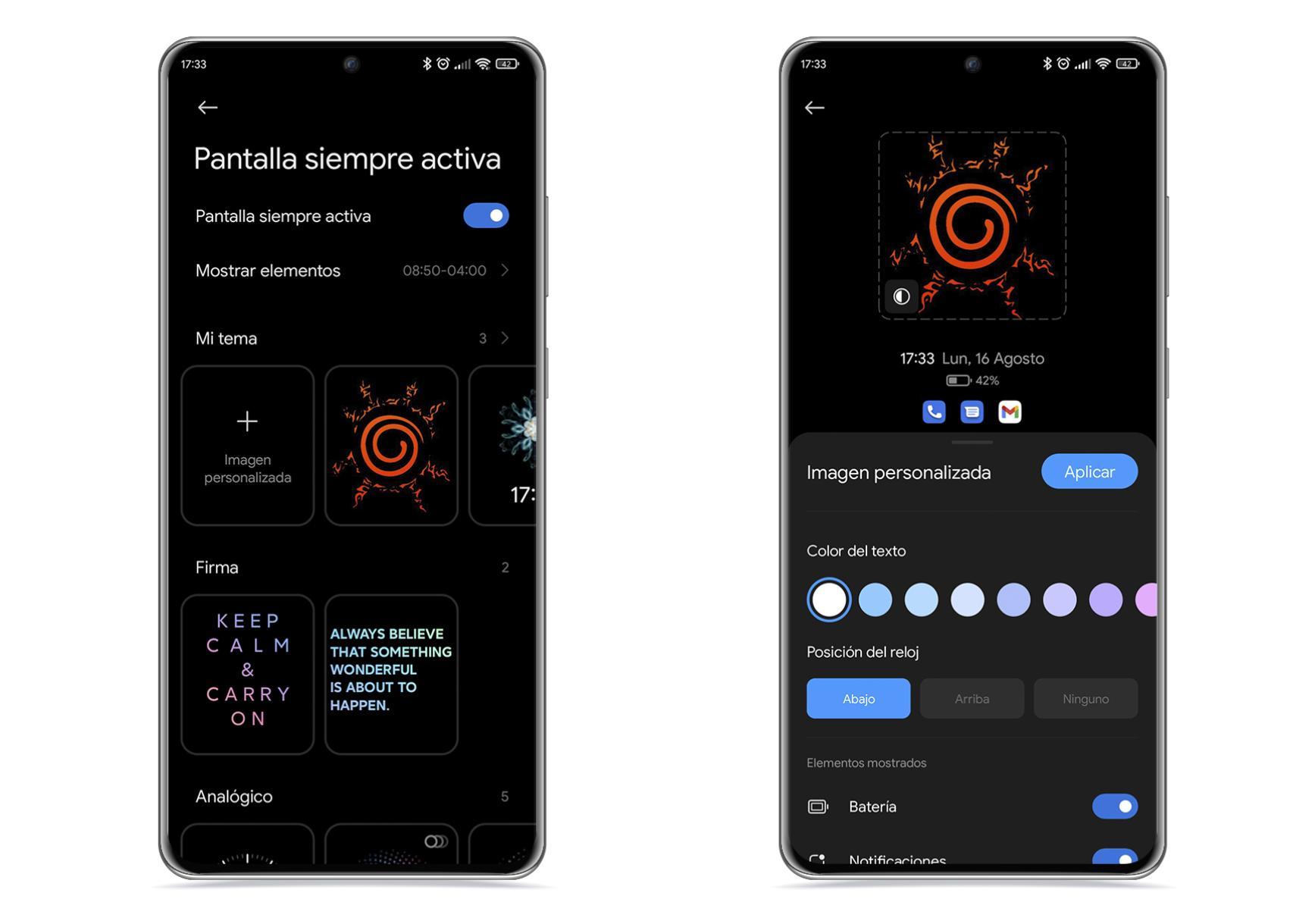
Екран блокування також має окремий розділ у Налаштування > Завжди ввімкнений дисплей та екран блокуванняТут ви можете вирішити, який тип інформація для відображення на екрані блокуванняЧи відображаються сповіщення, чи відображається вміст повідомлення чи лише сповіщення, а також які інструменти швидкого доступу відображаються (наприклад, ліхтарик або Mi Remote). Більшість моделей також дозволяють... налаштувати анімацію сповіщень по краях, вибираючи різні візуальні ефекти.
У телефонах з AMOLED-екранами MIUI включає Завжди ввімкнений дисплейУ налаштуваннях функції «Завжди ввімкнено» ви можете активувати цю функцію та вибрати один із кількох варіантів оформлення для відображення часу, дати, рівня заряду батареї та деяких значків сповіщень без повного ввімкнення екрана.
Жести, системна навігація та комбінації клавіш
MIUI адаптується до тих, хто віддає перевагу класичні кнопки навігації а також ті, хто зручніше користується жестами. Перемикання між системами дуже просте та не передбачає втрати даних.
Введіть Налаштування > Головний екран > Навігація системою і вибрати між Жести o КнопкиЯкщо ви оберете жести, система покаже вам розділ під назвою Демонстрація жестів де можна потренуватися: свайпнути з боків, щоб повернутися назад, знизу, щоб повернутися до початку, або утримувати та свайпати, щоб відкрити багатозадачність.
На головному екрані ви також знайдете опцію Швидкість анімації, за допомогою якого можна вибрати швидший режим для переходів більш гнучкий, а мобільний телефон відчувається більш плавнимЯкщо нижня панель, що вказує на область жестів, вас турбує, ви можете її вимкнути. Підтвердження жестом щоб воно зникло, і ви отримали трохи корисного місця на екрані.
MIUI також включає плаваючий м'ячНевелике коло, яке залишається видимим на екрані та пропонує налаштовувані комбінації клавіш (наприклад, повернення назад, відкриття багатозадачності або створення знімка екрана). Щоб активувати його, перейдіть за посиланням Налаштування > Додаткові налаштування > Плаваюча куля та налаштувати доступ на свій смак, що дуже корисно, якщо ви хочете керувати телефоном однією рукою.
У тому ж меню Додаткові налаштування, розділ Швидкі клавіші жестів Це дозволяє налаштовувати такі комбінації клавіш, як Відкрийте камеру кнопкою зменшення гучності або ввімкніть ліхтарик подвійним натисканням кнопки живленняТаким чином, ви можете отримати доступ до ключових функцій, не розблоковуючи пристрій.
Багатозадачність, розділений екран та організація програм
Багатозадачність MIUI відображається за допомогою картки у двох колонках, які можна прокручувати вертикальноЦе зручне розташування для швидкого перегляду багатьох відкритих програм. Щоб закрити їх, просто проведіть пальцем по кожній картці вбік, і якщо натиснути та утримувати одну з них, ви побачите додаткові опції.
У цьому перегляді останніх доступів ви побачите доступ до заблокувати програму в пам'яті (запобігти її закриттю), активувати розділений екран або отримати доступ до інформації про програму. Також від Налаштування > Головний екран > Упорядкування елементів у розділі «Нещодавні» Ви можете змінити зовнішній вигляд цієї панелі, змінивши дизайн карток.
Знаменитий розділений екран Це дозволяє використовувати два додатки одночасно. Щоб активувати його, перейдіть у режим багатозадачності та натисніть Розділений екранПеретягніть першу програму вгору, а потім виберіть другу знизу. Зверніть увагу, що не всі програми сумісні, але найпоширеніші (браузер, обмін повідомленнями, соціальні мережі тощо) – так.
У налаштуваннях головного екрана ви також можете заблокувати макет робочого столу, увімкнувши Макет блокування головного екрана, щось особливо корисне, якщо Ви ж не хочете, щоб хтось інший зіпсував ваші програми. випадково. Ця опція знаходиться в тому ж меню. Не відображати текст, який приховує назви програм на робочому столі, залишаючи лише значки.
Нарешті, на головному екрані ви знайдете налаштування Покажіть пропозиціїЦей параметр контролює, чи потрібно, щоб запропоновані програми відображалися у верхній частині панелі останніх програм. Якщо ви надаєте перевагу зручному багатозадачному інтерфейсу, краще вимкнути його.
Сповіщення, центр керування та рядок стану
Система сповіщень у MIUI досить налаштована порівняно зі стандартним Android, і варто витратити кілька хвилин на її налаштування. Не пропускайте важливі повідомлення та водночас не зациклюйтесь на постійних сповіщеннях.
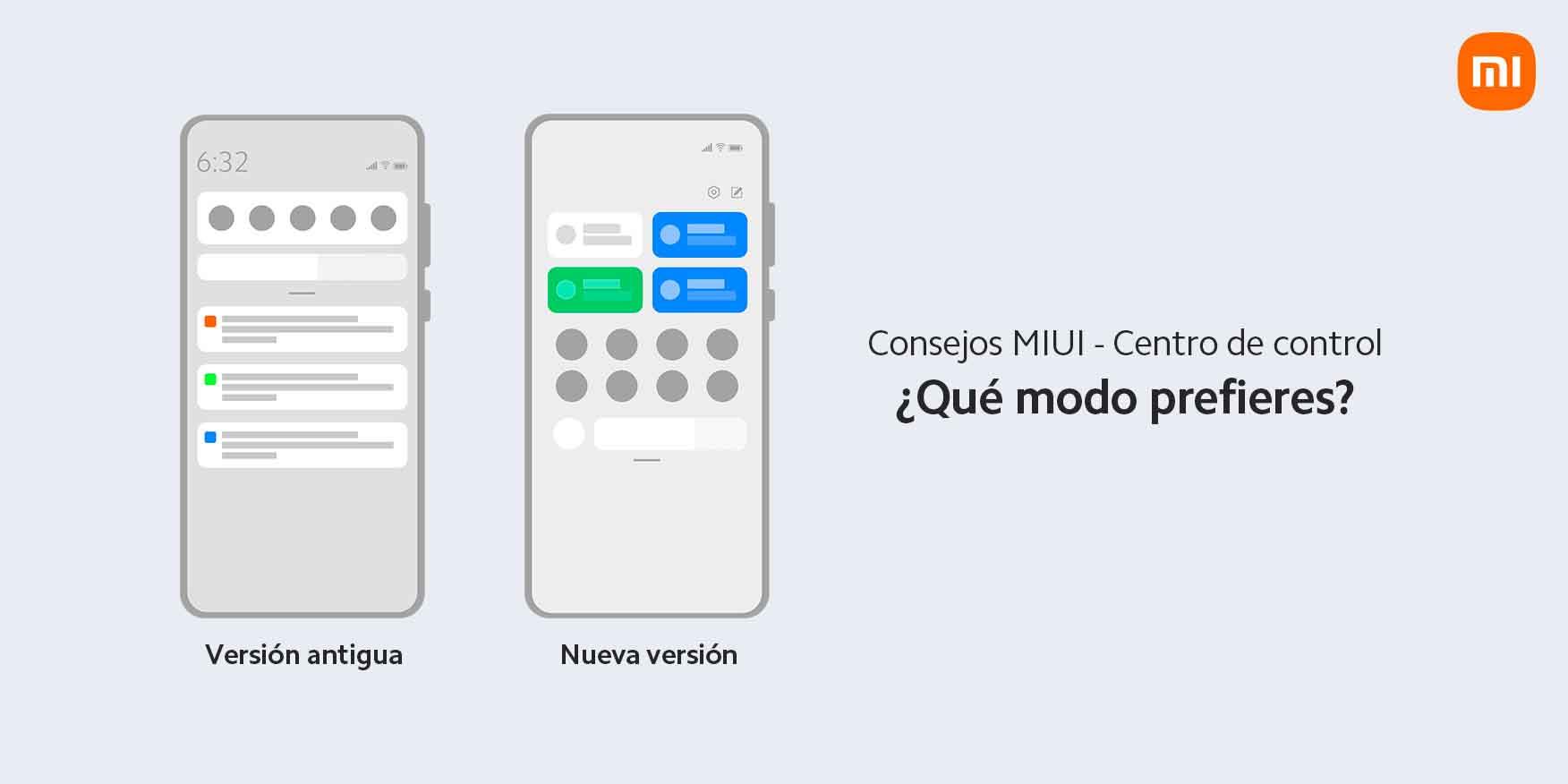
En Налаштування > Сповіщення та рядок стану У вас є повний список програм, щоб налаштувати, які типи сповіщень може відображати кожна з них (на панелі сповіщень, на екрані блокування, у вигляді значків тощо). Тут ви також можете налаштувати стиль центру управління, маючи можливість використовувати класичну комбіновану панель або новий дизайн у стилі iOS, зі швидким доступом з одного боку та сповіщеннями з іншого.
Якщо ви хочете, щоб екран автоматично вмикався, коли ви отримуєте сповіщення, перейдіть до Завжди ввімкнений дисплей та екран блокування та активуйте відповідну опцію. Звідти, у розділі «Додаткові налаштування», ви також можете вибрати, чи відображатимуться сповіщення на екрані блокування повний вміст, лише відправник або взагалі нічогоЦе ключовий момент, якщо ви стурбовані конфіденційністю.
L попереджувальні сигнали та вібрація Вони налаштовуються в меню Звук і вібраціяде ви можете призначати різні звуки для дзвінків, сповіщень та будильників, а також вибирати шаблони вібрації. MIUI навіть дозволяє використовуйте власні пісні як мелодії дзвінка якщо вони збережені на вашому пристрої.
Панель сповіщень та панель швидких налаштувань повністю налаштовуються: проведіть пальцем зверху вгору, натисніть кнопку редагування та змініть порядок перемикачі щоб ваші найчастіше використовувані функції (Wi-Fi, мобільні дані, режим польоту, економія заряду батареї, запис екрана тощо) були легкодоступними. Крім того, якщо ви натиснете та утримаєте одне з цих швидкого доступу, ви перейдете безпосередньо до нього. розширені налаштування цієї функціїекономія кількох кроків.
Керування батареєю, заряджання та продуктивність
Термін служби батареї є одним з найважливіших питань для будь-кого, і телефони Xiaomi зазвичай мають його. кілька режимів енергозбереження, детальна статистика та розширені опції щоб максимізувати автономність та подовжити термін служби батареї.
En Налаштування > Акумулятор Ви побачите споживання енергії за застосуванням, як у відсотках, так і в міліамперах, що допомагає виявити Програми, які розряджають ваш акумулятор, непомітно для васЗ цієї панелі ви можете активувати стандартний режим економії заряду батареї, який обмежує певні фонові завдання, або режим екстремального збереження заряду батареї, що мінімізує системні функції, щоб мати змогу працювати кілька годин — або навіть днів — з дуже незначним навантаженням.
MIUI також інтегрує такі інструменти, як розширення пам'яті (у Налаштуваннях > Додаткові налаштування > Розширення пам'яті), що дозволяє резервувати частину внутрішньої пам'яті як віртуальну оперативну пам'ять, щоб система Він працює плавніше, коли у вас багато відкритих процесів.Це не магія, але може забезпечити додаткову плавність на моделях з меншим обсягом пам'яті.
Що стосується звичок, бажано тримати акумулятор між 20% і 80% Під час щоденного використання уникайте постійного падіння заряду до 0%. Рекомендується виконувати повну зарядку від 0 до 100% лише зрідка, наприклад калібрування раз на 3-4 місяці Індикатор. Також гарною ідеєю буде чергувати звичайну, швидку та турбозарядку залежно від того, наскільки ви поспішаєте, оскільки зарядка на максимальній потужності завжди генерує більше тепла та створює більше навантаження на акумулятор.
Завжди, коли є така можливість, використовуйте оригінальний зарядний пристрій та кабель або якісні аналоги, а також періодично перевіряйте зарядний порт, щоб тримати його чистим від пилу та ворсу, оскільки бруд може спричинити помилкові контакти, нестабільні навантаження або навіть фізичні збої у роз'ємі.
Режим гри однією рукою, спеціальні можливості та м'яч, що плаває
Зі збільшенням екранів MIUI пропонує кілька опцій, що спрощують використання мобільного телефону. зручніше, коли у вас вільна лише одна рукаОдним з найкорисніших є Режим роботи однією рукою, що тимчасово зменшує видиму область екрана до кута.
Ця функція активується з Налаштування > Додаткові налаштування > Режим роботи однією рукоюТут ви можете вибрати розмір екрана, до якого він зменшується (наприклад, імітовані 4,5 або 5 дюймів). Потім, виконавши вказаний жест (зазвичай свайп від кнопки «Додому» або подібний жест), інтерфейс зменшиться до потрібного вам боку.
Ще однією особливістю, розробленою для комфорту, є вищезгадана плаваючий м'ячщо забезпечує швидкий доступ без необхідності тягнутися великим пальцем до верху. А якщо вам незручно тягнутися до кнопки живлення або значка ліхтарика, ви можете налаштувати це з Швидкі клавіші жестів такі дії, як увімкнення ліхтарика подвійним натисканням кнопки живлення або відкриття камери кнопкою зменшення гучності, навіть коли екран заблоковано.
Для користувачів, які шукають простіший інтерфейс, MIUI включає Спрощений режим (у Налаштуваннях > Головний екран > Головний екран > Спрощений режим). Цей режим збільшує значки та текст, зменшує кількість елементів на екрані та спрощує макет, що ідеально підходить для літні люди або користувачі, які не хочуть ускладнювати ситуацію.
Конфіденційність, блокування програм та прихований контент
Якщо ви часто позичаєте телефон або просто захищаєте свою інформацію, MIUI включає кілька додаткових рівнів захисту, щоб Ніхто не шпигує, куди не слід. навіть якщо пристрій у мене в руках.
El блокування програми Він налаштовується з Налаштування > Програми > Блокування програмПісля активації ви можете вибрати програми, які хочете захистити (наприклад, WhatsApp, Галерея, електронна пошта, банківські операції тощо), та вимагати відбиток пальця, графічний ключ або PIN-код щоразу, коли вони намагаються відкрити, навіть якщо телефон вже розблоковано.
Крім того, додаток Файловий менеджер Це дозволяє створювати приватні папки без потреби в зовнішніх програмах. Ви можете створити папку, позначити її як Зробити приватним і перемістіть туди фотографії, відео чи документи, які ви не хочете бачити на перший погляд. Щоб отримати до них доступ, просто проведіть пальцем униз по головному вікні менеджера та Введіть пароль або той самий замок, який ви використовуєте на пристрої..
всередині програми Галерея Також є Приватний альбомна який ви можете надсилати фотографії та відео, вибравши потрібні елементи та натиснувши на Додати до альбому Вибравши цю опцію, все, що ви туди розмістите, буде приховано від решти ваших звичайних альбомів і вимагатиме автентифікації для перегляду вмісту.
У розділі Конфіденційність У налаштуваннях ви знайдете опцію Показати доступ до буфера обмінуЦя функція сповіщає вас, коли програма намагається прочитати скопійовані файли. Це простий спосіб керувати цікавими програмами які можуть збирати дані без вашого відома.
Два додатки, другий простір та окремі облікові записи
Одна з сильних сторін MIUI — це можливість дублювати програми або навіть створювати друге повноцінне середовище на одному пристрої, ідеально, якщо ви хочете розділити роботу та особисте життя або якщо у вас кілька облікових записів у соціальних мережах.
The Подвійні програми активуються з Налаштування> Програми> Подвійні програми (або також із програми «Безпека» на деяких моделях). Якщо ввімкнути цю функцію в сумісній програмі, система створить друга, повністю незалежна ікона з власним кешем та налаштуваннями, що дозволяє використовувати два облікові записи для WhatsApp, Instagram, Telegram або інших сервісів одночасно.
Якщо вам потрібна ще більша роздільність, ви можете вдатися до Другий простір, доступний у загальних налаштуваннях. Ця функція створює своєрідний паралельний стіл, повністю ізольованийде ви можете встановлювати інші програми, використовувати різні облікові записи Google та налаштовувати різні набори даних. Перемикання між просторами вимагає пароля або методу розблокування, що забезпечує додатковий рівень конфіденційності.
Другий простір дуже корисний, якщо ви ділитеся своїм телефоном з кимось іншим або якщо ви хочете «чисте» середовище для роботи без змішування сповіщень та програм для дозвілля, оскільки в кожному просторі Ви можете увійти з різних облікових записів, навіть у Google Play..
Безпека, безпека програм та системні інструменти
Усі пристрої Xiaomi, Redmi та POCO містять додаток під назвою Безпека що централізує багато інструментів обслуговування та керування системою, тому вам не доведеться переходити по меню в налаштуваннях.
З цієї програми ви можете отримати доступ Очисникякий перевіряє кеш, тимчасові файли, залишки програм і великі або дубліковані елементи, щоб швидко звільнити місце. Ви також можете переглянути зведення споживання даних, використання батареї, дозволи програм і загальний стан безпеки.
У розділі «Безпека» ви знайдете скорочення для Подвійні програми y Сховати програмиВони корисні для дублювання або приховування програм без необхідності переглядати меню. Ще одна цікава функція... Перевірте мережу, який аналізує стан інтернет-з’єднання та може допомогти вам виявити, чи є проблеми з Wi-Fi або мобільними даними.
Якщо ви помітили дивні збої, зависання або незвичну поведінку на своєму телефоні, розділ Виправлення неполадок У програмі «Безпека» він допоможе вам основні діагнози перевірити апаратне та програмне забезпечення та спробувати вирішити поширені проблеми без звернення до технічної підтримки.
Крім того, в Налаштування > Про телефон > Інформація про безпеку Android Ви можете переглянути характеристики, версію системи та оновлення безпеки. А якщо вам потрібно це зробити локальні резервні копії на комп'ютеріМеню резервного копіювання та відновлення в розділі «Про телефон» пропонує опції для збереження даних на ПК та їх подальшого відновлення.
Трюки з камерою, запис екрану та сканування
Додаток камери MIUI сповнений дрібних деталей, які, якщо правильно їх налаштувати, можуть зробити його... набагато комфортніший та потужніший для щоденного використання, як для фото, так і для відео.
У налаштуваннях камери (доступних у самому додатку) ви можете змінити відеокодер вибрати між найвищою якістю або висока сумісністьщо створює трохи легші файли, якими легше ділитися або редагувати. Також є розділ для Налаштуватиде ви можете змінити колір інтерфейсу та звук пострілу, адаптуючи додаток до своїх уподобань.
Дизайн швидкі методи (Фото, Відео, Портрет, Професійний тощо) також можна змінити. У розділі Налаштування > Макет елементів ви можете вирішити, які режими відображатимуться на головній панелі та переставте їх так, щоб ті, якими ви користуєтеся щодня, були вам легше під рукоюЦе економить час, коли вам потрібно перемикатися з одного режиму в інший, не шукаючи його.
Ще одне цікаве коригування стосується кнопки гучностіВи можете використовувати їх як кнопку спуску затвора, для масштабування або для керування гучністю системи в камері, залежно від того, що вам зручніше. А якщо ви хочете заощадити заряд батареї під час тривалих записів, ви знайдете опцію Запис із вимкненим екраном у налаштуваннях відео, що вимикає панель, поки телефон продовжує запис.
Щоб сканувати документи, вам не потрібно нічого встановлювати: просто скористайтеся Режим документа Камера автоматично розпізнає краї сторінки та коригує перспективу. Потім ви можете зберегти знімок і легко конвертувати його в PDF. Так само камера розпізнає QR-коди У звичайному режимі «Фото» відображається значок для відкриття контенту, хоча ви також можете використовувати сам додаток. Сканер незалежний, що входить до системи.
Якщо вам потрібно записати свій екран, MIUI включає Екран-рекордер Доступно з центру керування. Натискання на значок запускає запис із налаштованою роздільною здатністю та різними параметрами аудіо: лише системний звук, лише мікрофон або обидва. Це ідеально підходить для записувати ігровий процес, відеодзвінки або створювати навчальні посібники без залежності від сторонніх програм.
Підключення, Wi-Fi, Bluetooth та Mi Remote
У сфері підключення MIUI додає деякі корисні практичні покращення, починаючи з швидкий обмін даними між мережею Wi-FiЯкщо ви вже підключені до мережі, увійдіть Налаштування > WiFiНатисніть на свою поточну мережу та виберіть опцію відображення QR-коду; іншій особі потрібно буде лише Відскануйте цей код камерою і він підключиться без необхідності вводити пароль.
Якщо ви хочете точно налаштувати якість Wi-Fi, Налаштування виробника Вони включають налаштування під назвою Увімкнути розширений журнал Wi-FiЦе допомагає системі краще керувати з’єднанням, зменшуючи обриви та мікрообриви за певних обставин. Це не диво, але може покращити роботу, якщо у вас виникли проблеми зі стабільністю.
Ще однією дуже зручною функцією є довірені пристрої Bluetooth, в Паролі та безпека > Розблокування за допомогою пристрою Bluetooth Ви можете додати, наприклад, свій годинник або автомобіль як надійний пристрій, щоб мобільний телефон залишається розблокованим під час підключення до цього аксесуара та знову блокується, коли ви віддаляєтесь.
Багато моделей Xiaomi також інтегрують інфрачервоний випромінювач і вони приносять додаток Мій пульт Попередньо встановлений, цей додаток дозволяє вашому телефону функціонувати як універсальний пульт дистанційного керування для телевізорів, кондиціонерів та інших пристроїв, незалежно від того, чи є вони продуктами Xiaomi. Після налаштування пристроїв ви отримаєте швидкий доступ до Mi Remote. Вони часто з'являються навіть на екрані блокуваннящоб переключити канал або збільшити гучність, не розблоковуючи телефон.
На терміналах з підтримкою зворотна бездротова зарядкаПанель «Акумулятор» містить опцію її активації, що дозволяє вашому Xiaomi заряджатися. інші мобільні телефони, навушники або інші аксесуари, сумісні з бездротовою зарядкою просто розмістивши їх на задній панелі телефону.
Розширені налаштування, діагностика та обслуговування
MIUI приховує деякі розширені меню, розроблені, в принципі, для технічних спеціалістів, але які ви також можете використовувати самостійно. перевірити стан обладнання або пришвидшити певні процеси.
En Налаштування > Про телефон > Інформація про розмір та характеристики, якщо натиснути кілька разів на версія ядраВи отримаєте доступ до режиму діагностики CIT, де зможете виконати тести екрана, датчиків, кнопок, динаміків, мікрофонів та інших компонентівЦе дуже корисно, якщо ви підозрюєте, що щось працює неправильно, і хочете перевірити це, ще не звертаючись до технічної служби.
З іншого боку, в меню Програми > Дозволи > Автозапуск Ви можете запобігти автоматичному запуску певних програм під час увімкнення телефону, вимкнувши автоматичний запуск для програм, які не потрібно запускати у фоновому режимі. Ви покращите як час завантаження, так і загальну продуктивність системи.
MIUI включає агресивну систему економії заряду батареї, яка іноді зупиняє важливі процеси. Щоб запобігти цьому в критично важливих програмах, таких як обмін повідомленнями або електронна пошта, натисніть і утримуйте значок програми, а потім перейдіть до Інформація про програму > Економія заряду батареї і виберіть Без обмеженьЦе гарантує, що Сповіщення від цих програм завжди надходять у режимі реального часу..
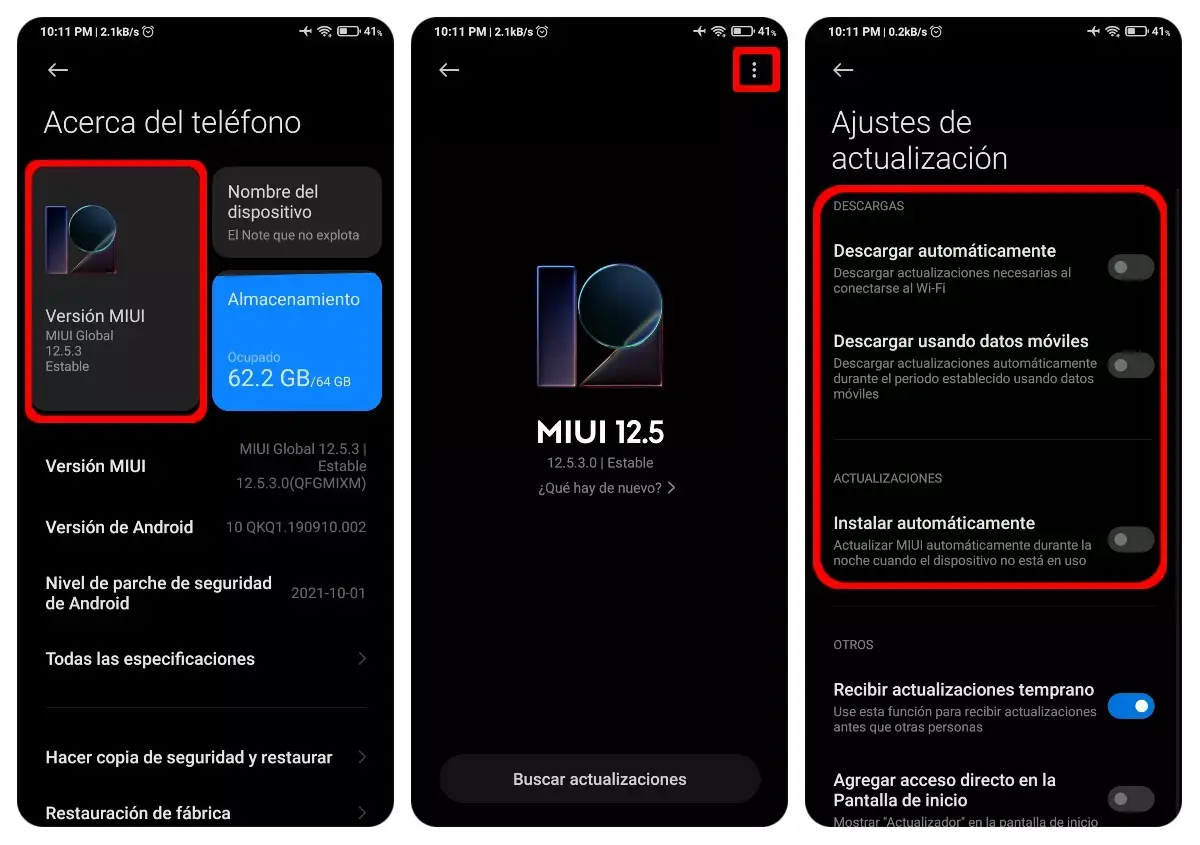
Якщо ви один із тих людей, які оновлюють систему одразу після отримання сповіщення, Налаштування > Про телефон > Версія MIUI ви можете проконсультуватися з нові функції кожного оновлення Перед встановленням ви можете переглянути детальніший журнал змін, який допоможе вам дізнатися, які нові функції з'являться або які помилки виправляються.
Завдяки всім цим хитрощам, прихованим налаштуванням та опціям налаштування, MIUI та HyperOS дозволяють перетворити ваш Xiaomi, Redmi або POCO на пристрій, справді адаптований до ваших потреб: швидший, безпечніший, з кращим часом автономної роботи та набагато зручніший у щоденному використанніза умови, що ви присвятите трохи часу його дослідженню та налаштуванню на свій смак.