- MIUI ve HyperOS, temalar, simgeler, ana ekran, hareketler ve kilit ekranı için kapsamlı özelleştirme seçenekleri sunarak mobil cihazın her kullanıcıya uyum sağlamasını mümkün kılar.
- Bu katman, uygulama kilidi, çift uygulama kullanımı, ikinci alan ve aşırı güç tasarrufu modları gibi güçlü pil, güvenlik ve gizlilik araçları içerir.
- Süper Duvar Kağıtları, ekran kaydı, Mi Remote, CIT teşhisleri ve Güvenlik uygulaması gibi gelişmiş özellikler, Xiaomi'yi ekstra uygulamalara ihtiyaç duymadan çok eksiksiz bir cihaz haline getiriyor.
- Bildirimlerin, çoklu görevin, bağlantının ve kameranın iyi bir şekilde ilk kurulumu, günlük deneyimi ve telefonun kullanım ömrünü önemli ölçüde iyileştirir.
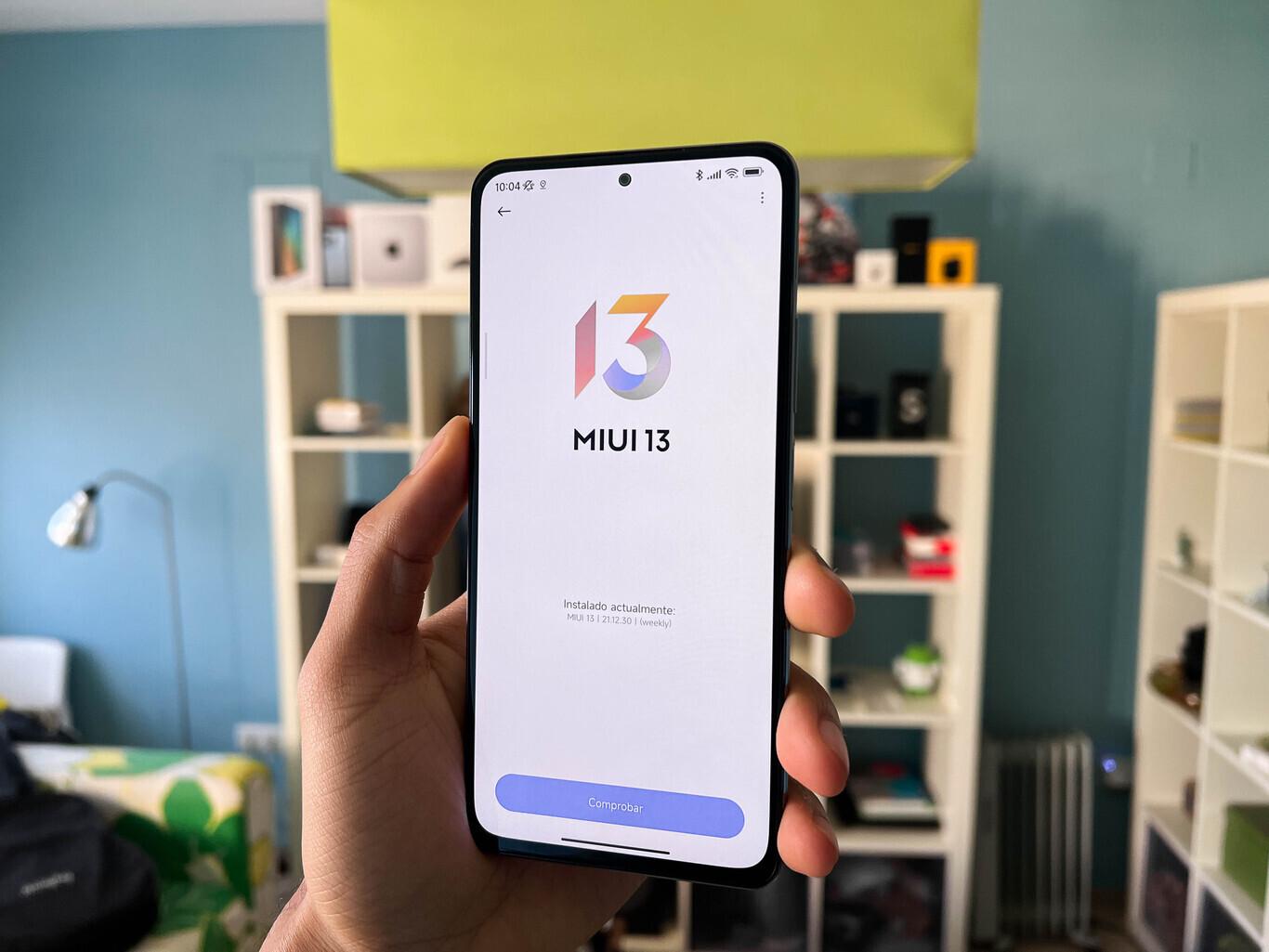
Telefonlarımızla elimizde geçirdiğimiz zaman giderek artıyor ve eğer bir Xiaomi, Redmi veya POCO telefonunuz varsa, bunu mutlaka fark etmişsinizdir. MIUI ve HyperOS birçok özelliği ve hileyi gizliyor. Bunlar hemen görünür değildir. Bu özelleştirme katmanından iyi yararlanmak, sıradan bir telefon ile kullanım tarzınıza uyarlanmış gerçek bir çok yönlü telefon arasındaki farkı yaratır.
Bu kılavuzda şunları bulacaksınız: Pratik ipuçları, önerilen ayarlar ve az bilinen püf noktaları MIUI'den (ve MIUI 14 ve HyperOS gibi en yeni sürümlerinden) en iyi şekilde yararlanmak için. Özelleştirme seçeneklerinden ve hareketlerden pil tasarrufu, ekran koruma, gizlilik iyileştirme, uygulama çoğaltma, ikinci bir alan oluşturma ve çok daha fazlasına kadar her şeyi, samimi bir üslupla ve Kastilya İspanyolcası'nda açıklanmış olarak bulacaksınız.
Karanlık mod, okuma modu ve ekran ayarları
Xiaomi cihazlarının en önemli özelliklerinden biri ekranıdır ve MIUI burada harika bir çözüm sunuyor. Göz sağlığınızı korumak ve pil tüketimini azaltmak için tasarlanmış çeşitli seçenekler.Özellikle gece veya loş ortamlarda cep telefonunuzu kullanıyorsanız.
El MIUI karanlık modu Önceki sürümlerden (MIUI 10 gibi) beri mevcut olan bu özellik, MIUI 14 ve HyperOS ile geliştirilmiştir. Şuraya giderek etkinleştirebilirsiniz: Ayarlar > Ekran > Koyu ModBu özellik sayesinde, özelliği her zaman aktif bırakmayı veya belirli bir saatte ya da gün batımında açılacak şekilde programlamayı seçebilirsiniz. AMOLED ekranlarda bu mod, telefonun daha az enerji tüketmesine de yardımcı olur.
Bir diğer çok kullanışlı fonksiyon ise okuma moduGöz yorgunluğunu azaltmak için parlaklığı düşürerek ve ekran tonunu ısıtarak, sert mavi ışığı önler. Ayrıca ekran ayarlarından da etkinleştirilebilir ve Zamanınızı planlayın veya sadece çok zamanınızı okuyarak geçirdiğiniz zamanlarda kullanın.Örneğin, uzun makaleleri veya e-kitapları inceleyerek.
Kısımda Renk uyumuMIUI, Ekran ayarları içerisinde doygunluğu ve renk sıcaklığını ayarlamanıza olanak tanır. Burada daha soğuk veya daha sıcak profiller ya da gelişmiş modlar arasında seçim yapabilirsiniz. Rengi istediğiniz gibi ayarlayın veya daha hassas bir şekilde kalibre edin. Eğer çok "parlak" renklerden rahatsız oluyorsanız.
Son olarak, Ayarlar > Ekran Ayrıca aşağıdaki gibi seçenekleri de etkinleştirebilirsiniz: Ekranı açmak veya kapatmak için çift dokunun ve etkinleştirmek için kaldırın (şunlar için faydalı): ekranın kendiliğinden kapanmasını önleyinBu özellikler, yüz tanıma özelliğini kullanıyorsanız ve herhangi bir düğmeye dokunmadan kilit ekranını görmek istiyorsanız çok kullanışlıdır.
Ana ekranı, temaları ve simgeleri özelleştirme
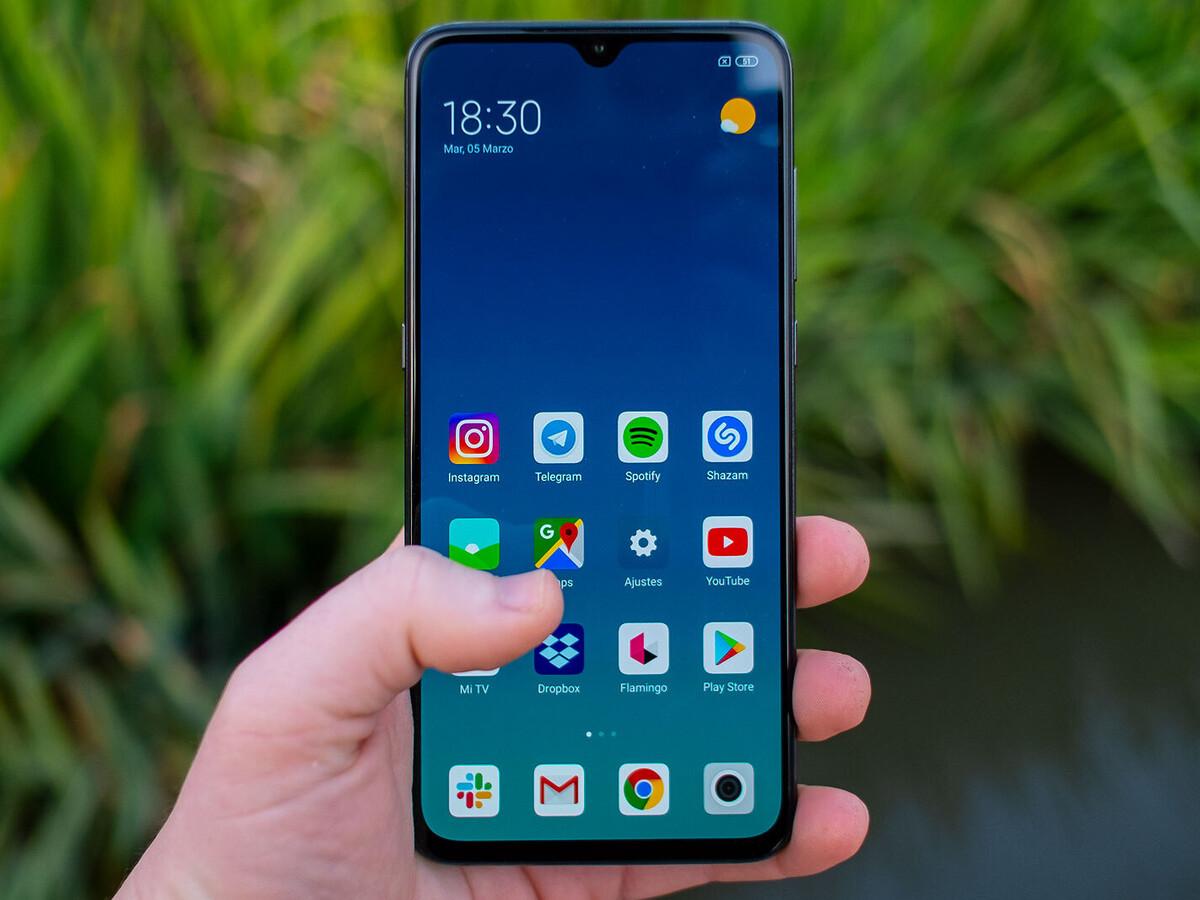
MIUI, en kapsamlı özelleştirme katmanlarından biri olma konusunda ün kazanmıştır ve MIUI 14 ile bu özellik, daha da geliştirilmiştir. Temalar, simge paketleri, geçiş efektleri ve farklı ana ekran stilleri.
Uygulama Temas Önceden yüklenmiş olarak gelir ve sisteminizin görünümünü neredeyse tamamen değiştirmenize olanak tanır. Açtığınızda, çoğu ücretsiz olan önerilen, yeni ve popüler temaların koleksiyonlarını bulacaksınız. Her tema değiştirilebilir. Duvar kağıtları, simgeler, kilit ekranı, açılış animasyonu ve hatta kontrol merkezi stili.Komple bir tema indirebilir veya farklı temalardan parçaları karıştırabilirsiniz: örneğin, birinden arka plan, diğerinden simgeler ve üçüncüsünden kilit ekranı.
Sadece simgelere dokunmak istiyorsanız, Temalar uygulamasının kendisinde bunun için özel bir sekme bulunmaktadır. simge paketleriİndirdikten sonra, tasarımın geri kalanını değiştirmeden uygulayabilir veya aynı menüden klasik stile geri dönebilirsiniz. Ayrıca, Ayarlar > Ana ekran > Simge boyutu MIUI izin verir simgelerin boyutunu artırın veya azaltınBu özellik, ekrana daha fazla uygulama sığdırmak veya tam tersine uygulamaları daha büyük boyutlarda görüntülemek istediğinizde oldukça kullanışlıdır.
Bir diğer ilginç mekan ise şudur: Ayarlar > Ana ekran > Ana ekran düzeniBurada 4x6 veya 5x6 gibi ızgaralar seçebilirsiniz. Her satır ve sütuna kaç simge sığacağını tanımlayın.Aynı menüde şu seçeneği de bulacaksınız: Kaldırılan uygulamaların bıraktığı boşlukları doldurun.Bu özellik, bir uygulamayı sildiğinizde simgelerin konumunu otomatik olarak değiştirerek ortada boşluk kalmamasını sağlar.
Varsayılan olarak, MIUI tüm uygulamaları doğrudan ana ekranda gösterebilir, ancak uygulama çekmecesi içeren klasik düzeni tercih ediyorsanız, şuraya gidin: Ayarlar > Ana ekran > Ana ekran ve seçeneği etkinleştirin Uygulama çekmecesi ileBu sayede ana paneliniz daha düzenli olacak ve tüm uygulamalarınız uygulama çekmecesinde arama fonksiyonu ve kategorilerle birlikte düzenli bir şekilde yer alacak.
Duvar Kağıtları, Süper Duvar Kağıtları ve Kilit Ekranı
Geleneksel statik duvar kağıtlarına ek olarak, MIUI şunları sunar: hareketli duvar kağıtları ve sözde Süper Duvar KağıtlarıEkranlar arasında geçiş yaparken veya telefonunuzun kilidini açarken değişen, oldukça dikkat çekici bir dokunuş katan 3 boyutlu duvar kağıtlarından oluşan bir koleksiyon.
Arka planı değiştirmek için uygulamaya gidebilirsiniz. Temas menüye gelince Duvar Kağıdı Ayarlar bölümünden yerel koleksiyonlara, çevrimiçi arka planlara ve yukarıda bahsedilenlere erişebilirsiniz. Süper duvar kağıtlarıBurada en çok beğendiğiniz stili seçebilir ve saniyeler içinde uygulayabilirsiniz.
Kendi fotoğrafınızı kullanmayı tercih ederseniz, şu adrese gidin: galeriİstediğiniz resmi açın, seçenekler menüsüne dokunun ve seçin. Duvar kağıdı yapİsterseniz yalnızca ana ekrana, yalnızca kilit ekranına veya her ikisine de uygulayabilirsiniz ve kırpma işlemini istediğiniz gibi ayarlayabilirsiniz.
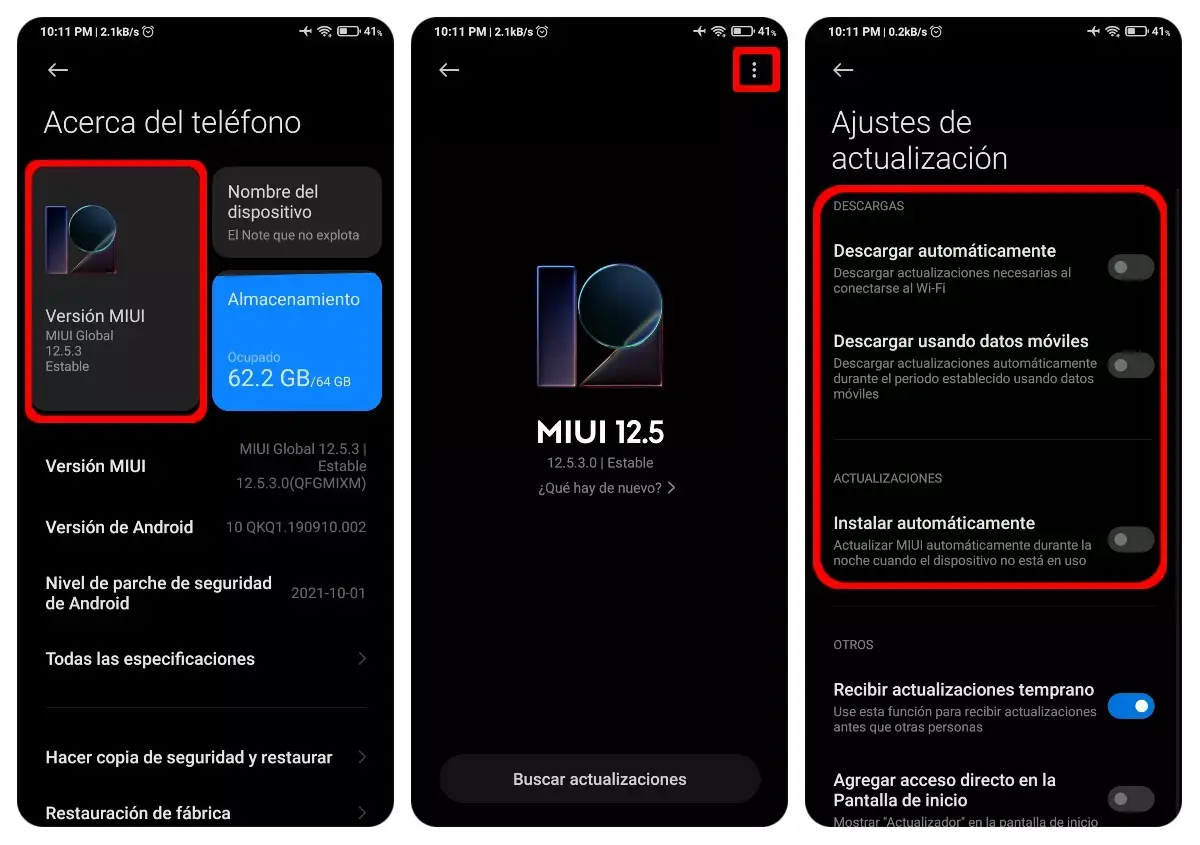
Kilit ekranının da kendine ait bir bölümü var. Ayarlar > Her zaman açık ekran ve Kilit ekranıBurada ne tür bir seçim yapacağınıza karar verebilirsiniz. Kilit ekranında görüntülenecek bilgilerBildirimlerin görüntülenip görüntülenmeyeceği, mesaj içeriğinin mi yoksa sadece uyarının mı gösterileceği ve hangi hızlı erişim araçlarının (örneğin el feneri veya Mi Remote) görüneceği gibi ayarlar yapılabilir. Çoğu model ayrıca şunları yapmanıza da olanak tanır... Kenarlardaki bildirim animasyonunu özelleştirinFarklı görsel efektler seçmek.
AMOLED ekranlı telefonlarda MIUI, aşağıdakileri içerir: Sürekli Açık EkranAlways On Display ayarlarından bu özelliği etkinleştirebilir ve ekranı tamamen açmadan saati, tarihi, pil seviyesini ve bazı bildirim simgelerini göstermek için çeşitli tasarımlar arasından seçim yapabilirsiniz.
Hareketler, sistem navigasyonu ve kısayollar
MIUI, tercih edenlere uyum sağlar. klasik gezinme düğmeleri Hareket tabanlı kontrole daha alışkın olanlar için de uygundur. Sistemler arasında geçiş çok basittir ve herhangi bir veri kaybına yol açmaz.
Gir Ayarlar > Ana ekran > Sistem navigasyonu ve arasından seçim yapın jestleri o düğmelerHareketleri seçerseniz, sistem size "Görüntüleme" adlı bir bölüm gösterecektir. Jestlerin gösterimi Burada şu hareketleri uygulayabilirsiniz: geriye gitmek için yanlardan kaydırma, başa dönmek için alttan kaydırma veya çoklu görev özelliğini açmak için basılı tutup kaydırma.
Ana ekranda ayrıca bu seçeneği de bulacaksınız. Animasyon hızıBu sayede geçişlerin daha hızlı olmasını sağlayacak bir mod seçebilirsiniz. Daha çevik ve mobil kullanım daha akıcı hissettiriyor.Hareket alanını gösteren alt çubuk sizi rahatsız ediyorsa, devre dışı bırakabilirsiniz. Hareket onayı Böylece kaybolur ve size kullanışlı bir ekran alanı kazandırır.
MIUI ayrıca şunları da içerir: yüzen topEkranda görünür kalan ve yapılandırılabilir kısayollar (geri dönme, çoklu görev açma veya ekran görüntüsü alma gibi) sunan küçük bir daire. Etkinleştirmek için şuraya gidin: Ayarlar > Ek ayarlar > Yüzen top Ayrıca kısayolları kendi zevkinize göre özelleştirebilirsiniz; bu, telefonu tek elle kullanmak istiyorsanız çok faydalı.
Aynı Ek Ayarlar menüsünde, bölüm Hareket kısayolları Bu, kısayolları yapılandırmanıza olanak tanır, örneğin: Ses kısma düğmesiyle kamerayı açın veya güç düğmesine iki kez basarak el fenerini açın.Bu sayede cihazın kilidini açmadan temel işlevlere erişebilirsiniz.
Çoklu görev, bölünmüş ekran ve uygulama düzenleme
MIUI'nin çoklu görev özelliği şu şekilde görüntülenir: Dikey olarak kaydırabileceğiniz iki sütunlu kartlar.Bu, açık olan birçok uygulamayı bir bakışta görüntülemek için kullanışlı bir düzendir. Uygulamaları kapatmak için her bir kartı yana kaydırmanız yeterlidir ve birine basılı tutarsanız ek seçenekler göreceksiniz.
Son erişim görünümünde, erişim bilgilerini göreceksiniz. Bir uygulamayı bellekte kilitlemek (kapanmasını engellemek), bölünmüş ekranı etkinleştirmek veya uygulama bilgilerine erişmek. Ayrıca Ayarlar > Ana ekran > Son kullanılanlar bölümündeki öğeleri düzenle Kartların tasarımını değiştirerek bu panelin görünümünü düzenleyebilirsiniz.
Ünlü bölünmüş ekran Aynı anda iki uygulamayı kullanmanıza olanak tanır. Etkinleştirmek için çoklu görev ayarlarına gidin ve üzerine dokunun. Bölünmüş ekranİlk uygulamayı en üste sürükleyin, ardından alttaki ikinci uygulamayı seçin. Tüm uygulamaların uyumlu olmadığını, ancak en yaygın olanlarının (tarayıcı, mesajlaşma, sosyal medya vb.) uyumlu olduğunu unutmayın.
Ana ekran ayarlarından, masaüstü düzenini etkinleştirerek de kilitleyebilirsiniz. Kilit Ana Ekran düzeniözellikle şu durumlarda faydalı bir şey Başka birinin uygulamalarınızı bozmasını istemezsiniz. Tesadüfen. Seçenek aynı menüde bulunuyor. Metni göstermeBu özellik, masaüstündeki uygulama adlarını gizleyerek yalnızca simgelerini gösterir.
Son olarak, ana ekranda ayarları bulacaksınız. Önerileri gösterBu ayar, önerilen uygulamaların son kullanılan uygulamalar panelinin en üstünde görünmesini isteyip istemediğinizi kontrol eder. Daha temiz bir çoklu görev deneyimi tercih ediyorsanız, devre dışı bırakmanız en iyisidir.
Bildirimler, kontrol merkezi ve durum çubuğu
MIUI'deki bildirim sistemi, standart Android'e kıyasla oldukça özelleştirilmiş durumda ve birkaç dakika ayırıp ayarlamaya değer. Önemli bildirimleri kaçırmaktan kaçının ve aynı zamanda sürekli uyarılarla da bunalmamaya özen gösterin..
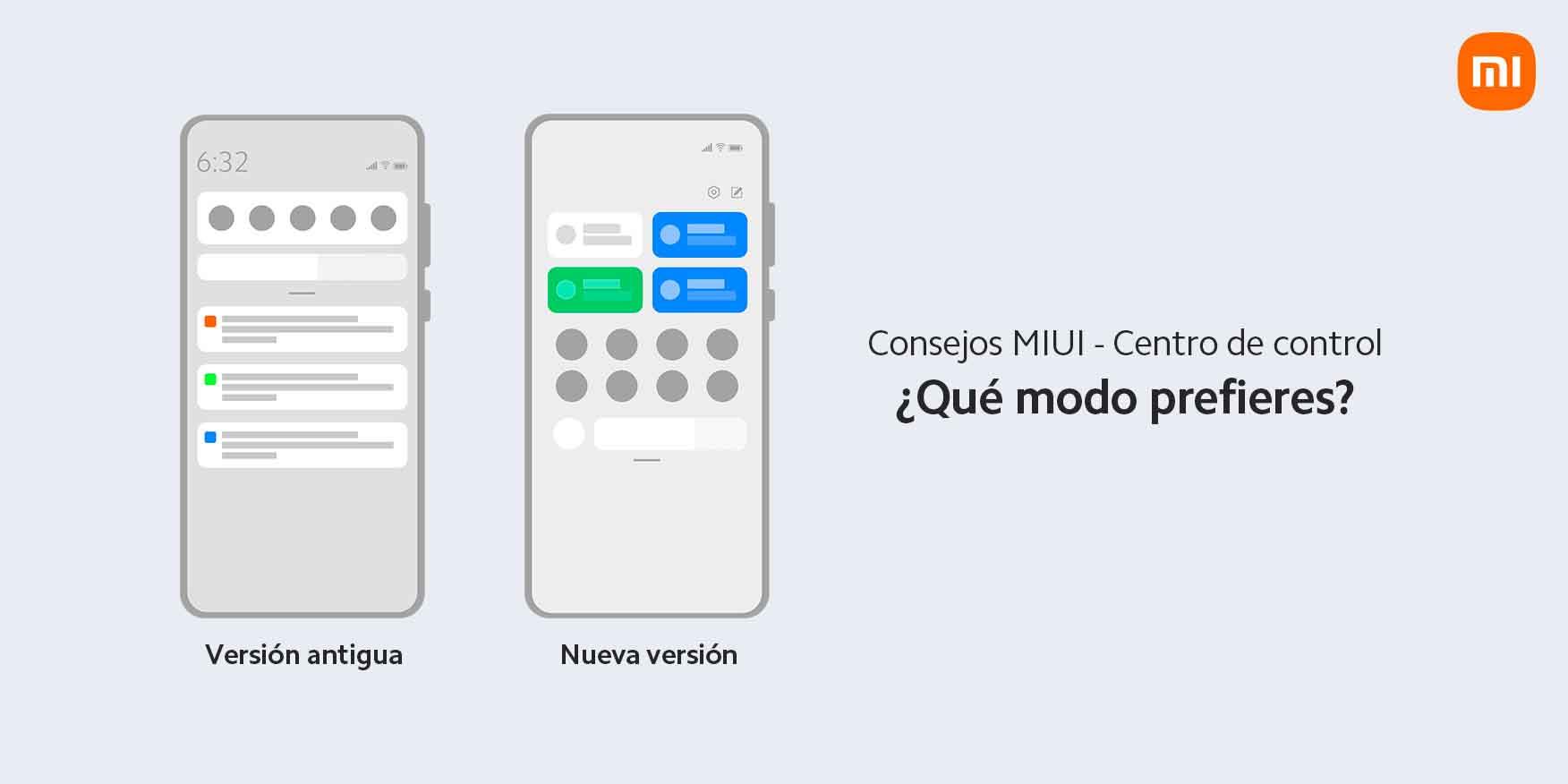
En Ayarlar > Bildirimler ve durum çubuğu Her bir uygulamanın hangi tür bildirimleri gösterebileceğini (bildirim çubuğunda, kilit ekranında, simge rozetlerinde vb.) yapılandırmak için eksiksiz bir uygulama listesine sahipsiniz. Burada ayrıca şunları da ayarlayabilirsiniz: kontrol merkezi stiliKlasik birleşik paneli veya yeni iOS tarzı tasarımı kullanabilme seçeneği sayesinde, bir tarafta hızlı erişim, diğer tarafta bildirimler yer alıyor.
Bildirim aldığınızda ekranın otomatik olarak açılmasını istiyorsanız, şuraya gidin: Her zaman açık ekran ve Kilit ekranı ve ilgili seçeneği etkinleştirin. Oradan, Gelişmiş Ayarlar'da, kilit ekranında bildirimlerin görüntülenip görüntülenmeyeceğini de seçebilirsiniz. İçeriğin tamamı, sadece gönderen kişi veya hiçbir şeyGizliliğiniz konusunda endişeleriniz varsa bu çok önemli.
Jardines de Viveros uyarı sesleri ve titreşim Bunlar menüde ayarlanır. Ses ve titreşimMIUI, aramalar, bildirimler ve alarmlar için farklı sesler atayabileceğiniz ve titreşim desenleri seçebileceğiniz bir arayüz sunuyor. Ayrıca MIUI, bu özelliklere ek olarak farklı ayarlar yapmanıza da olanak tanıyor. Kendi şarkılarınızı zil sesi olarak kullanın. Eğer bu dosyaları cihazınıza kaydettiyseniz.
Bildirim çubuğu ve hızlı ayarlar paneli tamamen özelleştirilebilir: yukarıdan aşağıya kaydırın, düzenle düğmesine dokunun ve yeniden düzenleyin. geçiş yapar En sık kullandığınız özelliklere (WiFi, mobil veri, uçak modu, pil tasarrufu, ekran kaydedici vb.) kolayca erişebilmenizi sağlar. Ayrıca, bu kısayollardan birine basılı tutarsanız doğrudan o kısayola yönlendirilirsiniz. o fonksiyonun gelişmiş ayarlarıBirkaç adımı tasarruf etmek.
Pil yönetimi, şarj ve performans
Pil ömrü herkes için en önemli konulardan biridir ve Xiaomi telefonlarında genellikle bu özellik bulunur. birden fazla enerji tasarrufu modu, ayrıntılı istatistikler ve gelişmiş seçenekler Otonomiyi en üst düzeye çıkarmak ve pil ömrünü uzatmak için.
En Ayarlar > Pil Enerji tüketimini, hem yüzde olarak hem de miliamper cinsinden, uygulamaya göre görebilirsiniz; bu da tespit yapmanıza yardımcı olur. Farkında olmadan pilinizi tüketen uygulamalarBu panelden, belirli arka plan görevlerini sınırlayan standart pil tasarruf modunu veya aşırı pil tasarrufu moduBu sayede sistem fonksiyonları en aza indirilerek, çok az yük altında saatlerce hatta günlerce çalışabilme sağlanır.
MIUI ayrıca şu gibi araçları da entegre eder: bellek uzantısı (Ayarlar > Ek ayarlar > Bellek genişletme bölümünde) sistemin dahili depolama alanının bir bölümünü sanal RAM olarak ayırmasına olanak tanıyan bu özellik, sistemin daha verimli çalışmasını sağlar. Birden fazla açık işlem olduğunda daha sorunsuz ilerler.Bu bir sihir değil, ancak daha az belleğe sahip modellerde ekstra akıcılık sağlayabilir.
Alışkanlıklar açısından, pili belirli bir aralıkta tutmak tavsiye edilir. % 20 ve% 80 Günlük kullanımda, sürekli olarak %0'a düşmesine izin vermekten kaçının. Tam şarj işlemini yalnızca ara sıra, örneğin belirli aralıklarla yapmanız önerilir. Kalibrasyon için 3-4 ayda bir Gösterge. Ayrıca, ne kadar aceleniz olduğuna bağlı olarak normal, hızlı ve turbo şarj arasında geçiş yapmak iyi bir fikirdir, çünkü maksimum güçte şarj her zaman daha fazla ısı üretir ve bataryaya daha fazla yük bindirir.
Mümkün olduğunda, şunu kullanın: orijinal şarj cihazı ve kablosu veya kaliteli muadillerini kullanın ve şarj portunu toz ve tüyden temiz tutmak için ara sıra kontrol edin, çünkü kir sorunlara neden olabilir. yanlış temaslar, dengesiz yükler veya hatta fiziksel arızalar bağlayıcıda.
Tek elle kullanım modu, erişilebilirlik ve yüzen top
Giderek büyüyen ekranlarla birlikte MIUI, cep telefonunun kullanımını kolaylaştırmak için çeşitli seçenekler sunuyor. Tek eliniz boş olduğunda daha kullanışlıdır.En faydalı olanlardan biri Tek elle kullanım moduBu özellik, ekranın görünür alanını geçici olarak bir köşeye indirger.
Bu işlev şuradan etkinleştirilir: Ayarlar > Ek ayarlar > Tek elle kullanım moduBurada ekranın küçüleceği boyutu seçebilirsiniz (örneğin, simüle edilmiş 4,5 veya 5 inç). Ardından, belirtilen hareketi (genellikle ana ekran düğmesinden kaydırma veya benzer bir hareket) izleyerek arayüz istediğiniz boyuta küçülecektir.
Konforu hedefleyen bir diğer özellik ise yukarıda bahsedilendir. yüzen topBu sayede baş parmağınızı yukarıya uzatmanıza gerek kalmadan hızlı erişim elde edersiniz. Ayrıca, güç düğmesine veya el feneri simgesine uzanmak sizi rahatsız ediyorsa, bunu buradan yapılandırabilirsiniz. Hareket kısayolları Ekran kilitliyken bile güç düğmesine iki kez basarak el fenerini açmak veya ses kısma düğmesiyle kamerayı açmak gibi işlemler.
Daha sade bir arayüz arayan kullanıcılar için MIUI şunları içerir: Hafif Mod (Ayarlar > Ana ekran > Ana ekran > Hafif mod bölümünde). Bu mod, simgeleri ve metni büyütür, ekrandaki öğeleri azaltır ve düzeni basitleştirir; bu da özellikle şunlar için idealdir: yaşlı kişiler veya işleri karmaşıklaştırmak istemeyen kullanıcılar.
Gizlilik, uygulama engelleme ve gizli içerik
Telefonunuzu sık sık başkalarına veriyorsanız veya bilgilerinizin güvenliğini önemsiyorsanız, MIUI size ek koruma katmanları sunarak güvenliğinizi artırır. Kimsenin burnunu sokmaması gereken yerlere burnunu sokmasına izin vermeyin. Cihaz elimde olsa bile.
El uygulama kilidi Yapılandırması şuradan yapılır: Ayarlar > Uygulamalar > Uygulama kilidiEtkinleştirildikten sonra, korumak istediğiniz uygulamaları (örneğin WhatsApp, Galeri, e-posta, bankacılık vb.) seçebilir ve koruma talebinde bulunabilirsiniz. parmak izi, desen veya PIN Telefonun kilidi zaten açık olsa bile, her açma girişiminde bulunuyorlar.
Ayrıca, uygulama Dosya yöneticisi Harici uygulamalara ihtiyaç duymadan özel klasörler oluşturmanıza olanak tanır. Bir klasör oluşturabilir, onu şu şekilde işaretleyebilirsiniz: Özel yap Fotoğrafları, videoları veya belgeleri ilk bakışta görünmesini istemediğiniz şekilde oraya taşıyabilirsiniz. Erişmek için, yöneticinin ana görünümünde aşağı doğru kaydırmanız yeterlidir. Cihazınızda kullandığınız şifreyi veya aynı kilit kodunu girin..
uygulamanın içinde galeri Ayrıca bir tane daha var. Özel albümÖğeleri seçip tıklayarak fotoğraf ve video gönderebileceğiniz yer burasıdır. Albüme ekle Bu seçeneği belirlediğinizde, oraya koyduğunuz her şey normal albümlerinizin geri kalanından gizlenecek ve içeriği görüntülemek için kimlik doğrulaması gerekecektir.
Kısımda Gizlilik Ayarlar bölümünde bu seçeneği bulacaksınız. Panoya erişimi gösterBu özellik, bir uygulama kopyaladığınız dosyaları okumaya çalıştığında sizi uyarır. Bu, basit bir yöntemdir. merak uyandıran uygulamaları kontrol etme Bu, sizin haberiniz olmadan veri topluyor olabilir.
Çift uygulama, ikinci alan ve ayrı hesaplar
MIUI'nin güçlü yönlerinden biri de şu yeteneğe sahip olmasıdır: Uygulamaları çoğaltmak veya hatta ikinci bir eksiksiz ortam oluşturmak Aynı cihazda, iş ve özel hayatınızı ayırmak istiyorsanız veya birden fazla sosyal medya hesabınız varsa idealdir.
W Çift uygulamalar etkinleştirilir Ayarlar> Uygulamalar> İkili uygulamalar (veya bazı modellerde Güvenlik uygulamasından da). Uyumlu bir uygulamada bu özelliği etkinleştirerek, sistem bir güvenlik önlemi oluşturacaktır. ikinci, tamamen bağımsız bir simge Kendi önbelleği ve ayarlarıyla, WhatsApp, Instagram, Telegram veya diğer hizmetler için aynı anda iki hesap kullanmanıza olanak tanır.
Daha da fazla mesafeye ihtiyacınız varsa, şunlara başvurabilirsiniz: İkinci boşlukGenel ayarlarda bulunan bu işlev, bir tür oluşturur. paralel masa, tamamen izole edilmişBurada başka uygulamalar yükleyebilir, farklı Google hesapları kullanabilir ve farklı bir veri kümesi yapılandırabilirsiniz. Alanlar arasında geçiş yapmak için parola veya kilit açma yöntemi gereklidir, bu da ek bir gizlilik katmanı sağlar.
İkinci alan, telefonunuzu başkasıyla paylaşıyorsanız veya bildirimleri ve eğlence uygulamalarını birbirine karıştırmadan "temiz" bir çalışma ortamı istiyorsanız çok kullanışlıdır, çünkü her alanda Google Play'de bile farklı hesaplarla giriş yapabilirsiniz..
Güvenlik, uygulama güvenliği ve sistem araçları
Tüm Xiaomi, Redmi ve POCO cihazlarında "..." adlı bir uygulama bulunur. güvenlik Bu sayede sistemin bakım ve kontrol araçlarının çoğu merkezileştirilir, böylece ayarlar içinde menü menü dolaşmanıza gerek kalmaz.
Bu uygulamadan erişim sağlayabilirsiniz. temizleyiciÖnbelleği, geçici dosyaları, uygulama kalıntılarını ve büyük veya yinelenen öğeleri kontrol ederek alanı hızla boşaltır. Ayrıca bir özetini de görebilirsiniz. veri tüketimi, pil kullanımı, uygulama izinleri ve genel güvenlik durumu.
Güvenlik bölümünde kısayollar bulacaksınız. Çift uygulamalar y Uygulamaları gizleBunlar, menülerde gezinmeye gerek kalmadan uygulamaları çoğaltmak veya gizlemek için kullanışlıdır. Bir diğer ilginç özellik ise şudur: ağı kontrol etBu program, internet bağlantısının durumunu analiz eder ve WiFi veya mobil veriyle ilgili bir sorun olup olmadığını tespit etmenize yardımcı olabilir.
Telefonunuzda garip aksaklıklar, donmalar veya olağandışı davranışlar fark ederseniz, bu bölüm size yardımcı olabilir. gidermek Güvenlik uygulaması içerisinde size yol gösterir. temel teşhisler Donanım ve yazılımı kontrol etmek ve teknik desteğe başvurmaya gerek kalmadan yaygın sorunları çözmeye çalışmak.
Ek olarak Ayarlar > Telefon hakkında > Android güvenlik bilgileri Teknik özelliklere, sistem sürümüne ve güvenlik yamalarına bakabilirsiniz. Ve eğer yapmanız gerekiyorsa... bilgisayardaki yerel yedeklemeler"Telefon Hakkında" bölümündeki yedekleme ve geri yükleme menüsü, verileri bir bilgisayara kaydetme ve daha sonra geri yükleme seçenekleri sunar.
Kamera hileleri, ekran kaydı ve tarama
MIUI kamera uygulaması, doğru şekilde yapılandırıldığında harikalar yaratabilecek birçok küçük ayrıntıyla dolu. günlük kullanım için çok daha konforlu ve güçlüHem fotoğraflar hem de videolar için.
Kamera ayarlarından (uygulama içinden erişilebilir) değiştirebilirsiniz. video kodlayıcı en yüksek kalite ile yüksek uyumlulukBu işlem, paylaşılması veya düzenlenmesi daha kolay olan biraz daha hafif dosyalar oluşturur. Ayrıca bunun için bir bölüm de bulunmaktadır. KişiselleştirinArayüz rengini ve çekim sesini değiştirerek uygulamayı kendi zevkinize göre uyarlayabilirsiniz.
Tasarım hızlı modaliteler (Fotoğraf, Video, Portre, Profesyonel vb.) modları da değiştirilebilir. Özelleştir > Özellik Düzeni bölümünden, ana çubukta hangi modların görüntüleneceğine karar verebilirsiniz. Bunları yeniden düzenleyerek günlük olarak kullandıklarınıza daha kolay ulaşabileceksiniz.Bu, bir moddan diğerine geçmek istediğinizde arama yapmanıza gerek kalmadan zamandan tasarruf etmenizi sağlar.
Bir diğer ilginç düzenleme ise şudur: ses düğmeleriBunları deklanşör, yakınlaştırma veya kamera içindeki sistem ses seviyesini kontrol etme amacıyla kullanmayı tercih edebilirsiniz; hangisi sizin için daha uygunsa. Ayrıca uzun kayıtlar sırasında pil tasarrufu yapmak istiyorsanız, bu seçeneği de bulacaksınız. Ekran kapalıyken kayıt yapın. Video ayarlarında bulunan bu seçenek, telefon kayıt yapmaya devam ederken paneli kapatır.
Belgeleri taramak için herhangi bir şey yüklemenize gerek yok: sadece şunu kullanın. Belge modu Kamera, sayfanın kenarlarını otomatik olarak algılar ve perspektifi düzeltir. Ardından yakalanan görüntüyü kaydedebilir ve kolayca PDF'ye dönüştürebilirsiniz. Benzer şekilde, kamera sayfanın kenarlarını da algılar. QR kodları Normal Fotoğraf modunda, içeriği açmak için bir simge görüntülenir, ancak uygulamayı da kullanabilirsiniz. Tarayıcı Sisteme dahil olan bağımsız unsur.
Ekran kaydı yapmanız gerekiyorsa, MIUI'de bir özellik bulunmaktadır. Ekran kaydedicisi Kontrol merkezinden erişilebilir. Simgeye dokunmak, yapılandırılabilir çözünürlük ve çeşitli ses seçenekleriyle (yalnızca sistem sesi, yalnızca mikrofon veya her ikisi) bir kayıt başlatır. İdealdir çünkü... Oyun oynama görüntüleri kaydedin, görüntülü görüşmeler yapın veya eğitim videoları oluşturun. Üçüncü taraf uygulamalara güvenmeden.
Bağlantı, WiFi, Bluetooth ve Mi Remote
Bağlantı alanında MIUI, başta olmak üzere bazı değerli pratik iyileştirmeler sunuyor. hızlı WiFi ağ paylaşımıEğer zaten bir ağa bağlıysanız, giriş yapın. Ayarlar > Wi-FiMevcut ağınıza dokunun ve QR kodunu görüntüleme seçeneğini seçin; karşıdaki kişinin yapması gereken tek şey kodu görüntülemek olacaktır. Bu kodu kameranızla tarayın. Ve şifre girmenize gerek kalmadan bağlantı kurulacaktır.
WiFi kalitesini ince ayar yapmak istiyorsanız, geliştirici Seçenekleri Bunlara, "ayarı" adı verilen bir ayar da dahildir. Kapsamlı WiFi günlük kaydını etkinleştirinBu, sistemin bağlantıyı daha iyi yönetmesine yardımcı olarak belirli durumlarda bağlantı kopmalarını ve mikro kopmaları azaltır. Mucize yaratacak bir şey değil, ancak istikrar sorunları yaşıyorsanız deneyimi iyileştirebilir.
Bir diğer son derece kullanışlı özellik ise şudur: güvenilir Bluetooth cihazlarımaktan çekinmeyin. Şifreler ve güvenlik > Bluetooth cihazıyla kilidi aç Örneğin, saatinizi veya arabanızı güvenilir cihazlar listesine ekleyebilirsiniz, böylece Cep telefonu kilitsiz kalmaya devam ediyor. Bu aksesuara bağlıyken kilitlenir ve uzaklaştığınızda tekrar kilitlenir.
Birçok Xiaomi modeli ayrıca bir özelliği de entegre eder. kızılötesi yayıcı ve uygulamayı getiriyorlar. Mi Uzaktan Önceden yüklenmiş olan bu uygulama, telefonunuzun Xiaomi ürünleri olsun veya olmasın, TV'ler, klimalar ve diğer cihazlar için evrensel bir uzaktan kumanda olarak işlev görmesini sağlar. Cihazlar yapılandırıldıktan sonra, Mi Remote'a hızlı erişim sağlayabilirsiniz. Bunlar genellikle kilit ekranından bile görünürler.Telefonun kilidini açmadan kanalı değiştirmek veya sesi artırmak.
Destekleyen terminallerde ters kablosuz şarjPil panelinde, Xiaomi telefonunuzun şarj olmasını sağlayan bir etkinleştirme seçeneği bulunmaktadır. kablosuz şarjla uyumlu diğer cep telefonları, kulaklıklar veya diğer aksesuarlar Bunları telefonun arkasına yerleştirerek kolayca yapabilirsiniz.
Gelişmiş ayarlar, teşhis ve bakım
MIUI, prensip olarak teknisyenler için tasarlanmış ancak sizin de kendiniz kullanabileceğiniz bazı gelişmiş menüleri gizler. Donanım durumunu kontrol edin veya belirli işlemleri hızlandırın..
En Ayarlar > Telefon hakkında > Boyut ve teknik özellikler bilgileriEğer üzerine birkaç kez basarsanız Çekirdek sürümüCIT tanılama moduna erişeceksiniz ve burada çeşitli işlemler gerçekleştirebileceksiniz. Ekran, sensörler, düğmeler, hoparlörler, mikrofonlar ve diğer bileşenlerin testleriBir şeyin düzgün çalışmadığından şüpheleniyorsanız ve henüz teknik servise gitmeden kontrol etmek istiyorsanız çok kullanışlıdır.
Öte yandan, menüde Uygulamalar > İzinler > Otomatik Başlatma Telefonunuzu açtığınızda belirli uygulamaların otomatik olarak başlamasını, arka planda çalışmasına gerek duymadığınız uygulamalar için otomatik başlatmayı devre dışı bırakarak engelleyebilirsiniz. Hem açılış süresini hem de genel performansı iyileştireceksiniz. sistemin.
MIUI, bazen önemli işlemleri sonlandıran agresif bir pil tasarrufu sistemi içerir. Mesajlaşma veya e-posta gibi kritik uygulamalarda bunun olmasını önlemek için, uygulama simgesine basılı tutun ve ardından şu adımları izleyin: Uygulama bilgileri > Pil tasarrufu ve seç Kısıtlamalar olmaksızınBu, şunu sağlar: Bu uygulamalardan gelen bildirimler her zaman gerçek zamanlı olarak ulaşır..
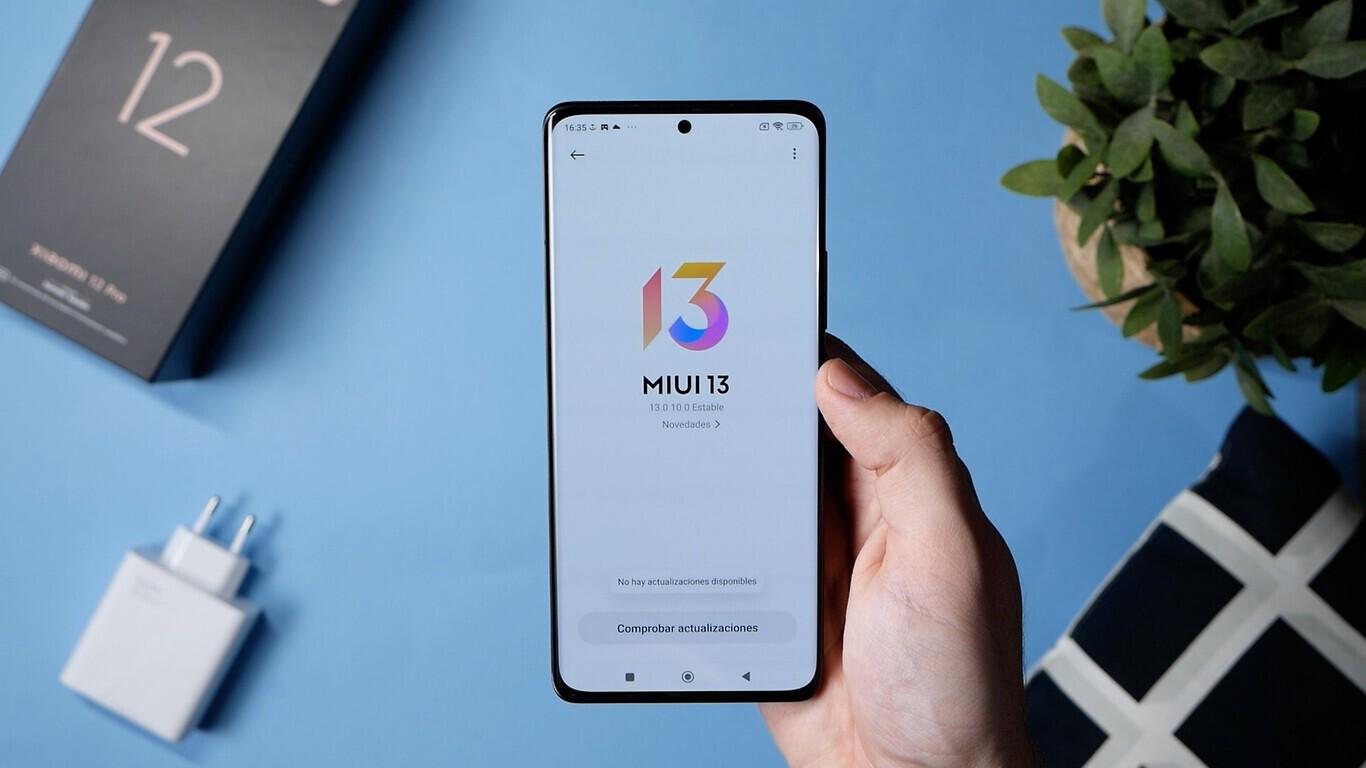
Bildirim gelir gelmez sistemi güncelleyenlerden biriyseniz, Ayarlar > Telefon hakkında > MIUI sürümü şuraya danışabilirsiniz: her güncellemenin yeni özellikleri Yüklemeden önce, hangi yeni özelliklerin geleceğini veya hangi hataların düzeltildiğini öğrenmenize yardımcı olan daha ayrıntılı bir değişiklik günlüğünü görüntüleyebilirsiniz.
Tüm bu püf noktaları, gizli ayarlar ve özelleştirme seçenekleriyle MIUI ve HyperOS, Xiaomi, Redmi veya POCO cihazınızı gerçekten size özel bir cihaza dönüştürmenizi sağlar: Daha hızlı, daha güvenli, daha uzun pil ömrüyle ve günlük kullanımda çok daha rahat.Yeter ki biraz zaman ayırıp, kendi zevkinize göre ince ayarlar yapın.