- MIUI in HyperOS ponujata obsežne možnosti prilagajanja tem, ikon, začetnega zaslona, gest in zaklenjenega zaslona, da mobilni telefon prilagodita vsakemu uporabniku.
- Plast vključuje zmogljiva orodja za baterijo, varnost in zasebnost, kot so zaklepanje aplikacij, dvojne aplikacije, drugi prostor in ekstremni načini varčevanja z energijo.
- Napredne funkcije, kot so Super ozadja, snemanje zaslona, Mi Remote, diagnostika CIT in aplikacija Security, naredijo Xiaomi zelo popolno napravo brez dodatnih aplikacij.
- Dobra začetna nastavitev obvestil, večopravilnosti, povezljivosti in kamere znatno izboljša vsakodnevno izkušnjo in življenjsko dobo telefona.
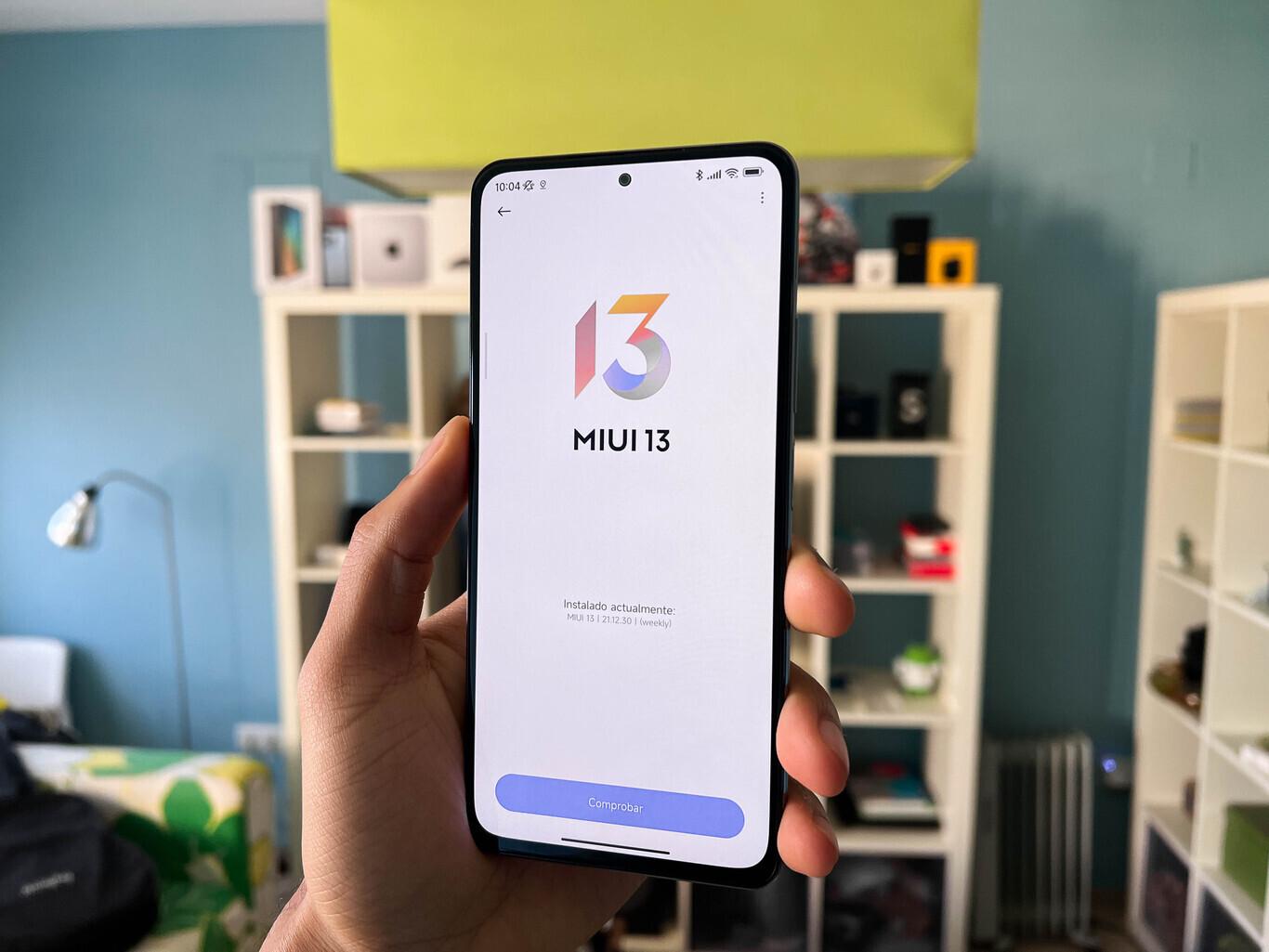
Vedno več časa preživimo s telefoni v rokah in če imate Xiaomi, Redmi ali POCO, ste to zagotovo že opazili. MIUI in HyperOS skrivata številne funkcije in trike ki niso takoj vidne. Dobra uporaba te plasti prilagajanja naredi veliko razliko med povprečnim telefonom in resnično vsestranskim telefonom, prilagojenim vašemu slogu uporabe.
V tem priročniku boste našli praktični nasveti, priporočene nastavitve in malo znani triki Da bi kar najbolje izkoristili MIUI (in najnovejše različice, kot sta MIUI 14 in HyperOS), boste našli vse od možnosti prilagajanja in gest do trikov za varčevanje z baterijo, zaščito zaslona, izboljšanje zasebnosti, podvajanje aplikacij, ustvarjanje drugega prostora in še veliko več, vse razloženo v kastiljski španščini in v prijaznem tonu.
Temni način, način branja in nastavitve zaslona
Eden ključnih vidikov vsake naprave Xiaomi je zaslon, in tukaj MIUI ponuja Več možnosti za zaščito vida in zmanjšanje porabe bateriješe posebej, če mobilni telefon uporabljate ponoči ali v slabo osvetljenih okoljih.
El Temni način MIUI Na voljo je že od prejšnjih različic (kot je MIUI 10) in je bil izboljšan z MIUI 14 in HyperOS. Aktivirate ga lahko tako, da obiščete Nastavitve > Zaslon > Temni načinkjer boste imeli možnost, da ga pustite vedno aktivnega ali pa ga nastavite tako, da se vklopi ob določenem času ali ob mraku. Na zaslonih AMOLED ta način pomaga tudi pri manjši porabi energije telefona.
Druga zelo uporabna funkcija je način branjaZasnovan za zmanjšanje obremenitve oči z znižanjem svetlosti in otoplitvijo tona zaslona, s čimer se izogne ostri modri svetlobi. Aktivirate ga lahko tudi v nastavitvah zaslona in omogoča Načrtujte si čas ali ga uporabljajte le, ko veliko časa porabite za branjena primer z branjem dolgih člankov ali e-knjig.
V oddelku Barvna shemaV nastavitvah zaslona vam MIUI omogoča prilagajanje nasičenosti in barvne temperature. Tam lahko izbirate med hladnejšimi ali toplejšimi profili ali naprednimi načini za prilagodite barvo po svojih željah ali jo natančneje kalibrirajte če vas motijo preveč "svetle" barve.
Končno, od Nastavitve > Zaslon Aktivirate lahko tudi možnosti, kot so Dvakrat tapnite za vklop ali izklop zaslona in dvignite za aktivacijo (uporabno za preprečite, da bi se zaslon sam izklopil), ki so zelo uporabni, če uporabljate odklepanje z obrazom in želite videti zaklenjen zaslon, ne da bi se dotaknili gumbov.
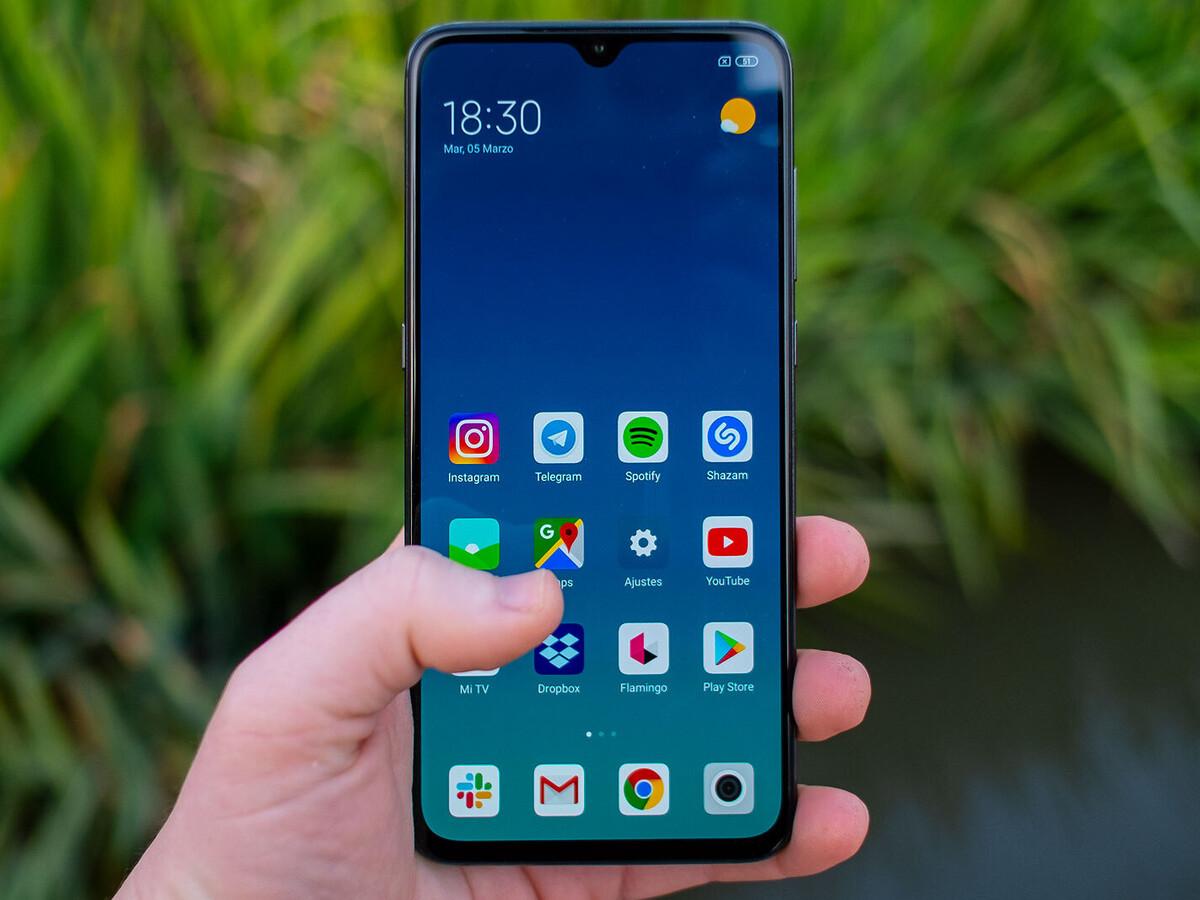
Prilagajanje začetnega zaslona, tem in ikon
MIUI si je prislužil sloves enega najbolj celovitih slojev prilagajanja, z MIUI 14 pa je bil ta še izboljšan zaradi ... Teme, paketi ikon, prehodni učinki in različni slogi začetnega zaslona.
Aplikacija Teme Priložena je prednameščena in vam omogoča, da spremenite skoraj celoten videz sistema. Ko jo odprete, boste našli zbirke priporočenih, novih in priljubljenih tem, od katerih so mnoge brezplačne. Vsako temo je mogoče spremeniti. Ozadja, ikone, zaklenjen zaslon, animacija zagona in celo slog nadzornega centraLahko prenesete celotno temo ali pa kombinirate dele iz različnih tem: na primer ozadje iz ene, ikone iz druge in zaklenjen zaslon iz tretje.
Če se želite dotakniti samo ikon, ima aplikacija Teme za to poseben zavihek. pakete ikonKo jih prenesete, jih lahko uporabite, ne da bi spremenili preostanek oblikovanja, ali pa se v istem meniju vrnete na klasični slog. Poleg tega iz Nastavitve > Začetni zaslon > Velikost ikon MIUI omogoča povečajte ali zmanjšajte velikost ikonTo je zelo uporabno, če želite na zaslon prilegati več aplikacij ali, nasprotno, da jih vidite večje.
Še ena zanimiva postavitev je v Nastavitve > Začetni zaslon > Postavitev začetnega zaslonakjer lahko izberete mreže, kot sta 4×6 ali 5×6 za določite, koliko ikon se prilega v vsako vrstico in stolpecV istem meniju boste našli možnost Zapolnite vrzeli, ki jih pustijo neodstranjene aplikacije, ki samodejno premakne ikone, ko izbrišete aplikacijo, tako da na sredini ni vrzeli.
MIUI lahko privzeto prikaže vse aplikacije neposredno na začetnem zaslonu, če pa imate raje klasično postavitev s predalom za aplikacije, pojdite na Nastavitve > Začetni zaslon > Začetni zaslon in aktivirate možnost S predalom za aplikacijeNa ta način boste imeli čistejšo glavno ploščo in vse aplikacije organizirane v predalu aplikacij, s funkcijo iskanja in kategorijami.
Ozadja, super ozadja in zaklenjen zaslon
Poleg tradicionalnih statičnih ozadij MIUI ponuja animirana ozadja in tako imenovana super ozadja, zbirka 3D ozadij, ki se spreminjajo, ko se premikate med zasloni ali odklenete telefon, in jim dodajo zelo privlačen pridih.
Če želite spremeniti ozadje, lahko obiščete aplikacijo Teme kar se tiče jedilnika Ozadje znotraj nastavitev. Od tam boste dostopali do lokalnih zbirk, spletnih ozadij in zgoraj omenjenih. Super ozadjakjer lahko izberete slog, ki vam je najbolj všeč, in ga v nekaj sekundah uporabite.
Če raje uporabite svojo fotografijo, pojdite na GalerijaOdprite želeno sliko, tapnite meni z možnostmi in izberite Nastavite kot ozadjeIzberete lahko, ali ga želite uporabiti samo na začetnem zaslonu, samo na zaklenjenem zaslonu ali na obeh, pri čemer prilagodite obrezovanje po svojih željah.
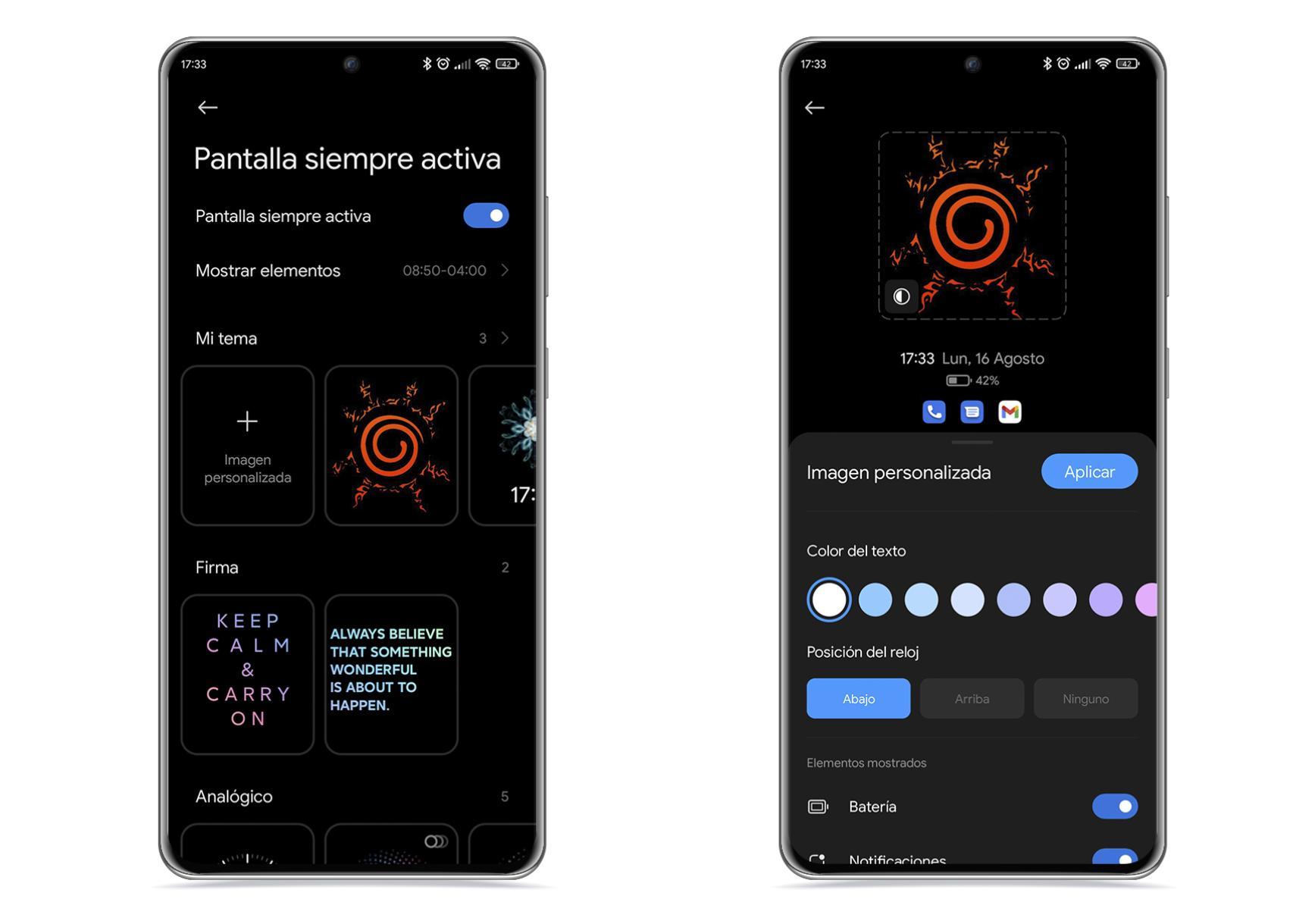
Zaklenjeni zaslon ima tudi svoj razdelek v Nastavitve > Vedno vklopljen zaslon in zaklenjen zaslonTukaj se lahko odločite, kakšno vrsto informacije, ki se prikažejo na zaklenjenem zaslonuAli so prikazana obvestila, ali je prikazana vsebina sporočila ali samo opozorilo in katera orodja za hitri dostop se prikažejo (na primer svetilka ali Mi Remote). Večina modelov vam omogoča tudi ... prilagodite animacijo obvestil na robovih, z izbiro različnih vizualnih učinkov.
V telefonih z zasloni AMOLED MIUI vključuje Vedno vklopljen zaslonV nastavitvah funkcije Vedno vklopljen zaslon lahko aktivirate to funkcijo in izbirate med več oblikami za prikaz časa, datuma, ravni baterije in nekaterih ikon za obvestila, ne da bi se zaslon popolnoma vklopil.
Geste, navigacija po sistemu in bližnjice
MIUI se prilagaja tistim, ki imajo raje klasični navigacijski gumbi kot tudi tisti, ki jim je bolj udobno uporabljati geste. Preklapljanje med sistemi je zelo preprosto in ne povzroči izgube podatkov.
Vnesite Nastavitve > Začetni zaslon > Navigacija po sistemu in izbiraj med Poteze o GumbiČe izberete geste, vam bo sistem prikazal razdelek z imenom Demonstracije gest kjer lahko vadite: podrsavanje od stranic za vrnitev nazaj, od spodaj za vrnitev na začetek ali držanje in podrsavanje za odpiranje večopravilnosti.
Na začetnem zaslonu boste našli tudi možnost Hitrost animacije, s katerim lahko izberete hitrejši način za prehode bolj okreten in mobilni telefon se zdi bolj tekočČe vas spodnja vrstica, ki označuje območje gest, moti, jo lahko onemogočite. Potrditev kretnje tako da izgine in pridobite nekaj uporabnega prostora na zaslonu.
MIUI vključuje tudi plavajoča žogaMajhen krog, ki ostane viden na zaslonu in ponuja nastavljive bližnjice (kot so vrnitev nazaj, odpiranje večopravilnosti ali posnetek zaslona). Če ga želite aktivirati, pojdite na Nastavitve > Dodatne nastavitve > Plavajoča žoga in prilagodite bližnjice po svojih željah, kar je zelo uporabno, če želite telefon uporabljati z eno roko.
V istem meniju Dodatne nastavitve, razdelek Bližnjice s kretnjami Omogoča vam konfiguriranje bližnjic, kot so Odprite kamero z gumbom za zmanjšanje glasnosti ali vklopite svetilko z dvojnim pritiskom na gumb za vklopNa ta način lahko dostopate do ključnih funkcij, ne da bi odklenili napravo.
Večopravilnost, deljen zaslon in organizacija aplikacij
Večopravilnost MIUI je prikazana z kartice v dveh stolpcih, po katerih se lahko pomikate navpičnoGre za priročno postavitev za hiter ogled številnih odprtih aplikacij. Če jih želite zapreti, preprosto povlecite vsako kartico na stran, in če eno pritisnete in pridržite, se bodo prikazale dodatne možnosti.
V tem pogledu nedavnih dostopov boste videli dostop do zakleniti aplikacijo v pomnilniku (preprečiti njeno zapiranje), aktivirati razdeljen zaslon ali dostopati do informacij o aplikaciji. Tudi iz Nastavitve > Začetni zaslon > Organiziraj elemente v Nedavnih Videz te plošče lahko spremenite s spreminjanjem oblikovanja kartic.
Slavni deljiv zaslon Omogoča vam hkratno uporabo dveh aplikacij. Če ga želite aktivirati, pojdite v večopravilnost in tapnite Delljiv zaslonPovlecite prvo aplikacijo na vrh in nato izberite drugo spodaj. Upoštevajte, da niso vse aplikacije združljive, vendar so najpogostejše (brskalnik, sporočila, družbeni mediji itd.).
V nastavitvah začetnega zaslona lahko zaklenete tudi postavitev namizja tako, da omogočite Zaklenjena postavitev začetnega zaslona, nekaj še posebej koristnega, če Nočete, da vam kdo drug uniči aplikacije. po nesreči. Možnost je v istem meniju. Ne prikazuj besedila, ki skrije imena aplikacij na namizju in pusti le ikone.
Končno boste na začetnem zaslonu našli nastavitev Pokažite predlogeTa nastavitev nadzoruje, ali želite, da se predlagane aplikacije prikažejo na vrhu plošče z nedavnimi aplikacijami. Če imate raje čisto izkušnjo večopravilnosti, jo je najbolje onemogočiti.
Obvestila, nadzorni center in vrstica stanja
Sistem obveščanja v MIUI je v primerjavi z osnovnim Androidom precej prilagojen in splača se mu posvetiti nekaj minut. Izogibajte se zamudi pomembnih obvestil in hkrati ne pretiravajte z nenehnimi opozorili.
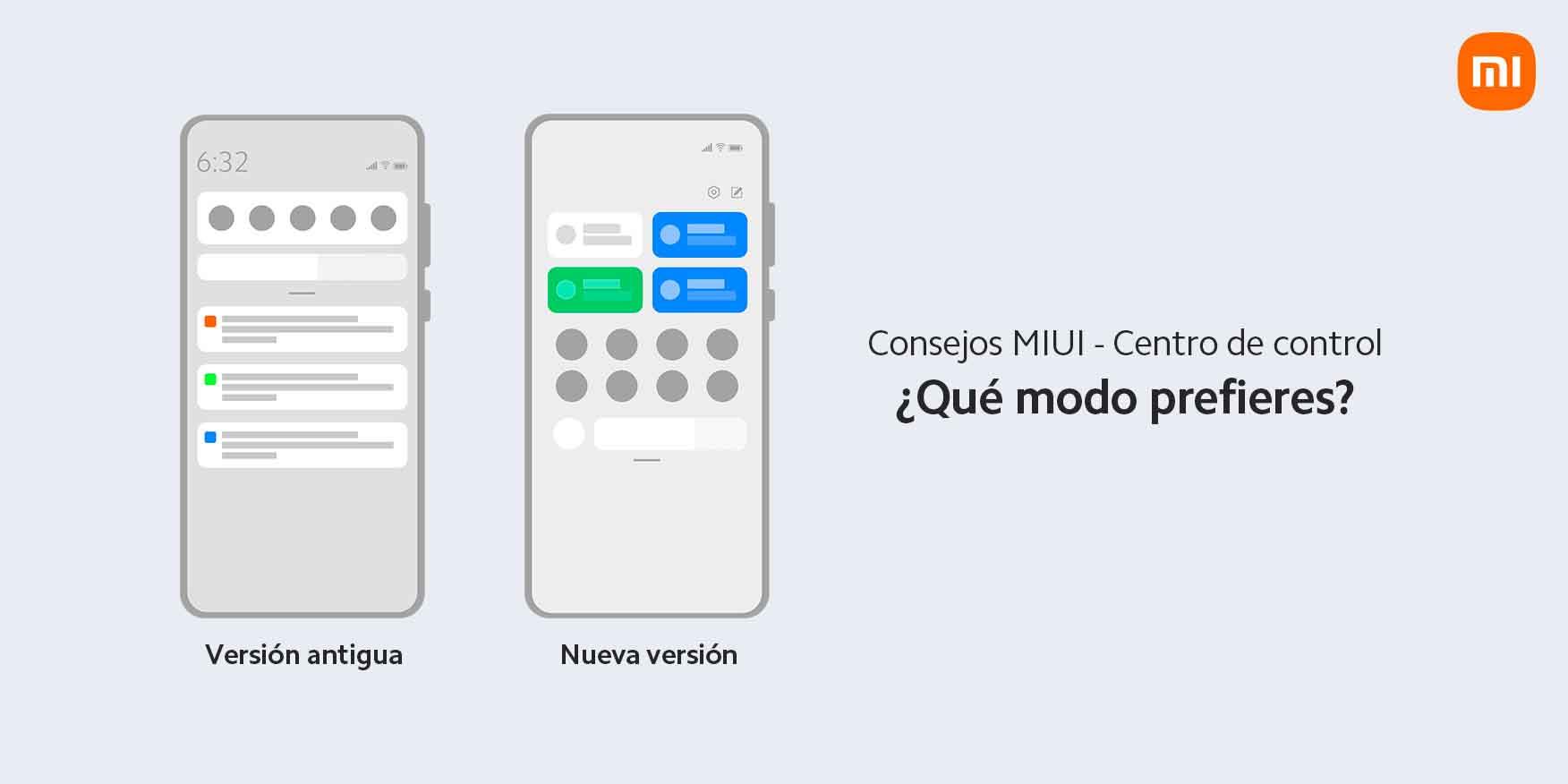
En Nastavitve > Obvestila in vrstica stanja Na voljo imate celoten seznam aplikacij, kjer lahko konfigurirate, katere vrste obvestil lahko vsaka aplikacija prikaže (na zaslonu z obvestili, na zaklenjenem zaslonu, ikone itd.). Tukaj lahko prilagodite tudi slog nadzornega centra, pri čemer lahko uporabljate klasično kombinirano ploščo ali novo zasnovo v slogu iOS-a, s hitrim dostopom na eni strani in obvestili na drugi.
Če želite, da se zaslon samodejno vklopi, ko prejmete obvestilo, pojdite na Vedno vklopljen zaslon in zaklenjen zaslon in aktivirajte ustrezno možnost. Tam lahko v naprednih nastavitvah izberete tudi, ali se obvestila na zaklenjenem zaslonu prikazujejo celotna vsebina, samo pošiljatelj ali pa sploh ničTo je ključnega pomena, če vas skrbi zasebnost.
P opozorilni toni in vibracije Prilagodijo se v meniju Zvok in vibracijekjer lahko klicem, obvestilom in alarmom dodelite različne zvoke ter izberete vzorce vibriranja. MIUI celo omogoča uporabite svoje pesmi kot melodije zvonjenja če jih imate shranjene v napravi.
Obvestilni zaslon in plošča s hitrimi nastavitvami sta popolnoma prilagodljiva: povlecite navzgor od zgoraj, tapnite gumb za urejanje in prerazporedite preklopi da bodo vaše najpogosteje uporabljene funkcije (Wi-Fi, mobilni podatki, letalski način, varčevanje z baterijo, snemalnik zaslona itd.) vedno dostopne. Poleg tega, če pritisnete in pridržite eno od teh bližnjic, boste preusmerjeni neposredno nanjo. napredne nastavitve te funkcijeprihranek več korakov.
Upravljanje baterije, polnjenje in zmogljivost
Življenjska doba baterije je ena najpomembnejših skrbi za vsakogar, telefoni Xiaomi pa jo običajno vključujejo. več načinov varčevanja z energijo, podrobna statistika in napredne možnosti za maksimiranje avtonomije in podaljšanje življenjske dobe baterije.
En Nastavitve > Baterija Videli boste porabo energije po aplikacijah, tako v odstotkih kot v miliamperih, kar pomaga zaznati Aplikacije, ki vam praznijo baterijo, ne da bi to opaziliNa tej plošči lahko aktivirate standardni način varčevanja z baterijo, ki omejuje določena opravila v ozadju, ali ekstremni način varčevanja z baterijo, kar zmanjša sistemske funkcije, da lahko deluje več ur – ali celo dni – z zelo majhno obremenitvijo.
MIUI vključuje tudi orodja, kot so razširitev pomnilnika (v Nastavitve > Dodatne nastavitve > Razširitev pomnilnika), ki omogoča rezervacijo dela notranjega pomnilnika kot virtualnega RAM-a, da sistem Premika se bolj gladko, ko imate veliko odprtih procesov.Ni čarovnija, ampak lahko vam zagotovi dodatno gladkost pri modelih z manj pomnilnika.
Kar zadeva navade, je priporočljivo, da baterijo hranite med 20% letno 80% Pri vsakodnevni uporabi se izogibajte stalnemu padcu na 0 %. Priporočljivo je, da polnjenje od 0 do 100 % izvajate le občasno, na primer enkrat na 3-4 mesece za kalibracijo Indikator. Prav tako je dobro izmenično uporabljati normalno, hitro in turbo polnjenje, odvisno od tega, kako zelo se vam mudi, saj polnjenje z največjo močjo vedno ustvari več toplote in bolj obremeni baterijo.
Kadar koli lahko, uporabite originalni polnilec in kabel ali kakovostne ekvivalente in občasno preverite polnilno odprtino, da je čista od prahu in vlaken, saj lahko umazanija povzroči lažni stiki, nestabilne obremenitve ali celo fizične okvare v konektorju.
Enoročni način, dostopnost in lebdeča žoga
Z vedno večjimi zasloni MIUI vključuje več možnosti za lažjo uporabo mobilnega telefona. bolj priročno, ko imate prosto samo eno rokoEden najbolj uporabnih je Enoročni način, ki začasno zmanjša vidno območje zaslona v kot.
Ta funkcija se aktivira od Nastavitve > Dodatne nastavitve > Enoročni načinTukaj lahko izberete velikost zaslona, na katero se bo zaslon skrčil (na primer simuliranih 4,5 ali 5 palcev). Nato se bo vmesnik s sledenjem prikazani gesti (običajno podrsavanje od gumba Domov ali podobna gesta) skrčil na želeno stran.
Druga funkcija, zasnovana za udobje, je prej omenjena plavajoča žogakar vam omogoča hiter dostop, ne da bi morali stegniti palec na vrh. In če vas moti doseganje gumba za vklop ali ikone svetilke, lahko to konfigurirate iz Bližnjice s kretnjami dejanja, kot sta vklop svetilke z dvojnim pritiskom na gumb za vklop ali odpiranje kamere z gumbom za zmanjšanje glasnosti, tudi ko je zaslon zaklenjen.
Za uporabnike, ki iščejo preprostejši vmesnik, MIUI vključuje Osnovni način (v Nastavitve > Začetni zaslon > Začetni zaslon > Poenostavljeni način). Ta način poveča ikone in besedilo, zmanjša elemente na zaslonu in poenostavi postavitev, kar je idealno za starejši ljudje ali uporabniki, ki ne želijo zapletati stvari.
Zasebnost, blokiranje aplikacij in skrita vsebina
Če pogosto posojate telefon ali preprosto varujete svoje podatke, MIUI vključuje več dodatnih plasti zaščite, tako da Nihče ne vohuni tja, kamor ne bi smel. tudi če imam napravo v roki.
El zaklepanje aplikacije Konfiguriran je iz Nastavitve > Aplikacije > Zaklepanje aplikacijKo je aktivirano, lahko izberete aplikacije, ki jih želite zaščititi (kot so WhatsApp, Galerija, e-pošta, bančništvo itd.) in jih zahtevate. prstni odtis, vzorec ali PIN vsakič, ko poskušajo odpreti, tudi če je telefon že odklenjen.
Poleg tega aplikacija Upravitelj datotek Omogoča vam ustvarjanje zasebnih map brez potrebe po zunanjih aplikacijah. Ustvarite lahko mapo, jo označite kot Nastavi kot zasebno in tja premaknite fotografije, videoposnetke ali dokumente, za katere ne želite, da so vidni na prvi pogled. Za dostop preprosto povlecite navzdol v glavnem pogledu upravitelja in Vnesite geslo ali isto ključavnico, ki jo uporabljate na napravi..
znotraj aplikacije Galerija Obstaja tudi Zasebni albumkamor lahko pošljete fotografije in videoposnetke tako, da izberete elemente in kliknete na Dodaj v album Če izberete to možnost, bo vse, kar tja shranite, skrito pred ostalimi vašimi običajnimi albumi in za ogled vsebine bo potrebna avtentikacija.
V oddelku Zasebnost V nastavitvah boste našli možnost Prikaži dostop do odložiščaTa funkcija vas opozori, ko aplikacija poskuša prebrati vaše kopirane datoteke. To je preprost način za nadzor nad radovednimi aplikacijami ki bi lahko zajemal podatke, ne da bi vi vedeli.
Dvojne aplikacije, drugi prostor in ločeni računi
Ena od prednosti MIUI-ja je zmožnost podvojite aplikacije ali celo ustvarite drugo popolno okolje na isti napravi, idealno, če želite ločiti poklicno in zasebno življenje ali če imate več računov na družbenih omrežjih.
The Dvojne aplikacije se aktivirajo iz Nastavitve> Aplikacije> Dvojne aplikacije (ali tudi iz aplikacije Varnost pri nekaterih modelih). Če to funkcijo omogočite v združljivi aplikaciji, bo sistem ustvaril druga, popolnoma neodvisna ikona z lastnim predpomnilnikom in nastavitvami, kar omogoča hkratno uporabo dveh računov za WhatsApp, Instagram, Telegram ali druge storitve.
Če potrebujete še večjo ločitev, se lahko zatečete k Drugi prostor, ki je na voljo v splošnih nastavitvah. Ta funkcija ustvari nekakšno vzporedna miza, popolnoma izoliranakjer lahko namestite druge aplikacije, uporabljate različne Google Račune in konfigurirate drugačen nabor podatkov. Za preklapljanje med prostori je potrebno geslo ali način odklepanja, kar zagotavlja dodatno plast zasebnosti.
Drugi prostor je zelo uporaben, če telefon delite z nekom drugim ali če želite »čisto« okolje za delo brez mešanja obvestil in aplikacij za prosti čas, saj v vsakem prostoru Prijavite se lahko z različnimi računi, tudi v trgovini Google Play..
Varnost, varnost aplikacij in sistemska orodja
Vse naprave Xiaomi, Redmi in POCO imajo aplikacijo z imenom varnost ki centralizira številna orodja za vzdrževanje in nadzor sistema, tako da vam ni treba iskati po menijih znotraj nastavitev.
Iz te aplikacije lahko dostopate Čistiloki preveri predpomnilnik, začasne datoteke, ostanke aplikacij in velike ali podvojene elemente, da hitro sprosti prostor. Ogledate si lahko tudi povzetek poraba podatkov, poraba baterije, dovoljenja aplikacij in splošno varnostno stanje.
V razdelku Varnost boste našli bližnjice do Dvojne aplikacije y Skrij aplikacijeTe so uporabne za podvajanje ali skrivanje aplikacij, ne da bi se morali premikati po menijih. Druga zanimiva funkcija je Preverite omrežje, ki analizira stanje internetne povezave in vam lahko pomaga odkriti, ali obstaja težava z omrežjem Wi-Fi ali mobilnimi podatki.
Če na telefonu opazite nenavadne napake, zamrznitve ali nenavadno vedenje, si oglejte razdelek Odpravljanje težav V aplikaciji Varnost vas vodi skozi osnovne diagnoze preveriti strojno in programsko opremo ter poskusiti rešiti pogoste težave, ne da bi se bilo treba zateči k tehnični podpori.
Poleg tega v Nastavitve > O telefonu > Varnostne informacije za Android Ogledate si lahko specifikacije, različico sistema in varnostne popravke. In če morate to storiti lokalne varnostne kopije v računalnikuMeni za varnostno kopiranje in obnovitev v razdelku »O telefonu« ponuja možnosti za shranjevanje podatkov v računalnik in njihovo kasnejšo obnovitev.
Triki s kamero, snemanje zaslona in skeniranje
Aplikacija MIUI Camera je polna majhnih podrobnosti, ki jo lahko, če jih pravilno konfigurirate, naredijo veliko bolj udoben in zmogljiv za vsakodnevno uporabo, tako za fotografije kot za videoposnetke.
V nastavitvah kamere (dostopne v sami aplikaciji) lahko spremenite video kodirnik izbirati med vrhunsko kakovostjo ali visoka združljivostkar ustvari nekoliko lažje datoteke, ki jih je lažje deliti ali urejati. Na voljo je tudi razdelek za Prilagodikjer lahko spremenite barvo vmesnika in zvok posnetka ter aplikacijo prilagodite svojim željam.
Zasnova hitre metode (Fotografija, Videoposnetek, Portret, Profesionalno itd.) je mogoče tudi spremeniti. V razdelku Prilagodi > Postavitev elementov lahko določite, kateri načini so prikazani v glavni vrstici in prerazporedite jih, da boste imeli tiste, ki jih uporabljate vsak dan, lažje dostopneTo prihrani čas, ko želite preklopiti iz enega načina v drugega, ne da bi ga morali iskati.
Druga zanimiva prilagoditev je tista, ki gumbi za glasnostIzberete jih lahko kot sprožilec, za zoomiranje ali za nadzor glasnosti sistema v kameri, kar vam najbolj ustreza. Če pa želite med dolgimi snemanji prihraniti baterijo, boste našli možnost Snemanje z izklopljenim zaslonom v nastavitvah videa, ki izklopi zaslon, medtem ko telefon nadaljuje s snemanjem.
Za skeniranje dokumentov vam ni treba namestiti ničesar: samo uporabite Način dokumenta Kamera samodejno zazna robove strani in popravi perspektivo. Nato lahko shranite posnetek in ga preprosto pretvorite v PDF. Podobno kamera prepozna QR kode V običajnem načinu za fotografije se prikaže ikona za odpiranje vsebine, čeprav lahko uporabite tudi aplikacijo. Optični bralnik neodvisno, kar pride v sistem.
Če morate posneti zaslon, MIUI vključuje Snemalnik zaslona Dostopno iz nadzornega centra. Z dotikom ikone se začne snemanje z nastavljivo ločljivostjo in različnimi možnostmi zvoka: samo sistemski zvok, samo mikrofon ali oboje. Idealno je za snemanje igranja, video klicev ali ustvarjanje vadnic brez zanašanja na aplikacije tretjih oseb.
Povezljivost, WiFi, Bluetooth in Mi Remote
Na področju povezljivosti MIUI dodaja nekaj vrednih praktičnih izboljšav, začenši z hitro deljenje omrežja WiFiČe ste že povezani z omrežjem, se prijavite Nastavitve > Wi-FiDotaknite se svojega trenutnega omrežja in izberite možnost prikaza kode QR; druga oseba bo morala le Skenirajte to kodo s kamero in povezal se bo brez vnosa gesla.
Če želite natančno nastaviti kakovost omrežja Wi-Fi, možnosti razvijalca Vključujejo nastavitev, imenovano Omogoči obsežno beleženje podatkov o omrežju WiFiTo pomaga sistemu bolje upravljati povezavo, kar v določenih okoliščinah zmanjša izpade in mikro izpade. Ni čudežno, lahko pa izboljša izkušnjo, če imate težave s stabilnostjo.
Druga zelo priročna funkcija je zaupanja vredne naprave Bluetooth. V Gesla in varnost > Odkleni z napravo Bluetooth Kot zaupanja vredno napravo lahko dodate na primer svojo uro ali avto, tako da mobilni telefon ostane odklenjen medtem ko je povezan s to dodatno opremo, in se ponovno zaklene, ko se oddaljite.
Številni modeli Xiaomi imajo vgrajen tudi infrardeči oddajnik in prinašajo aplikacijo Moj daljinski upravljalnik Ta prednameščena aplikacija omogoča, da vaš telefon deluje kot univerzalni daljinski upravljalnik za televizorje, klimatske naprave in druge naprave, ne glede na to, ali so izdelki Xiaomi ali ne. Ko so naprave konfigurirane, boste imeli hiter dostop do aplikacije Mi Remote. Pogosto se pojavijo celo na zaklenjenem zaslonuza spremembo kanala ali povečanje glasnosti brez odklepanja telefona.
Na terminalih s podporo za povratno brezžično polnjenjePlošča Baterija vključuje možnost aktivacije, ki omogoča polnjenje vašega Xiaomija. drugi mobilni telefoni, slušalke ali druga dodatna oprema, združljiva z brezžičnim polnjenjem preprosto tako, da jih namestite na hrbtno stran telefona.
Napredne nastavitve, diagnostika in vzdrževanje
MIUI skriva nekaj naprednih menijev, ki so načeloma zasnovani za tehnike, vendar jih lahko uporabite tudi sami. preverite stanje strojne opreme ali pospešite določene procese.
En Nastavitve > O telefonu > Informacije o velikosti in specifikacijah, če večkrat pritisnete na različica jedraDostopili boste do diagnostičnega načina CIT, kjer lahko izvedete testi zaslona, senzorjev, gumbov, zvočnikov, mikrofonov in drugih komponentTo je zelo uporabno, če sumite, da nekaj ne deluje pravilno in želite to preveriti, ne da bi še šli na tehnični servis.
Po drugi strani pa v meniju Aplikacije > Dovoljenja > Samodejni zagon Samodejni zagon nekaterih aplikacij ob vklopu telefona lahko preprečite tako, da onemogočite samodejni zagon aplikacij, ki jih ne želite izvajati v ozadju. Izboljšali boste tako čas zagona kot splošno zmogljivost sistema.
MIUI vključuje agresiven sistem varčevanja z baterijo, ki včasih ustavi pomembne procese. Če želite preprečiti, da bi se to zgodilo v kritičnih aplikacijah, kot sta sporočanje ali e-pošta, pritisnite in pridržite ikono aplikacije, nato pa pojdite na Informacije o aplikaciji > Varčevanje z baterijo in izberite Brez omejitevTo zagotavlja, da Obvestila iz teh aplikacij vedno prispejo v realnem času..
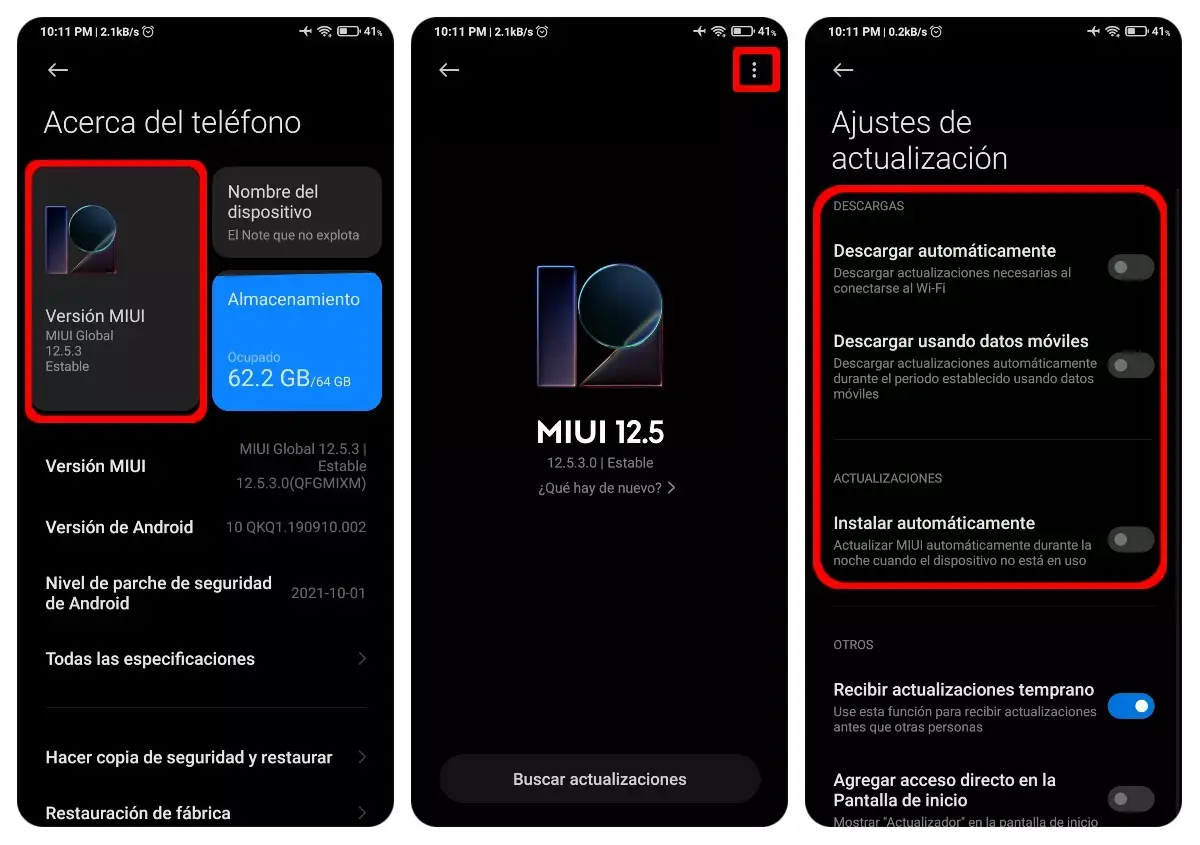
Če ste eden tistih ljudi, ki sistem posodobijo takoj, ko prejmejo obvestilo, v Nastavitve > O telefonu > Različica MIUI se lahko posvetujete z nove funkcije vsake posodobitve Pred namestitvijo si lahko ogledate podrobnejši dnevnik sprememb, ki vam pomaga vedeti, katere nove funkcije prihajajo ali katere napake se odpravljajo.
Z vsemi temi triki, skritimi nastavitvami in možnostmi prilagajanja vam MIUI in HyperOS omogočata, da svoj Xiaomi, Redmi ali POCO spremenite v napravo, ki je resnično prilagojena vam: hitrejši, varnejši, z boljšo življenjsko dobo baterije in veliko bolj priročen za vsakodnevno uporabodokler si boste vzel nekaj časa za raziskovanje in izpopolnjevanje po svojih željah.