- MIUI и HyperOS предлагают широкие возможности настройки тем, значков, главного экрана, жестов и экрана блокировки, позволяя адаптировать мобильное устройство под каждого пользователя.
- Этот слой включает в себя мощные инструменты для управления батареей, обеспечения безопасности и конфиденциальности, такие как блокировка приложений, поддержка двух приложений, второе пространство и режимы экстремального энергосбережения.
- Расширенные функции, такие как «Суперобои», запись экрана, пульт Mi Remote, диагностика CIT и приложение «Безопасность», делают Xiaomi очень полноценным устройством без необходимости установки дополнительных приложений.
- Правильная первоначальная настройка уведомлений, многозадачности, подключения к сети и камеры значительно улучшает повседневное использование и продлевает срок службы телефона.
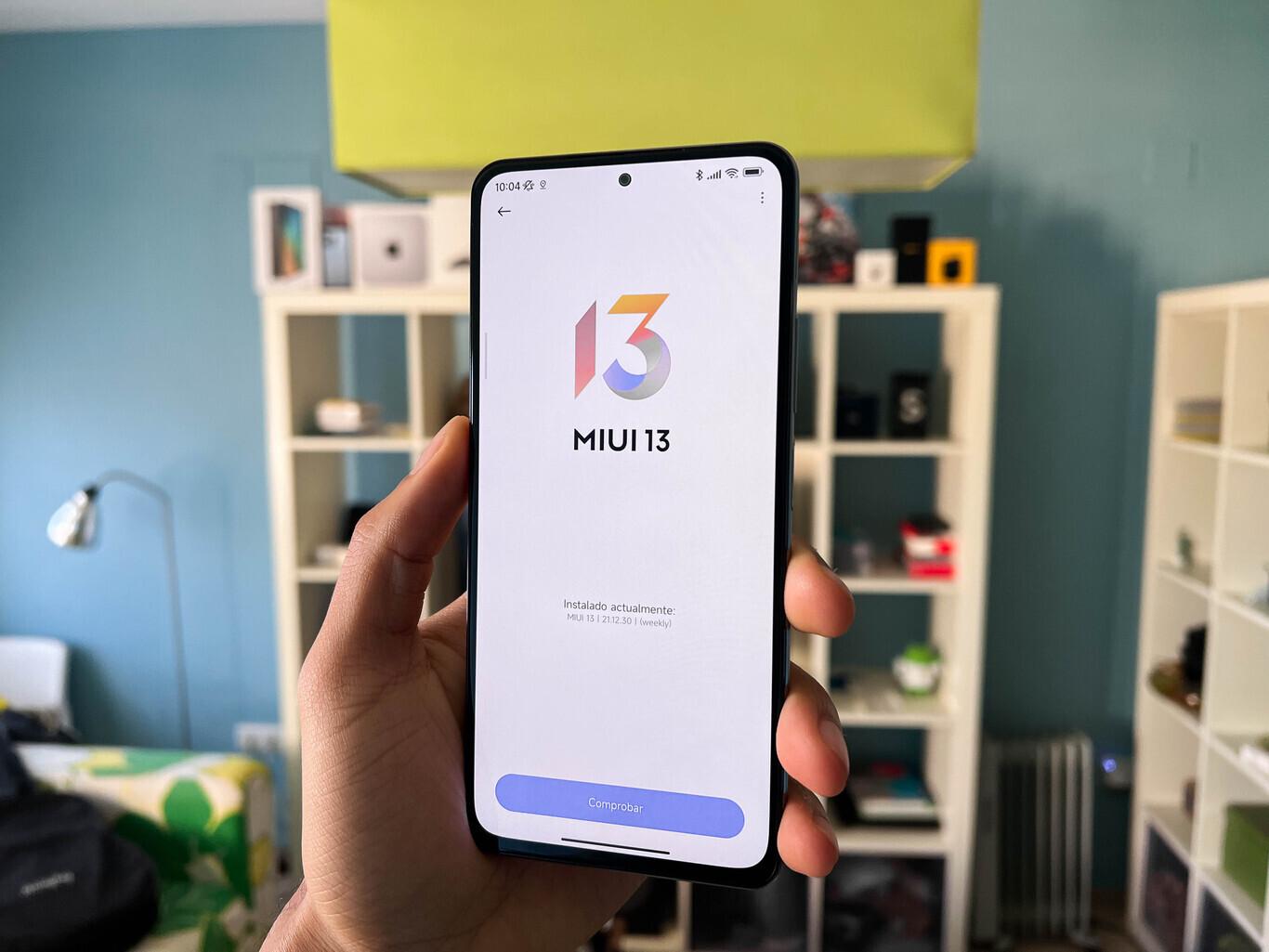
Мы проводим все больше времени с телефонами в руках, и если у вас есть Xiaomi, Redmi или POCO, вы наверняка это уже заметили. MIUI и HyperOS скрывают множество функций и уловок. которые не сразу бросаются в глаза. Умелое использование этого уровня персонализации — это то, что отличает обычный телефон от настоящего универсального устройства, адаптированного под ваш стиль использования.
В этом руководстве вы найдете Практические советы, рекомендуемые настройки и малоизвестные приемы. Чтобы максимально эффективно использовать MIUI (и последние версии, такие как MIUI 14 и HyperOS), вы найдете все: от параметров настройки и жестов до советов по экономии заряда батареи, защите экрана, повышению конфиденциальности, дублированию приложений, созданию второго рабочего пространства и многому другому, — все это объяснено на испанском языке и в дружелюбной манере.
Темный режим, режим чтения и настройки экрана
Одним из ключевых аспектов любого устройства Xiaomi является экран, и здесь MIUI предлагает... Несколько вариантов, разработанных для защиты зрения и снижения энергопотребления батареи.особенно если вы пользуетесь мобильным телефоном ночью или в условиях недостаточного освещения.
El Темный режим MIUI Она доступна ещё с предыдущих версий (например, MIUI 10) и была улучшена в MIUI 14 и HyperOS. Активировать её можно, перейдя по ссылке: Настройки > Дисплей > Темный режимВ этом режиме у вас будет возможность оставить его постоянно активным или запланировать включение в определенное время или с наступлением темноты. На AMOLED-экранах этот режим также помогает телефону потреблять меньше энергии.
Еще одна очень полезная функция — это режим чтенияЭта функция разработана для снижения нагрузки на глаза за счет уменьшения яркости и придания экрану более теплого оттенка, избегая резкого синего света. Ее также можно активировать в настройках дисплея. Запланируйте время для чтения или используйте его только тогда, когда проводите много времени за чтением.Например, путем анализа длинных статей или электронных книг.
В разделе Цветовая схемаВ настройках дисплея MIUI позволяет регулировать насыщенность и цветовую температуру. Там вы можете выбрать более холодный или более теплый профиль, а также расширенные режимы. Настройте цвет по своему вкусу или откалибруйте его более точно. если вас раздражают слишком "яркие" цвета.
Наконец, из Настройки > Дисплей Вы также можете активировать такие параметры, как... Дважды нажмите, чтобы включить или выключить экран. и поднимите для активации (полезно для предотвратить автоматическое выключение экрана), которые очень полезны, если вы используете разблокировку по лицу и хотите увидеть экран блокировки, не нажимая никаких кнопок.
Настройка главного экрана, тем и значков.
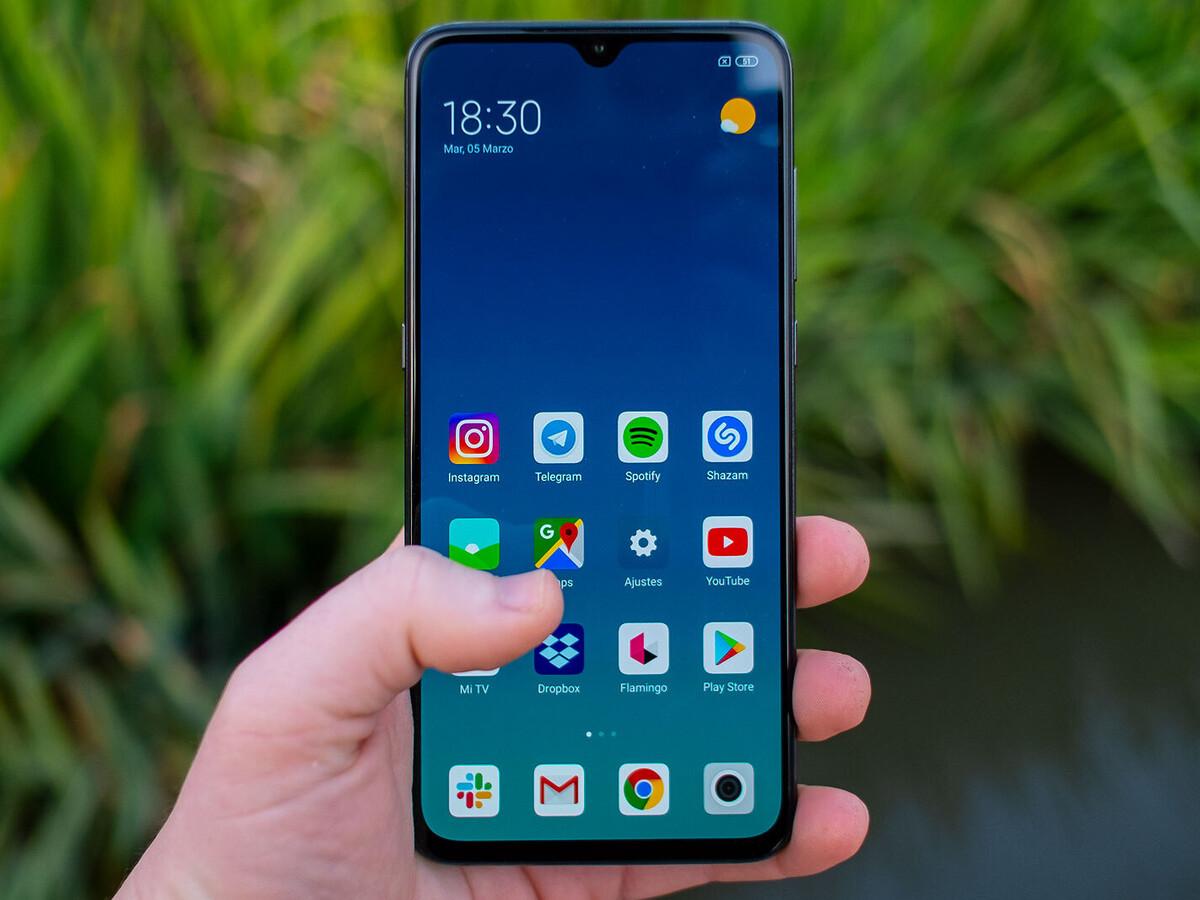
MIUI заслужила репутацию одной из самых всеобъемлющих платформ для персонализации, и в MIUI 14 это еще больше улучшено благодаря Темы оформления, наборы иконок, эффекты перехода и различные стили главного экрана..
Приложение темы Она предустановлена и позволяет изменить практически весь внешний вид вашей системы. Открыв её, вы обнаружите коллекции рекомендуемых, новых и популярных тем, многие из которых бесплатны. Каждую тему можно изменить. Обои, значки, экран блокировки, анимация загрузки и даже стиль центра управления.Вы можете скачать готовый шаблон или скомбинировать части из разных тем: например, фон из одной, значки из другой и экран блокировки из третьей.
Если вам нужно изменить только значки, в приложении «Темы» для этого есть отдельная вкладка. пакеты значковПосле загрузки вы можете применить их, не изменяя остальную часть дизайна, или вернуться к классическому стилю из того же меню. Кроме того, из Настройки > Главный экран > Размер значков MIUI позволяет увеличить или уменьшить размер значковЭто очень полезно, если вы хотите разместить больше приложений на экране или, наоборот, видеть их в увеличенном размере.
Ещё одна интересная локация находится в Настройки > Главный экран > Расположение элементов на главном экранегде вы можете выбрать сетку, например, 4×6 или 5×6. укажите, сколько значков помещается в каждой строке и столбце.В том же меню вы найдете опцию... Заполните пробелы, оставленные удаленными приложениями.Эта функция автоматически перемещает значки при удалении приложения, чтобы не оставалось пустых мест посередине.
По умолчанию MIUI отображает все приложения непосредственно на главном экране, но если вы предпочитаете классический макет с панелью приложений, перейдите по ссылке... Настройки > Главный экран > Главный экран и активируйте опцию С ящиком приложенийТаким образом, у вас будет более аккуратная главная панель, а все ваши приложения будут организованы в меню приложений, с функцией поиска и категориями.
Обои, супер-обои и экран блокировки
Помимо традиционных статических обоев, MIUI предлагает анимированные обои и так называемые суперобои, это коллекция 3D-обоев, которые меняются при переключении между экранами или разблокировке телефона, добавляя очень привлекательный визуальный эффект.
Чтобы изменить фон, вы можете перейти в приложение. темы что касается меню Обои в настройках. Оттуда вы получите доступ к локальным коллекциям, онлайн-фонам и упомянутым выше элементам. Супер обоигде вы можете выбрать понравившийся вам стиль и применить его за считанные секунды.
Если вы предпочитаете использовать свою фотографию, перейдите по ссылке: ГалереяОткройте нужное изображение, нажмите на меню параметров и выберите Установить в качестве обоевВы можете выбрать, применять ли его только к главному экрану, только к экрану блокировки или к обоим, настроив обрезку по своему вкусу.
Экран блокировки также имеет свой собственный раздел. Настройки > Постоянно включенный дисплей и экран блокировкиЗдесь вы можете выбрать тип информация для отображения на экране блокировкиОтображаются ли уведомления, показывается ли содержимое сообщения или только оповещение, и какие инструменты быстрого доступа отображаются (например, фонарик или пульт Mi Remote). Большинство моделей также позволяют... настройте анимацию уведомлений по краям экрана, выбирая различные визуальные эффекты.
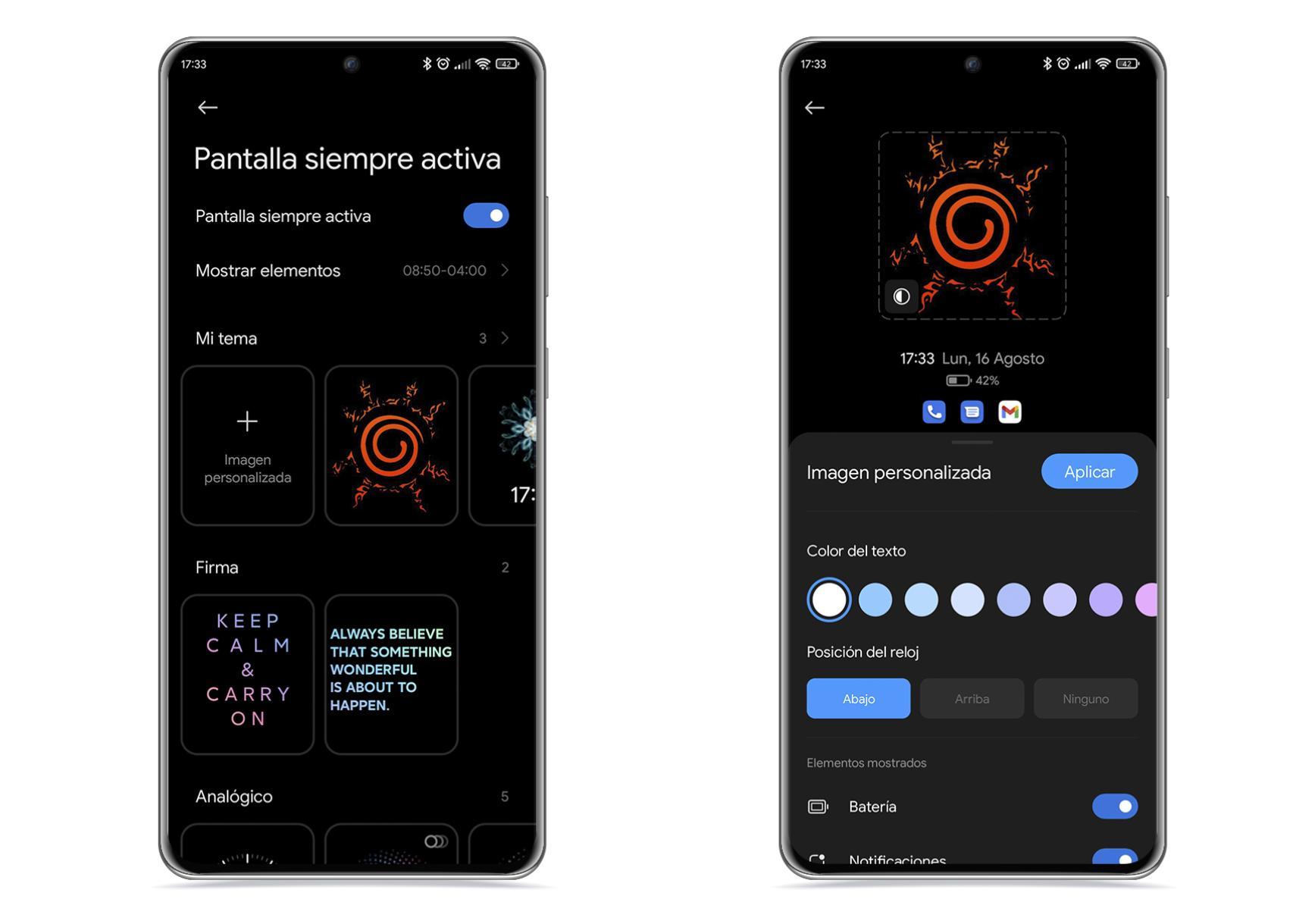
На телефонах с AMOLED-экранами MIUI включает в себя Постоянно включенный дисплейВ настройках функции Always On Display вы можете активировать эту функцию и выбрать один из нескольких вариантов отображения времени, даты, уровня заряда батареи и некоторых значков уведомлений без полного включения экрана.
Жесты, навигация по системе и сочетания клавиш.
MIUI адаптируется к предпочтениям тех, кто предпочитает классические кнопки навигации а также для тех, кому удобнее использовать жесты. Переключение между системами очень простое и не приводит к потере данных.
входит Настройки > Главный экран > Системная навигация и выбирать между жесты o кнопкиЕсли вы выберете жесты, система отобразит раздел под названием Демонстрация жестов Здесь вы можете потренироваться: провести пальцем от краев, чтобы вернуться назад, от низа, чтобы вернуться к началу, или удерживать и проводить пальцем, чтобы открыть многозадачность.
На главном экране вы также найдете эту опцию. Скорость анимациис помощью которого можно выбрать более быстрый режим для переходов. Более гибкая и мобильная версия работает плавнее.Если вас раздражает нижняя панель с указанием области для жестов, вы можете её отключить. Подтверждение жестом чтобы оно исчезло, и вы освободили полезное пространство на экране.
MIUI также включает в себя плавающий мячНебольшой кружок, который остается видимым на экране и предлагает настраиваемые ярлыки (например, возврат назад, открытие многозадачности или создание снимка экрана). Чтобы активировать его, перейдите в... Настройки > Дополнительные настройки > Плавающий шар а также настройте сочетания клавиш по своему вкусу, что очень удобно, если вы хотите пользоваться телефоном одной рукой.
В том же меню «Дополнительные настройки» находится раздел Ярлыки жестов Это позволяет настраивать сочетания клавиш, например... Откройте камеру с помощью кнопки уменьшения громкости или включите фонарик двойным нажатием кнопки питания.Таким образом, вы сможете получить доступ к основным функциям, не разблокируя устройство.
Многозадачность, разделенный экран и организация приложений
Многозадачность в MIUI отображается следующим образом: Карточки в двух столбцах, которые можно прокручивать вертикально.Это удобный интерфейс для быстрого просмотра множества открытых приложений. Чтобы закрыть их, просто проведите пальцем по каждой карточке в сторону, а если нажать и удерживать одну из них, появятся дополнительные параметры.
В представлении последних изменений доступа вы увидите доступ к Заблокировать приложение в памяти (предотвратить его закрытие), активировать режим разделенного экрана или получить доступ к информации о приложении.. Также из Настройки > Главный экран > Упорядочить элементы в последних обновлениях Вы можете изменить внешний вид этой панели, изменив дизайн карточек.
Знаменитое разделенный экран Это позволяет использовать два приложения одновременно. Чтобы активировать эту функцию, перейдите в раздел многозадачности и нажмите на соответствующую кнопку. Разделенный экранПеретащите первое приложение вверх, затем выберите второе внизу. Обратите внимание, что не все приложения совместимы, но большинство распространенных (браузер, мессенджер, социальные сети и т. д.) совместимы.
В настройках главного экрана также можно заблокировать расположение элементов рабочего стола, включив соответствующую опцию. Расположение элементов на главном экране блокировкичто-то особенно полезное, если Вы же не хотите, чтобы кто-то другой испортил ваши приложения. Случайно. Эта опция находится в том же меню. Не отображать текст, которая скрывает названия приложений на рабочем столе, оставляя только значки.
Наконец, на главном экране вы найдете настройки. Показать предложенияЭтот параметр определяет, будут ли предлагаемые приложения отображаться в верхней части панели последних приложений. Если вы предпочитаете удобный режим многозадачности, лучше отключить эту функцию.
Уведомления, центр управления и строка состояния
Система уведомлений в MIUI довольно сильно отличается от стандартного Android, и стоит потратить несколько минут на её настройку. Не пропускайте важные уведомления и в то же время не сходите с ума от постоянных напоминаний..
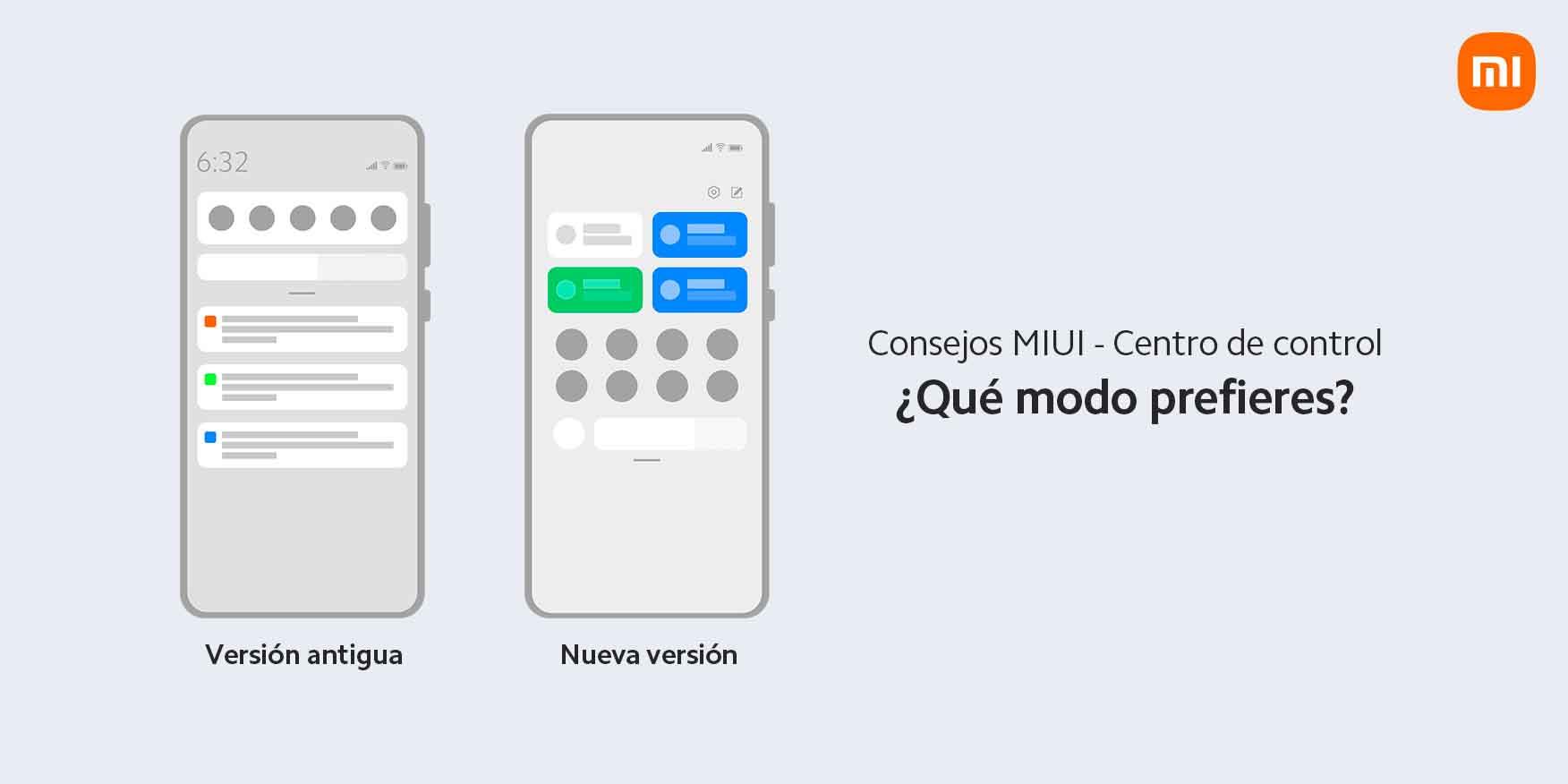
En Настройки > Уведомления и строка состояния Вам доступен полный список приложений, позволяющий настроить тип отображаемых уведомлений для каждого из них (в панели уведомлений, на экране блокировки, в виде значков и т. д.). Здесь же вы можете настроить и другие параметры. стиль центра управленияВозможность использовать классическую комбинированную панель или новый дизайн в стиле iOS, с быстрым доступом с одной стороны и уведомлениями с другой.
Если вы хотите, чтобы экран автоматически включался при получении уведомления, перейдите по ссылке: Всегда включенный дисплей и экран блокировки и активируйте соответствующую опцию. Там же, в расширенных настройках, вы можете выбрать, отображать ли уведомления на экране блокировки. Полное содержимое, только отправитель или ничего.Это очень важно, если вас беспокоит конфиденциальность.
предупреждающие звуки и вибрация Они настраиваются в меню. Звук и вибрациягде вы можете назначать разные звуки звонкам, уведомлениям и будильникам, а также выбирать шаблоны вибрации. MIUI даже позволяет Используйте свои собственные песни в качестве мелодий звонка. если они сохранены на вашем устройстве.
Панель уведомлений и панель быстрых настроек полностью настраиваемы: проведите пальцем вверх от верхнего края экрана, нажмите кнопку редактирования и измените их расположение. переключение Чтобы наиболее часто используемые функции (Wi-Fi, мобильные данные, режим полета, режим энергосбережения, запись экрана и т. д.) были всегда под рукой. Кроме того, если вы нажмете и удержите один из этих ярлыков, вы перейдете непосредственно к нему. расширенные настройки этой функцииСохранение нескольких шагов.
Управление батареей, зарядка и производительность
Время автономной работы — один из важнейших факторов для любого пользователя, и телефоны Xiaomi, как правило, это учитывают. несколько режимов энергосбережения, подробная статистика и расширенные возможности для обеспечения максимальной автономности и продления срока службы батареи.
En Настройки > Аккумулятор Вы увидите данные о потреблении энергии каждым приложением, как в процентах, так и в миллиамперах, что помогает выявить проблему. Приложения, которые разряжают батарею незаметно для вас.На этой панели можно активировать стандартный режим энергосбережения, который ограничивает выполнение определенных фоновых задач, или же режим экстремальной экономии заряда батареи, что позволяет минимизировать функции системы, чтобы она могла работать в течение нескольких часов — или даже дней — с очень небольшой нагрузкой.
MIUI также интегрирует такие инструменты, как... расширение памяти (в Настройках > Дополнительные настройки > Расширение памяти), что позволяет зарезервировать часть внутренней памяти в качестве виртуальной оперативной памяти для организации работы системы. Процесс протекает плавнее, когда открыто много процессов.Это не волшебство, но может обеспечить дополнительную плавность работы на моделях с меньшим объемом памяти.
Что касается привычек, рекомендуется держать заряд батареи в пределах определенного диапазона. 20% и 80% При ежедневном использовании избегайте постоянного падения уровня заряда до 0%. Рекомендуется полностью заряжать устройство от 0 до 100% лишь изредка, например. калибровку следует проводить раз в 3-4 месяца. Индикатор. Также рекомендуется чередовать обычную, быструю и турбо-зарядку в зависимости от того, насколько вы спешите, поскольку зарядка на максимальной мощности всегда выделяет больше тепла и создает большую нагрузку на батарею.
При любой возможности используйте оригинальное зарядное устройство и кабель или качественные аналоги, а также периодически проверяйте зарядный порт на наличие пыли и ворса, поскольку грязь может вызвать... ложные контакты, нестабильная нагрузка или даже физические неисправности в разъеме.
Режим для игры одной рукой, доступность и плавающий мяч.
Благодаря постоянно увеличивающимся размерам экранов, MIUI включает в себя несколько опций, упрощающих использование мобильного телефона. Удобнее, когда свободна только одна рука.Один из самых полезных — это Режим управления одной рукойчто временно сужает видимую область экрана до одного из углов.
Эта функция активируется из Настройки > Дополнительные настройки > Режим управления одной рукойЗдесь вы можете выбрать размер экрана, до которого он уменьшится (например, имитированные 4,5 или 5 дюймов). Затем, следуя указанному жесту (обычно это свайп от кнопки «Домой» или подобный жест), интерфейс уменьшится до нужной вам стороны.
Еще одна особенность, разработанная для обеспечения комфорта, — это упомянутая выше. плавающий мячЭто обеспечивает быстрый доступ без необходимости тянуться большим пальцем к верхней части. А если вам неудобно тянуться к кнопке питания или значку фонарика, вы можете настроить это в меню. Ярлыки жестов Такие действия, как включение фонарика двойным нажатием кнопки питания или открытие камеры кнопкой уменьшения громкости, даже при заблокированном экране.
Для пользователей, предпочитающих более простой интерфейс, MIUI включает в себя Облегченный режим (в Настройках > Главный экран > Главный экран > Облегченный режим). Этот режим увеличивает значки и текст, уменьшает количество элементов на экране и упрощает расположение элементов, что идеально подходит для пожилые люди или пользователи, которые не хотят усложнять себе жизнь.
Конфиденциальность, блокировка приложений и скрытый контент
Если вы часто даете свой телефон другим или просто бережно относитесь к своей информации, MIUI включает в себя несколько дополнительных уровней защиты, чтобы... Никто не шпионит там, где не следует. даже если устройство у меня в руке.
El блокировка приложения Он настраивается из Настройки > Приложения > Блокировка приложенийПосле активации вы можете выбрать приложения, которые хотите защитить (например, WhatsApp, Галерея, электронная почта, банковские операции и т. д.), и потребовать... отпечаток пальца, графический ключ или ПИН-код Каждый раз, когда они пытаются открыть телефон, даже если он уже разблокирован.
Кроме того, приложение Файловый менеджер Это позволяет создавать личные папки без необходимости использования сторонних приложений. Вы можете создать папку, пометить её как личные. сделать частный и перемещайте туда фотографии, видео или документы, которые вы не хотите показывать с первого взгляда. Чтобы получить к ним доступ, просто проведите пальцем вниз по основному экрану менеджера. Введите пароль или тот же пароль блокировки, который вы используете на устройстве..
внутри приложения Галерея есть также Личный альбомНа этот сайт вы можете отправлять фотографии и видео, выбрав нужные элементы и нажав на кнопку. добавить в альбом Выбрав этот вариант, вы скроете все содержимое этих альбомов от остальных и для просмотра потребуется авторизация.
В разделе Конфиденциальность В настройках вы найдете эту опцию. Показать доступ к буферу обменаЭта функция оповещает вас, когда приложение пытается прочитать скопированные вами файлы. Это простой способ... контроль любопытных приложений Это может означать сбор данных без вашего ведома.
Два приложения, второе пространство и отдельные учетные записи
Одно из преимуществ MIUI — это возможность дублировать приложения или даже создать вторую полноценную среду. Идеально подходит для использования на одном устройстве, если вы хотите разделить рабочую и личную жизнь или если у вас несколько аккаунтов в социальных сетях.
Лас- Двойные приложения активируются из Настройки> Приложения> Двойные приложения (или также из приложения «Безопасность» на некоторых моделях). При включении этой функции в совместимом приложении система создаст вторая, совершенно независимая иконка Благодаря собственному кэшу и настройкам, вы можете использовать одновременно две учетные записи для WhatsApp, Instagram, Telegram или других сервисов.
Если вам требуется еще большее расстояние, вы можете прибегнуть к следующему: Второе пространствоЭта функция доступна в общих настройках. Она создает своего рода параллельный стол, полностью изолированныйгде вы можете устанавливать другие приложения, использовать разные учетные записи Google и настраивать другой набор данных. Для переключения между пространствами требуется пароль или способ разблокировки, что обеспечивает дополнительный уровень конфиденциальности.
Второе пространство очень удобно, если вы делитесь телефоном с кем-то еще или если хотите создать «чистую» рабочую среду без смешения уведомлений и развлекательных приложений, поскольку в каждом из этих пространств есть свое место. Вы можете войти в систему с разных учетных записей, даже в Google Play..
Безопасность, безопасность приложений и системные инструменты
Все устройства Xiaomi, Redmi и POCO поставляются с предустановленным приложением под названием... Безопасность Это позволяет централизовать многие инструменты обслуживания и управления системой, избавляя от необходимости просматривать каждое меню в настройках.
С помощью этого приложения вы можете получить доступ ОчистительЭта функция проверяет кэш, временные файлы, остатки приложений, а также большие или дублирующиеся элементы, чтобы быстро освободить место. Вы также можете просмотреть сводку. потребление данных, использование батареи, разрешения приложений и общее состояние безопасности..
В разделе «Безопасность» вы найдете ярлыки для Двойные приложения y Скрыть приложенияОни полезны для дублирования или скрытия приложений без необходимости перемещаться по меню. Еще одна интересная функция — проверить сетьЭта программа анализирует состояние интернет-соединения и может помочь определить, есть ли проблемы с Wi-Fi или мобильными данными.
Если вы заметили странные сбои, зависания или необычное поведение на своем телефоне, обратитесь к соответствующему разделу. устранение неисправностей В приложении «Безопасность» вас ждет пошаговое руководство. основные диагнозы Проверить аппаратное и программное обеспечение и попытаться решить распространенные проблемы, не прибегая к услугам технической поддержки.
Кроме того, в Настройки > О телефоне > Информация о безопасности Android Вы можете ознакомиться с техническими характеристиками, версией системы и обновлениями безопасности. И если вам потребуется выполнить... локальные резервные копии на компьютереВ меню «О телефоне» в разделе «Резервное копирование и восстановление» можно сохранить данные на компьютер и восстановить их позже.
Приёмы работы с камерой, запись экрана и сканирование
Приложение камеры MIUI наполнено мелкими деталями, которые, если их правильно настроить, могут существенно повлиять на его работу. гораздо более удобный и мощный для повседневного использования.как для фото, так и для видео.
Изменить параметры камеры можно в настройках камеры (доступных непосредственно в приложении). видеокодер выбирать между высочайшим качеством или высокая совместимостьЭто позволяет создавать файлы немного меньшего размера, которые проще передавать или редактировать. Также есть раздел для Олицетворятьгде вы можете изменить цвет интерфейса и звук выстрела, адаптировав приложение по своему вкусу.
Дизайн быстрые методы (Фото, Видео, Портрет, Профессиональный и т. д.) также можно изменить. В разделе «Настройка > Макет функций» вы можете выбрать, какие режимы будут отображаться на главной панели. Расположите их так, чтобы те, которыми вы пользуетесь ежедневно, были под рукой.Это экономит время, когда вам нужно переключиться из одного режима в другой, не тратя его на поиск.
Ещё одно интересное изменение касается кнопки громкостиВы можете использовать их в качестве кнопки спуска затвора, для масштабирования или для регулировки громкости в камере — выбирайте то, что вам удобнее. А если вы хотите сэкономить заряд батареи во время длительной записи, вы найдете соответствующую опцию. Запись при выключенном экране. в настройках видео, что отключает панель, в то время как телефон продолжает запись.
Для сканирования документов ничего устанавливать не нужно: просто используйте программу. Режим документа Камера автоматически определяет края страницы и корректирует перспективу. Затем вы можете сохранить снимок и легко преобразовать его в PDF. Аналогичным образом камера распознает QR-коды В обычном режиме фотосъемки отображается значок для открытия контента, хотя вы также можете использовать приложение. сканер независимый элемент, который входит в систему.
Если вам нужно записать экран, MIUI включает в себя соответствующую функцию. Запись экрана Доступен из центра управления. Нажатие на значок запускает запись с настраиваемым разрешением и различными вариантами звука: только системный звук, только микрофон или и то, и другое. Идеально подходит для Записывайте игровой процесс, видеозвонки или создавайте обучающие материалы. не полагаясь на сторонние приложения.
Подключение к сети, Wi-Fi, Bluetooth и пульт Mi Remote.
В области подключения MIUI внесла ряд полезных практических улучшений, начиная с быстрая передача данных по сети Wi-FiЕсли вы уже подключены к сети, войдите в систему. Настройки > Wi-FiНажмите на свою текущую сеть и выберите опцию отображения QR-кода; другому человеку останется только... Отсканируйте этот код с помощью камеры. И подключение произойдет без необходимости ввода пароля.
Если вы хотите точно настроить качество Wi-Fi, то... варианты разработчика Они включают в себя настройку под названием Включить расширенное логирование Wi-FiЭто помогает системе лучше управлять соединением, уменьшая обрывы и микрообрывы связи в определенных ситуациях. Это не панацея, но может улучшить качество работы, если у вас возникают проблемы со стабильностью.
Ещё одна очень удобная функция — это доверенные устройства Bluetooth. En Пароли и безопасность > Разблокировка с помощью устройства Bluetooth Вы можете добавить, например, свои часы или автомобиль в список доверенных устройств, чтобы мобильный телефон остается разблокированным При подключении к данному аксессуару блокировка происходит снова, когда вы отходите.
Многие модели Xiaomi также оснащены инфракрасный излучатель и они выпускают приложение Mi Remote Предустановленное приложение позволяет использовать ваш телефон в качестве универсального пульта дистанционного управления для телевизоров, кондиционеров и других устройств, независимо от того, являются ли они продукцией Xiaomi или нет. После настройки устройств вы получите быстрый доступ к Mi Remote. Они часто появляются даже на экране блокировки.Переключить канал или увеличить громкость, не разблокируя телефон.
На терминалах с поддержкой обратная беспроводная зарядкаВ панели управления батареей есть опция активации, позволяющая вашему устройству Xiaomi подзаряжаться. другие мобильные телефоны, наушники или другие аксессуары, совместимые с беспроводной зарядкой просто прикрепив их к задней панели телефона.
Расширенные настройки, диагностика и техническое обслуживание
В MIUI скрыты некоторые расширенные меню, разработанные, в принципе, для технических специалистов, но которыми вы также можете пользоваться самостоятельно. проверить состояние оборудования или ускорить определенные процессы.
En Настройки > О телефоне > Информация о размере и характеристикахесли нажать несколько раз на версия ядраВы получите доступ к диагностическому режиму CIT, где сможете выполнить следующие действия. тестирование экрана, датчиков, кнопок, динамиков, микрофонов и других компонентов.Это очень полезно, если вы подозреваете, что что-то работает неправильно, и хотите проверить это, не обращаясь пока в техническую службу.
С другой стороны, в меню Приложения > Разрешения > Автозапуск Вы можете предотвратить автоматический запуск некоторых приложений при включении телефона, отключив автоматический запуск приложений, которые вам не нужны в фоновом режиме. Вы улучшите как время загрузки, так и общую производительность. системы.
MIUI включает в себя агрессивную систему энергосбережения, которая иногда завершает важные процессы. Чтобы предотвратить это в критически важных приложениях, таких как мессенджеры или электронная почта, нажмите и удерживайте значок приложения, а затем перейдите в... Информация о приложении > Экономия заряда батареи и выберите Без ограниченийЭто гарантирует, что Уведомления от этих приложений всегда приходят в режиме реального времени..
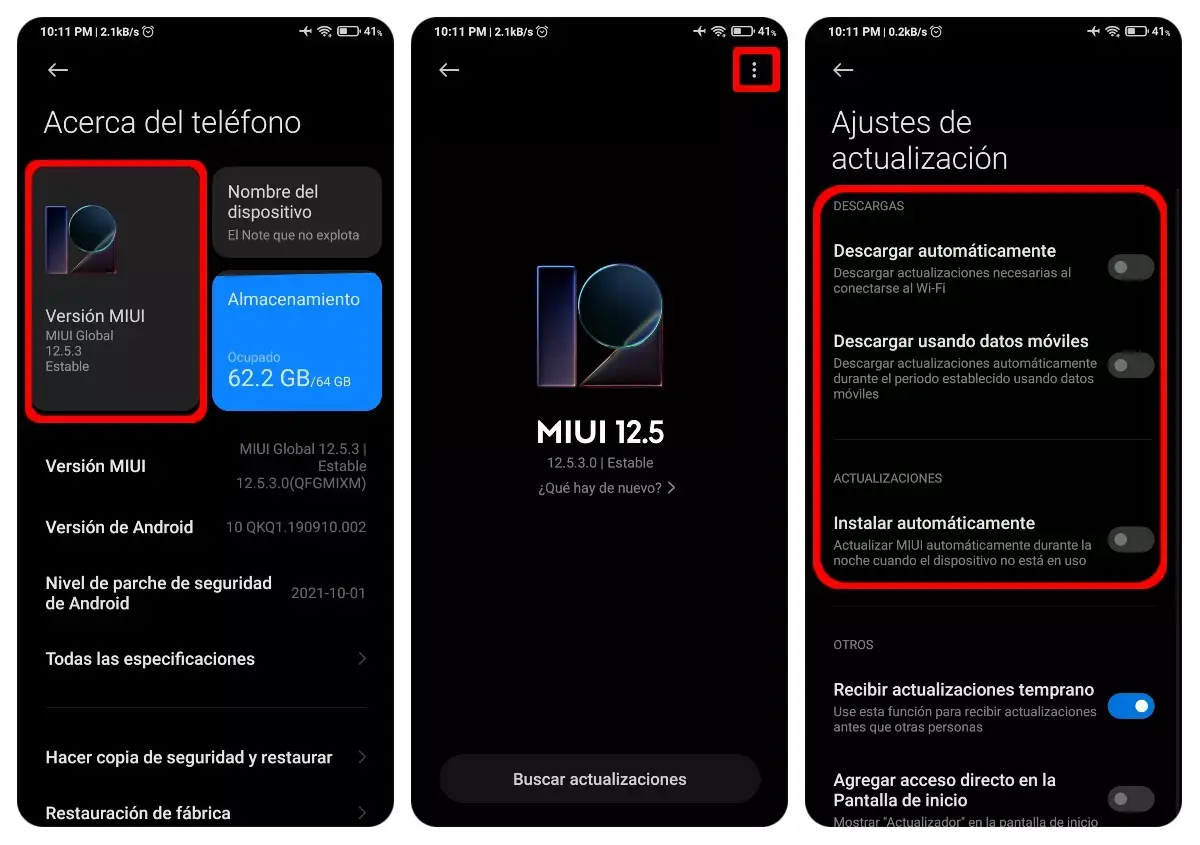
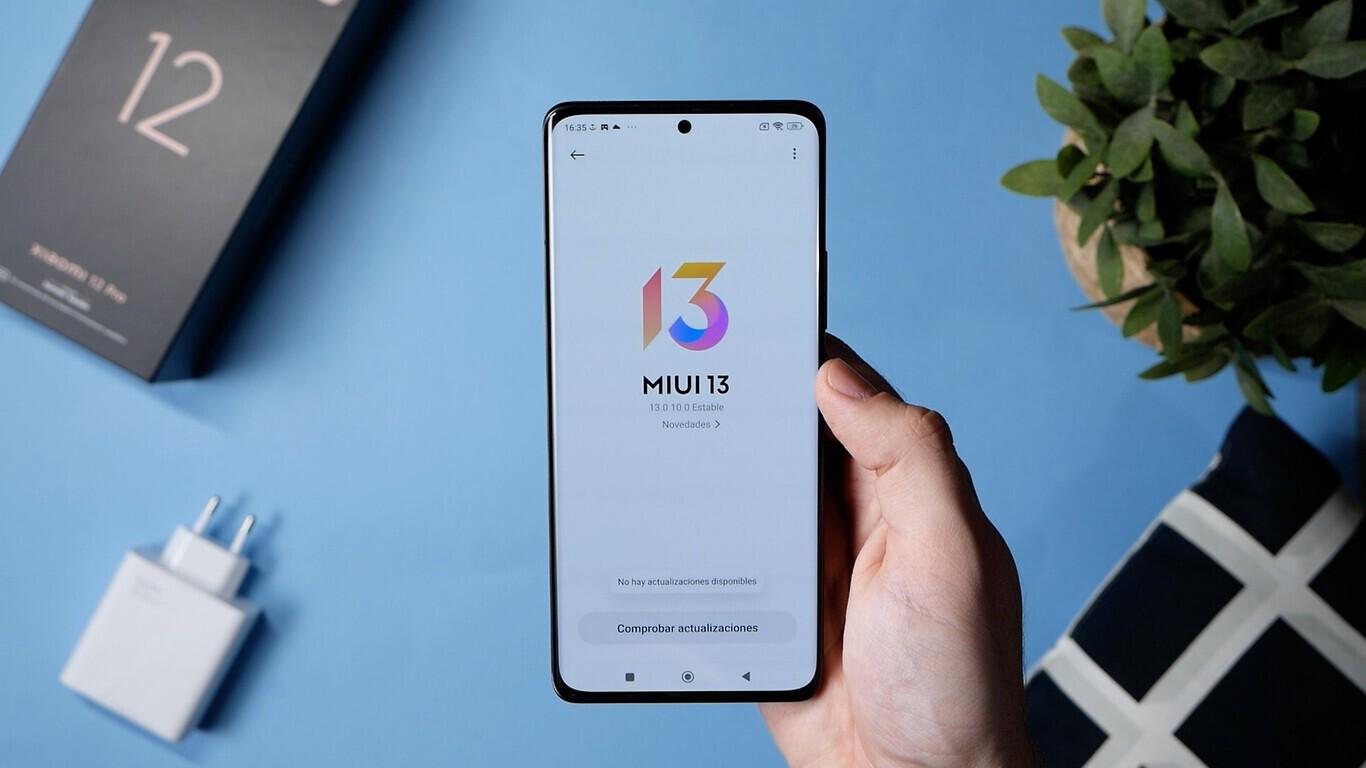
Если вы относитесь к тем, кто обновляет систему сразу после получения уведомления, то... Настройки > О телефоне > Версия MIUI вы можете проконсультироваться с новые функции каждого обновления Перед установкой вы можете ознакомиться с более подробным списком изменений, который поможет вам узнать, какие новые функции появятся или какие ошибки исправляются.
Благодаря всем этим уловкам, скрытым настройкам и возможностям персонализации, MIUI и HyperOS позволяют превратить ваш Xiaomi, Redmi или POCO в устройство, по-настоящему адаптированное под ваши потребности: быстрее, безопаснее, с лучшим временем автономной работы и гораздо удобнее в повседневном использовании.при условии, что вы уделите время изучению и доработке под свои предпочтения.