- MIUI i HyperOS oferują rozbudowane opcje personalizacji motywów, ikon, ekranu głównego, gestów i ekranu blokady, aby dostosować telefon komórkowy do każdego użytkownika.
- Warstwa ta obejmuje wydajne narzędzia do zarządzania baterią, bezpieczeństwem i prywatnością, takie jak blokada aplikacji, podwójne aplikacje, druga przestrzeń i tryby ekstremalnego oszczędzania energii.
- Zaawansowane funkcje, takie jak Super Wallpapers, nagrywanie ekranu, Mi Remote, diagnostyka CIT i aplikacja Security, czynią z Xiaomi kompletne urządzenie bez dodatkowych aplikacji.
- Dobrze skonfigurowane powiadomienia, wielozadaniowość, łączność i aparat znacząco poprawiają codzienne korzystanie z telefonu i wydłużają jego żywotność.
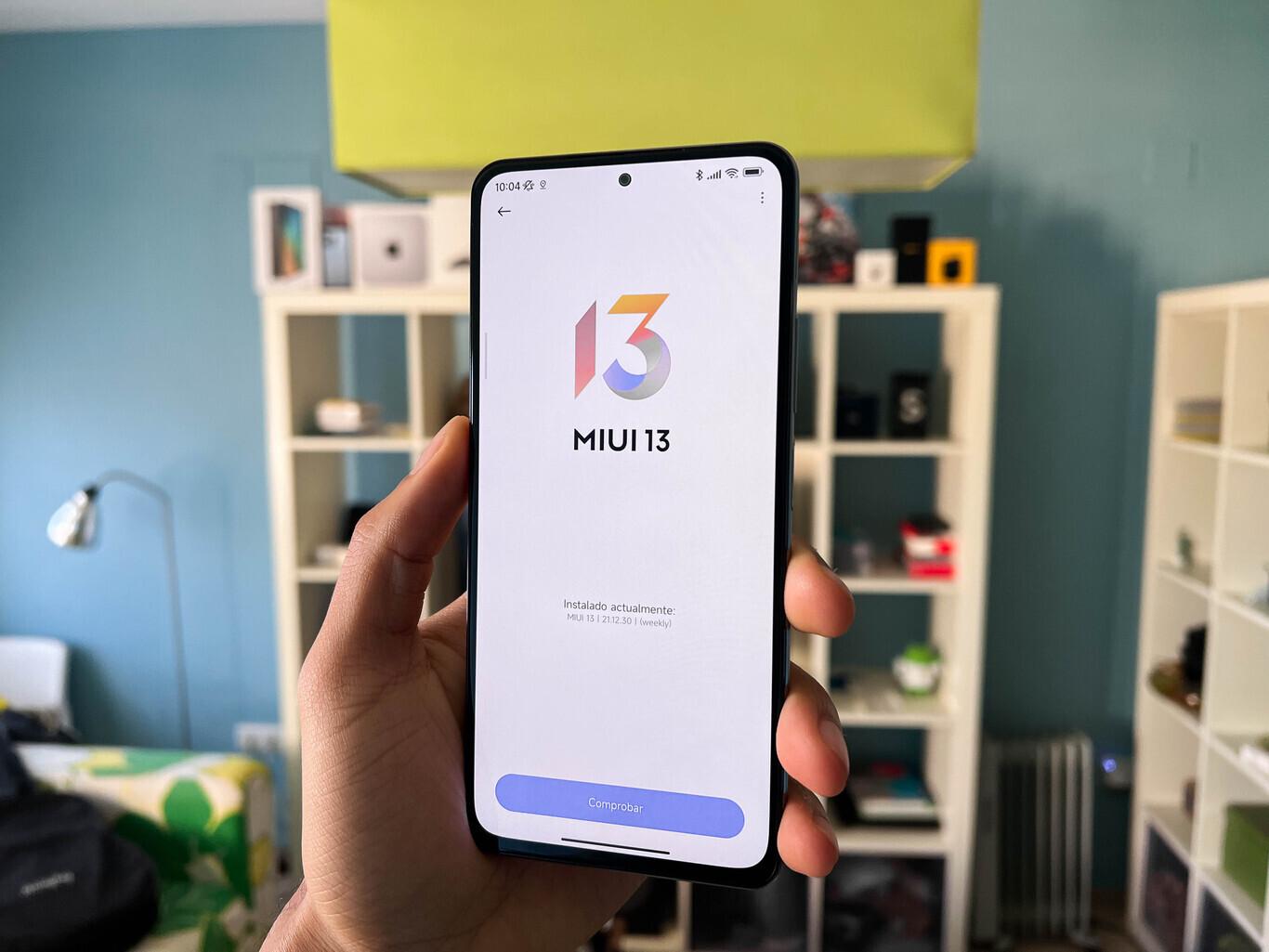
Coraz więcej czasu spędzamy z telefonami w dłoniach, a jeśli masz Xiaomi, Redmi lub POCO, na pewno już to zauważyłeś MIUI i HyperOS kryją wiele funkcji i sztuczek które nie są widoczne na pierwszy rzut oka. Dobre wykorzystanie tej warstwy personalizacji robi ogromną różnicę między przeciętnym telefonem a prawdziwie wszechstronnym telefonem dostosowanym do Twojego stylu użytkowania.
W tym przewodniku znajdziesz praktyczne wskazówki, zalecane ustawienia i mało znane sztuczki Aby w pełni wykorzystać możliwości MIUI (i najnowszych wersji, takich jak MIUI 14 i HyperOS), znajdziesz tu wszystko – od opcji personalizacji i gestów po triki oszczędzania baterii, ochrony ekranu, poprawy prywatności, duplikowania aplikacji, tworzenia drugiej przestrzeni i wiele więcej – wszystko wyjaśnione w języku hiszpańskim (kastylijskim) i w przyjaznym tonie.
Tryb ciemny, tryb czytania i ustawienia ekranu
Jednym z kluczowych aspektów każdego urządzenia Xiaomi jest ekran, a MIUI oferuje tutaj Kilka opcji zaprojektowanych w celu ochrony wzroku i zmniejszenia zużycia bateriizwłaszcza jeśli korzystasz z telefonu komórkowego w nocy lub w słabo oświetlonym otoczeniu.
El Ciemny tryb MIUI Jest dostępny od poprzednich wersji (np. MIUI 10) i został ulepszony w MIUI 14 i HyperOS. Możesz go aktywować, przechodząc do Ustawienia > Wyświetlacz > Tryb ciemnygdzie będziesz mieć możliwość pozostawienia go zawsze aktywnym lub zaplanowania włączenia o określonej godzinie lub o zmierzchu. Na ekranach AMOLED ten tryb pomaga również telefonowi zużywać mniej energii.
Kolejną bardzo przydatną funkcją jest tryb czytaniaZaprojektowano, aby zmniejszyć zmęczenie oczu poprzez obniżenie jasności i ocieplenie odcienia ekranu, unikając ostrego niebieskiego światła. Można go również aktywować w ustawieniach wyświetlacza i umożliwia… Zaplanuj czas lub korzystaj z niego tylko wtedy, gdy spędzasz dużo czasu na czytaniuna przykład poprzez przeglądanie długich artykułów lub e-booków.
W sekcji Schemat kolorówW ustawieniach wyświetlacza MIUI umożliwia regulację nasycenia i temperatury barw. Można tam wybierać między profilami chłodniejszymi lub cieplejszymi, a także trybami zaawansowanymi. dostosuj kolor do swoich upodobań lub skalibruj go dokładniej jeśli przeszkadzają Ci zbyt „jaskrawe” kolory.
Na koniec, od Ustawienia > Wyświetlacz Możesz również aktywować opcje takie jak: Kliknij dwukrotnie, aby włączyć lub wyłączyć ekran i podnieś, aby aktywować (przydatne dla zapobiegać samoczynnemu wyłączaniu się ekranu), które są bardzo przydatne, jeśli korzystasz z funkcji odblokowywania twarzą i chcesz zobaczyć ekran blokady bez dotykania żadnych przycisków.
Dostosowywanie ekranu głównego, motywów i ikon
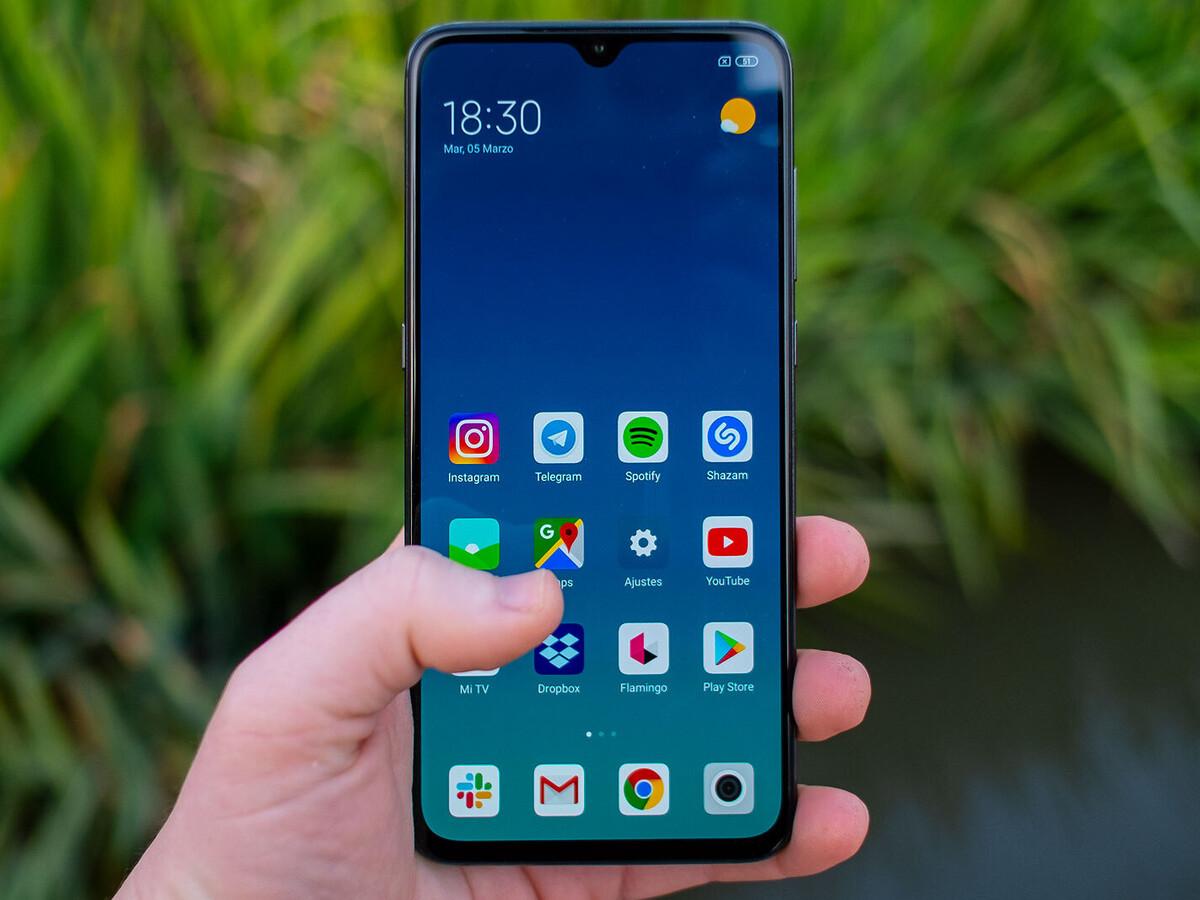
MIUI zyskało reputację jednej z najbardziej kompleksowych warstw personalizacji, a w MIUI 14 zostało to jeszcze bardziej ulepszone dzięki Motywy, pakiety ikon, efekty przejścia i różne style ekranu głównego.
Aplikacja Tematy Jest on preinstalowany i pozwala zmienić niemal cały wygląd systemu. Po jego otwarciu znajdziesz kolekcję polecanych, nowych i popularnych motywów, z których wiele jest darmowych. Każdy motyw można modyfikować. Tapety, ikony, ekran blokady, animacje rozruchu, a nawet styl centrum sterowaniaMożesz pobrać cały motyw lub połączyć fragmenty z różnych motywów: na przykład tło z jednego, ikony z innego, a ekran blokady z jeszcze innego.
Jeśli chcesz dotknąć tylko ikon, aplikacja Motywy ma do tego dedykowaną zakładkę. pakiety ikonPo pobraniu możesz je zastosować bez zmiany reszty projektu lub powrócić do stylu klasycznego z tego samego menu. Co więcej, Ustawienia > Ekran główny > Rozmiar ikon MIUI pozwala zwiększ lub zmniejsz rozmiar ikonJest to bardzo przydatne, jeśli chcesz zmieścić na ekranie więcej aplikacji lub zobaczyć je w większym rozmiarze.
Innym ciekawym miejscem jest Ustawienia > Ekran główny > Układ ekranu głównegogdzie możesz wybrać siatki takie jak 4×6 lub 5×6 określ, ile ikon zmieści się w każdym wierszu i kolumnieW tym samym menu znajdziesz opcję Uzupełnij luki pozostawione przez odinstalowane aplikacje, która automatycznie zmienia położenie ikon po usunięciu aplikacji, tak aby nie było przerw w środku.
Domyślnie MIUI może wyświetlać wszystkie aplikacje bezpośrednio na ekranie głównym, ale jeśli wolisz klasyczny układ z szufladką aplikacji, przejdź do Ustawienia > Ekran główny > Ekran główny i aktywuj opcję Z szufladą aplikacjiDzięki temu zyskasz bardziej przejrzysty panel główny, a wszystkie aplikacje będą zorganizowane w szufladce aplikacji, z funkcją wyszukiwania i kategoriami.
Tapety, super tapety i ekran blokady
Oprócz tradycyjnych statycznych tapet MIUI oferuje tapety animowane i tzw. SuperTapety, kolekcja tapet 3D, które zmieniają się, gdy przełączasz się między ekranami lub odblokowujesz telefon, dodając niezwykle przyciągającego wzrok akcentu.
Aby zmienić tło, możesz przejść do aplikacji Tematy co do menu Tapeta w ustawieniach. Stamtąd uzyskasz dostęp do lokalnych kolekcji, teł online i tych wymienionych powyżej. Super tapetygdzie możesz wybrać styl, który najbardziej Ci odpowiada i zastosować go w ciągu kilku sekund.
Jeśli wolisz użyć swojego zdjęcia, przejdź do GaleriaOtwórz obraz, który chcesz, dotknij menu opcji i wybierz Ustaw jako tapetęMożesz wybrać, czy chcesz zastosować tę opcję tylko do ekranu głównego, tylko do ekranu blokady, czy do obu, dostosowując przycięcie do swoich upodobań.
Ekran blokady ma również swoją własną sekcję Ustawienia > Zawsze włączony wyświetlacz i ekran blokadyTutaj możesz zdecydować, jaki typ informacje do wyświetlenia na ekranie blokadyCzy wyświetlane są powiadomienia, czy wyświetlana jest treść wiadomości, czy tylko alert, oraz jakie narzędzia szybkiego dostępu się pojawiają (takie jak latarka czy pilot Mi Remote). Większość modeli pozwala również na... dostosuj animację powiadomień na krawędziach, wybierając różne efekty wizualne.
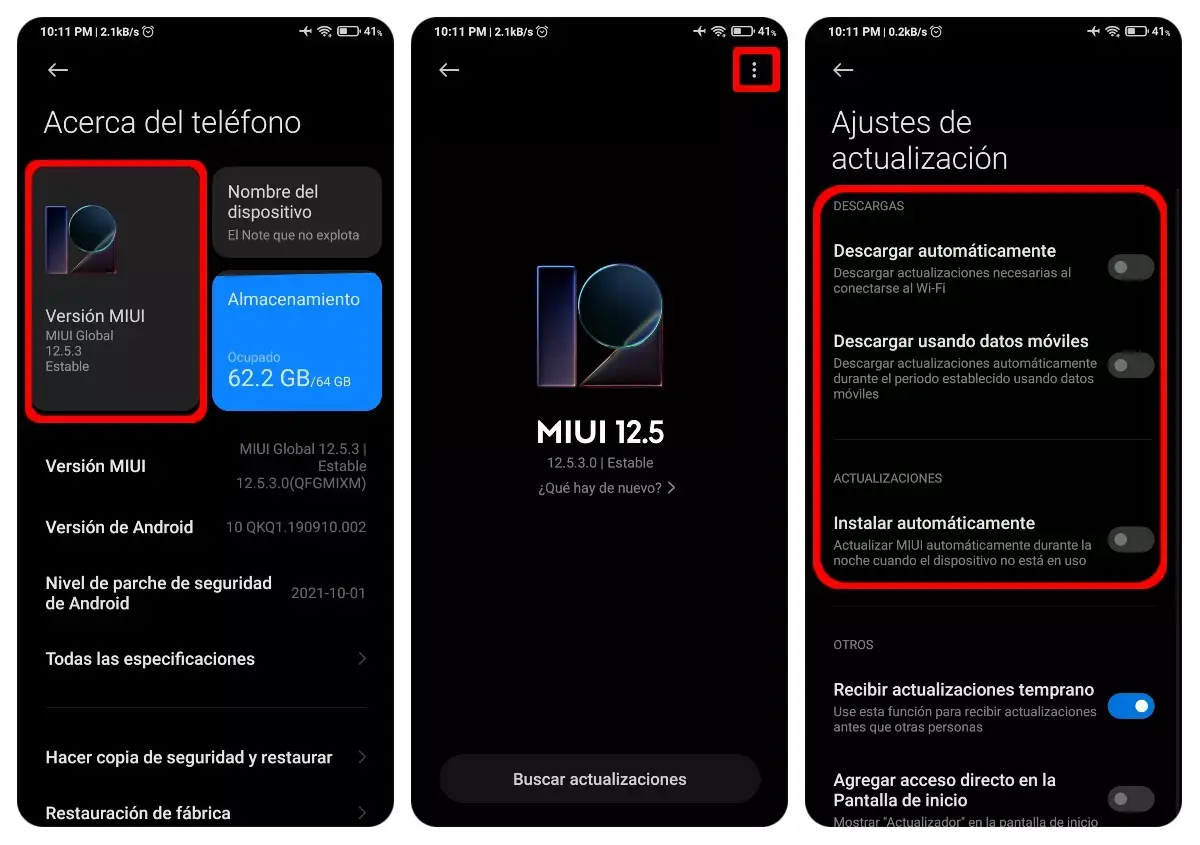
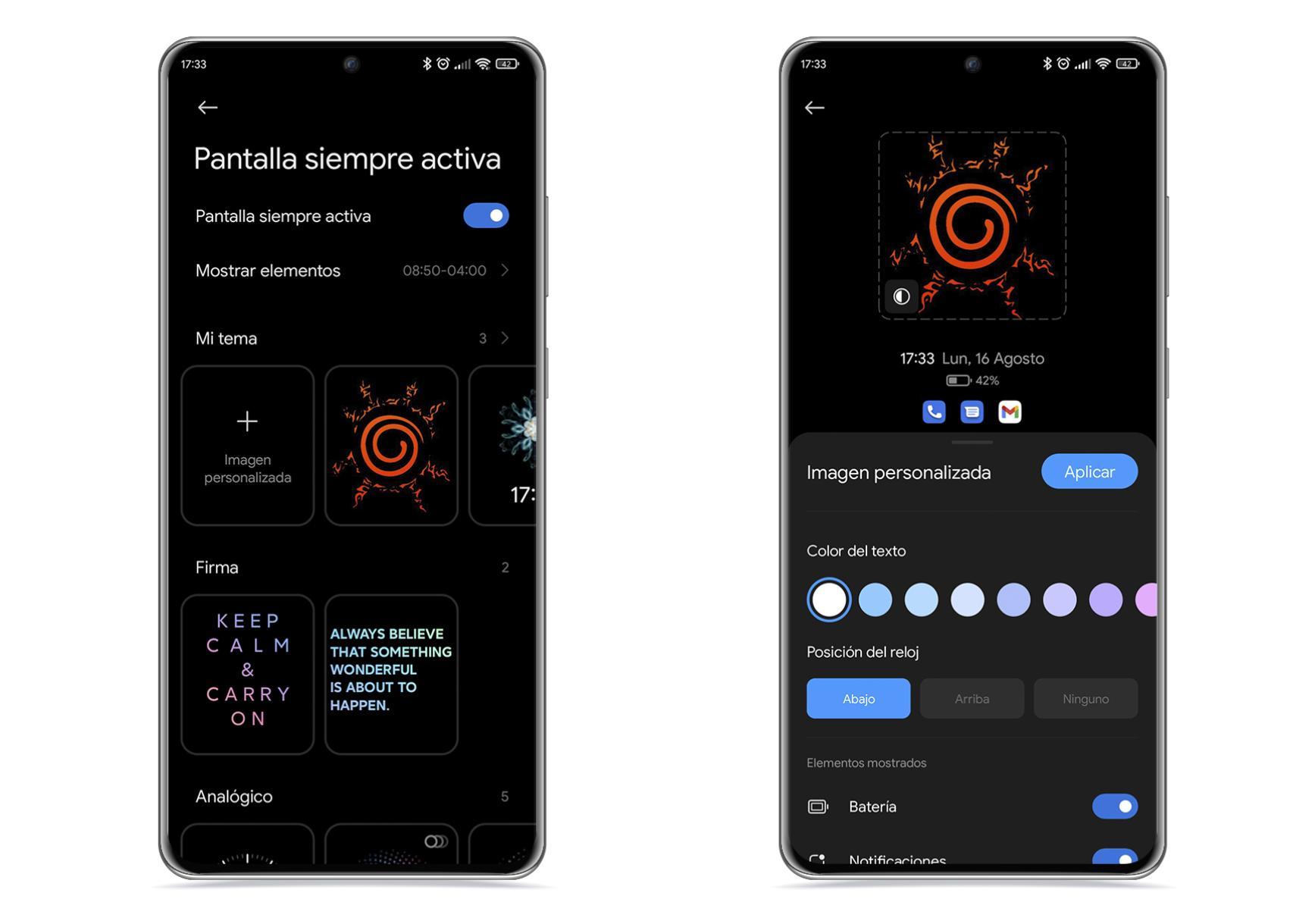
W telefonach z ekranami AMOLED MIUI zawiera Zawsze włączony wyświetlaczW ustawieniach Always On Display możesz włączyć tę funkcję i wybrać jeden z kilku projektów, które będą pokazywać godzinę, datę, poziom naładowania baterii i niektóre ikony powiadomień bez konieczności całkowitego włączania ekranu.
Gesty, nawigacja systemowa i skróty
MIUI dostosowuje się do tych, którzy preferują klasyczne przyciski nawigacyjne jak i tych, którzy wolą gesty. Przełączanie się między systemami jest bardzo proste i nie wiąże się z utratą danych.
Wejdź Ustawienia > Ekran główny > Nawigacja systemowa i wybierać pomiędzy Gesty o przyciskiJeśli wybierzesz gesty, system pokaże Ci sekcję o nazwie Pokazy gestów gdzie możesz ćwiczyć: przesuwając palcem z boku, aby wrócić, z dołu, aby wrócić na początek, lub przytrzymując i przesuwając, aby otworzyć tryb wielozadaniowości.
Na ekranie głównym znajdziesz również opcję Prędkość animacji, za pomocą którego można wybrać szybszy tryb przejść bardziej zwinny, a wersja mobilna wydaje się bardziej płynnaJeśli dolny pasek oznaczający obszar gestów Ci przeszkadza, możesz go wyłączyć. Potwierdzenie gestem aby zniknął i abyś zyskał trochę użytecznej przestrzeni na ekranie.
MIUI zawiera również pływająca piłkaMały okrąg, który pozostaje widoczny na ekranie i oferuje konfigurowalne skróty (takie jak powrót, włączenie trybu wielozadaniowego lub zrobienie zrzutu ekranu). Aby go aktywować, przejdź do Ustawienia > Ustawienia dodatkowe > Pływająca kula i dostosować dostęp do swoich upodobań, co jest bardzo przydatne, jeśli chcesz obsługiwać telefon jedną ręką.
W tym samym menu Ustawienia dodatkowe sekcja Skróty gestami Umożliwia konfigurację skrótów takich jak Otwórz kamerę przyciskiem zmniejszania głośności lub włącz latarkę, naciskając dwukrotnie przycisk zasilaniaW ten sposób uzyskasz dostęp do najważniejszych funkcji bez odblokowywania urządzenia.
Wielozadaniowość, podzielony ekran i organizacja aplikacji
Wielozadaniowość MIUI jest wyświetlana za pomocą karty w dwóch kolumnach, które można przewijać w pionieTo wygodny układ, który pozwala na przeglądanie wielu otwartych aplikacji na pierwszy rzut oka. Aby je zamknąć, wystarczy przesunąć każdą kartę na bok, a po naciśnięciu i przytrzymaniu jednej z nich zobaczysz dodatkowe opcje.
W tym ostatnim widoku dostępu zobaczysz dostęp do zablokuj aplikację w pamięci (zapobiegnij jej zamknięciu), aktywuj podzielony ekran lub uzyskaj dostęp do informacji o aplikacji. Również z Ustawienia > Ekran główny > Organizuj elementy w ostatnich Możesz zmienić wygląd tego panelu poprzez zmianę projektu kart.
Sławny podzielony ekran Umożliwia korzystanie z dwóch aplikacji jednocześnie. Aby ją aktywować, przejdź do trybu wielozadaniowości i dotknij Podzielony ekranPrzeciągnij pierwszą aplikację na górę, a następnie wybierz drugą poniżej. Pamiętaj, że nie wszystkie aplikacje są kompatybilne, ale większość popularnych (przeglądarka, wiadomości, media społecznościowe itp.) jest.
W ustawieniach ekranu głównego możesz również zablokować układ pulpitu, włączając Zablokuj układ ekranu głównego, coś szczególnie przydatnego, jeśli Nie chcesz, żeby ktoś inny niszczył Twoje aplikacje. przez przypadek. Opcja jest w tym samym menu. Nie wyświetlaj tekstu, która ukrywa nazwy aplikacji na pulpicie, pozostawiając tylko ikony.
Na koniec, na ekranie głównym znajdziesz ustawienia Pokaż sugestieTo ustawienie określa, czy sugerowane aplikacje mają pojawiać się na górze panelu ostatnio używanych aplikacji. Jeśli wolisz płynne działanie wielozadaniowe, najlepiej je wyłączyć.
Powiadomienia, centrum sterowania i pasek stanu
System powiadomień w MIUI jest dość mocno dostosowany do standardowego Androida, warto poświęcić kilka minut na jego dostosowanie. Unikaj pomijania ważnych powiadomień i jednocześnie nie daj się zwariować ciągłym alertom.
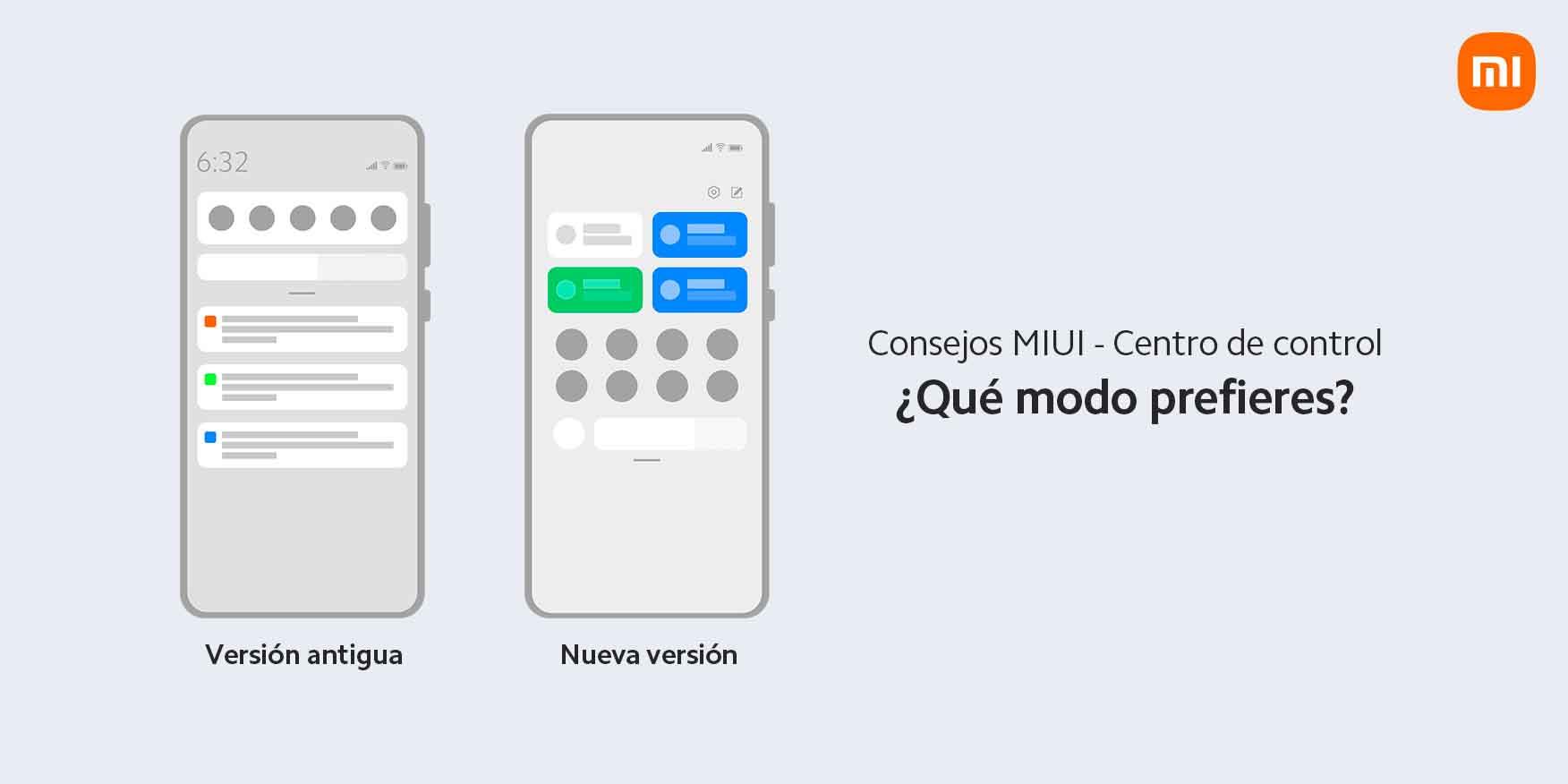
En Ustawienia > Powiadomienia i pasek stanu Masz pełną listę aplikacji, w której możesz skonfigurować, jaki typ powiadomień może wyświetlać każda z nich (w obszarze powiadomień, na ekranie blokady, na ikonach itp.). Tutaj możesz również dostosować styl centrum sterowania, mając możliwość korzystania z klasycznego panelu łączonego lub nowego projektu w stylu iOS, z szybkim dostępem z jednej strony i powiadomieniami z drugiej.
Jeśli chcesz, aby ekran włączał się automatycznie po otrzymaniu powiadomienia, przejdź do Zawsze włączony wyświetlacz i ekran blokady i aktywuj odpowiednią opcję. W Ustawieniach zaawansowanych możesz również wybrać, czy powiadomienia mają być wyświetlane na ekranie blokady. cała treść, tylko nadawca lub nicTo jest kluczowe, jeśli martwisz się o swoją prywatność.
L dźwięki ostrzegawcze i wibracje Można je dostosować w menu Dźwięk i wibracjegdzie możesz przypisać różne dźwięki do połączeń, powiadomień i alarmów, a także wybrać wzorce wibracji. MIUI pozwala nawet użyj własnych piosenek jako dzwonków jeśli masz je zapisane na swoim urządzeniu.
Obszar powiadomień i panel szybkich ustawień są w pełni konfigurowalne: przesuń palcem w górę od góry, dotknij przycisku edycji i zmień kolejność włącza aby zapewnić łatwy dostęp do najczęściej używanych funkcji (Wi-Fi, danych mobilnych, trybu samolotowego, oszczędzania baterii, rejestratora ekranu itp.). Dodatkowo, naciśnięcie i przytrzymanie jednego z tych skrótów spowoduje bezpośrednie przejście do niego. zaawansowane ustawienia tej funkcjioszczędzając kilka kroków.
Zarządzanie baterią, ładowanie i wydajność
Czas pracy baterii jest dla każdego jedną z najważniejszych kwestii, a telefony Xiaomi zazwyczaj ją mają. wiele trybów oszczędzania energii, szczegółowe statystyki i zaawansowane opcje aby zmaksymalizować autonomię i wydłużyć czas pracy baterii.
En Ustawienia > Bateria Zobaczysz zużycie energii według aplikacji, zarówno w procentach, jak i w miliamperach, co pomaga wykryć Aplikacje, które wyczerpują baterię bez Twojej wiedzyZ tego panelu możesz aktywować standardowy tryb oszczędzania baterii, który ogranicza niektóre zadania wykonywane w tle lub tryb ekstremalnego oszczędzania baterii, która minimalizuje funkcje systemu, umożliwiając jego działanie przez kilka godzin — lub nawet dni — przy bardzo małym obciążeniu.
MIUI integruje również takie narzędzia jak: rozszerzenie pamięci (w Ustawieniach > Ustawienia dodatkowe > Rozszerzenie pamięci), co pozwala na zarezerwowanie części pamięci wewnętrznej jako wirtualnej pamięci RAM, aby system mógł działać sprawniej. Wszystko działa sprawniej, gdy masz wiele otwartych procesów.To nie magia, ale może zapewnić większą płynność działania w modelach z mniejszą ilością pamięci.
Jeśli chodzi o nawyki, zaleca się trzymanie baterii pomiędzy 20% i 80% Podczas codziennego użytkowania należy unikać ciągłego spadku poziomu naładowania do 0%. Zaleca się, aby pełne ładowanie od 0 do 100% wykonywać tylko okazjonalnie, np. raz na 3-4 miesiące w celu kalibracji Wskaźnik. Warto również przełączać się między ładowaniem normalnym, szybkim i turbo, w zależności od tego, jak bardzo się spieszysz, ponieważ ładowanie z maksymalną mocą zawsze generuje więcej ciepła i bardziej obciąża akumulator.
Zawsze, gdy możesz, korzystaj z oryginalna ładowarka i kabel lub dobrej jakości odpowiedników, a także od czasu do czasu sprawdzaj port ładowania, aby utrzymać go w czystości, bez kurzu i kłaczków, ponieważ brud może powodować fałszywe kontakty, niestabilne obciążenia, a nawet awarie fizyczne w złączu.
Tryb jednoręczny, dostępność i unosząca się piłka
Wraz ze wzrostem rozmiarów ekranów MIUI wprowadza szereg opcji ułatwiających korzystanie z telefonu komórkowego. wygodniejsze, gdy masz tylko jedną wolną rękęJednym z najbardziej przydatnych jest Tryb jednoręczny, która tymczasowo zmniejsza widoczny obszar ekranu do rogu.
Funkcja ta jest aktywowana od Ustawienia > Ustawienia dodatkowe > Tryb jednoręcznyTutaj możesz wybrać rozmiar ekranu, do którego ma się zmniejszyć (na przykład symulowane 4,5 lub 5 cali). Następnie, wykonując wskazany gest (zazwyczaj przesunięcie palcem od przycisku Home lub podobny gest), interfejs zmniejszy się do preferowanej strony.
Kolejną cechą zaprojektowaną z myślą o komforcie jest wspomniane wcześniej pływająca piłkaco zapewnia szybki dostęp bez konieczności wyciągania kciuka do góry. A jeśli sięganie po przycisk zasilania lub ikonę latarki Ci przeszkadza, możesz to skonfigurować z poziomu Skróty gestami czynności takie jak włączenie latarki poprzez dwukrotne naciśnięcie przycisku zasilania lub otwarcie aparatu przyciskiem zmniejszania głośności, nawet gdy ekran jest zablokowany.
Dla użytkowników poszukujących prostszego interfejsu MIUI oferuje: Tryb Lite (w Ustawieniach > Ekran główny > Ekran główny > Tryb uproszczony). Ten tryb powiększa ikony i tekst, zmniejsza elementy na ekranie i upraszcza układ, co jest idealne dla osoby starsze lub użytkownicy, którzy nie chcą sobie komplikować życia.
Prywatność, blokowanie aplikacji i ukryta treść
Jeśli często pożyczasz swój telefon lub po prostu dbasz o bezpieczeństwo swoich danych, MIUI zawiera kilka dodatkowych warstw ochrony, dzięki czemu Nikt nie zagląda tam, gdzie nie powinien. nawet jeśli trzymam urządzenie w ręku.
El blokada aplikacji Jest konfigurowany z Ustawienia > Aplikacje > Blokada aplikacjiPo aktywacji możesz wybrać aplikacje, które chcesz chronić (np. WhatsApp, Galeria, e-mail, bankowość itp.) i zażądać odcisk palca, wzór lub PIN za każdym razem, gdy próbują otworzyć telefon, nawet jeśli jest już odblokowany.
Ponadto aplikacja Menedżer plików Umożliwia tworzenie prywatnych folderów bez konieczności korzystania z zewnętrznych aplikacji. Możesz utworzyć folder, oznaczyć go jako Ustaw jako prywatne i przenieś tam zdjęcia, filmy lub dokumenty, których nie chcesz widzieć na pierwszy rzut oka. Aby uzyskać do nich dostęp, po prostu przesuń palcem w dół w widoku głównym menedżera i Wprowadź hasło lub tę samą blokadę, której używasz na urządzeniu..
wewnątrz aplikacji Galeria Jest też Prywatny albumdo którego możesz wysyłać zdjęcia i filmy, wybierając elementy i klikając Dodaj do albumu Wybierając tę opcję, wszystkie umieszczone tam treści zostaną ukryte przed resztą Twoich zwykłych albumów, a przeglądanie ich zawartości będzie wymagało uwierzytelnienia.
W sekcji prywatność W ustawieniach znajdziesz opcję Pokaż dostęp do schowkaTa funkcja ostrzega Cię, gdy aplikacja próbuje odczytać skopiowane pliki. To prosty sposób na steruj ciekawymi aplikacjami które może zbierać dane bez Twojej wiedzy.
Podwójne aplikacje, druga przestrzeń i oddzielne konta
Jedną z mocnych stron MIUI jest możliwość duplikować aplikacje lub nawet tworzyć drugie kompletne środowisko na tym samym urządzeniu, co jest idealnym rozwiązaniem, jeśli chcesz oddzielić pracę od życia prywatnego lub masz kilka kont w mediach społecznościowych.
Te Podwójne aplikacje są aktywowane z Ustawienia> Aplikacje> Podwójne aplikacje (lub również z aplikacji Bezpieczeństwo w niektórych modelach). Po włączeniu tej funkcji w kompatybilnej aplikacji system utworzy druga, całkowicie niezależna ikona z własną pamięcią podręczną i ustawieniami, umożliwiającą jednoczesne korzystanie z dwóch kont na WhatsAppie, Instagramie, Telegramie lub innych usługach.
Jeśli potrzebujesz jeszcze większej separacji, możesz skorzystać z Druga przestrzeń, dostępne w ustawieniach ogólnych. Ta funkcja tworzy rodzaj biurko równoległe, całkowicie izolowanegdzie możesz instalować inne aplikacje, korzystać z różnych kont Google i konfigurować inny zestaw danych. Przełączanie się między przestrzeniami wymaga podania hasła lub metody odblokowania, co zapewnia dodatkową warstwę prywatności.
Druga przestrzeń jest bardzo przydatna, jeśli dzielisz telefon z kimś innym lub chcesz mieć „czyste” środowisko do pracy, bez mieszania powiadomień i aplikacji rozrywkowych, ponieważ w każdej przestrzeni Możesz logować się na różne konta, nawet w Google Play..
Bezpieczeństwo, bezpieczeństwo aplikacji i narzędzia systemowe
Wszystkie urządzenia Xiaomi, Redmi i POCO zawierają aplikację o nazwie Bezpieczeństwo która centralizuje wiele narzędzi do konserwacji i kontroli systemu, dzięki czemu nie musisz przechodzić menu po menu w ustawieniach.
Z tej aplikacji możesz uzyskać dostęp odkurzaczktóry sprawdza pamięć podręczną, pliki tymczasowe, pozostałości aplikacji oraz duże lub zduplikowane elementy, aby szybko zwolnić miejsce. Możesz również wyświetlić podsumowanie zużycie danych, zużycie baterii, uprawnienia aplikacji i ogólny stan bezpieczeństwa.
W sekcji Bezpieczeństwo znajdziesz skróty do Podwójne aplikacje y Ukryj aplikacjePrzydają się do duplikowania lub ukrywania aplikacji bez konieczności poruszania się po menu. Inną ciekawą funkcją jest sprawdź sieć, który analizuje stan połączenia internetowego i może pomóc wykryć, czy występuje problem z siecią Wi-Fi lub transmisją danych mobilnych.
Jeśli zauważysz dziwne zakłócenia, zawieszanie się telefonu lub nietypowe zachowanie, zapoznaj się z sekcją Rozwiązywanie problemów W aplikacji Bezpieczeństwo poprowadzi Cię przez podstawowe diagnozy aby sprawdzić sprzęt i oprogramowanie oraz spróbować rozwiązać typowe problemy bez konieczności uciekania się do pomocy technicznej.
Dodatkowo w Ustawienia > Informacje o telefonie > Informacje o zabezpieczeniach systemu Android Możesz zobaczyć specyfikacje, wersję systemu i poprawki zabezpieczeń. A jeśli potrzebujesz… lokalne kopie zapasowe na komputerzeMenu tworzenia kopii zapasowej i przywracania w obszarze „Informacje o telefonie” zawiera opcje umożliwiające zapisanie danych na komputerze i ich późniejsze przywrócenie.
Sztuczki z kamerą, nagrywanie ekranu i skanowanie
Aplikacja aparatu MIUI jest pełna drobnych szczegółów, które, jeśli je poprawnie skonfigurujesz, mogą sprawić, że będzie działać. znacznie wygodniejszy i mocniejszy do codziennego użytkuzarówno do zdjęć jak i filmów.
W ustawieniach aparatu (dostępnych w samej aplikacji) możesz zmienić koder wideo wybrać pomiędzy najwyższą jakością lub wysoka kompatybilnośćktóry generuje nieco lżejsze pliki, które są łatwiejsze do udostępniania lub edycji. Jest też sekcja dla Personalizacjagdzie możesz zmienić kolor interfejsu i dźwięk strzału, dostosowując aplikację do swoich upodobań.
Projekt szybkie modalności Można również modyfikować tryby (Zdjęcie, Wideo, Portret, Pro itd.). W sekcji Dostosuj > Układ funkcji możesz zdecydować, które tryby mają być wyświetlane na pasku głównym i ułóż je tak, aby te, których używasz codziennie, były łatwiej dostępneOszczędza to czas, gdy chcesz przełączyć się z jednego trybu do drugiego, bez konieczności szukania go.
Kolejną ciekawą zmianą jest to, że przyciski głośnościMożesz używać ich jako spustu migawki, do zoomu lub do sterowania głośnością systemu w aparacie – w zależności od tego, co jest dla Ciebie najwygodniejsze. A jeśli chcesz oszczędzać baterię podczas długich nagrań, znajdziesz opcję Nagrywaj z wyłączonym ekranem w ustawieniach wideo, która wyłącza panel, podczas gdy telefon kontynuuje nagrywanie.
Aby skanować dokumenty, nie musisz niczego instalować: wystarczy użyć Tryb dokumentu Aparat automatycznie wykrywa krawędzie strony i koryguje perspektywę. Następnie możesz zapisać przechwycony obraz i łatwo przekonwertować go do pliku PDF. Aparat rozpoznaje również Kody QR W normalnym trybie zdjęć wyświetlana jest ikona umożliwiająca otwarcie zawartości, można jednak także skorzystać z aplikacji. Skaner niezależny, który jest w systemie.
Jeśli chcesz nagrać ekran, MIUI zawiera Nagrywarka ekranu Dostępny z centrum sterowania. Stuknięcie ikony uruchamia nagrywanie z konfigurowalną rozdzielczością i różnymi opcjami dźwięku: tylko dźwięk systemowy, tylko mikrofon lub oba. Idealnie nadaje się do nagrywaj rozgrywkę, rozmowy wideo lub twórz samouczki bez konieczności korzystania z aplikacji innych firm.
Łączność, Wi-Fi, Bluetooth i pilot Mi Remote
W obszarze łączności MIUI dodaje kilka wartościowych praktycznych ulepszeń, zaczynając od szybkie udostępnianie sieci WiFiJeśli jesteś już połączony z siecią, zaloguj się Ustawienia > Wi-FiKliknij swoją obecną sieć i wybierz opcję wyświetlania kodu QR; druga osoba będzie musiała jedynie Zeskanuj ten kod swoim aparatem i połączy się bez konieczności wpisywania hasła.
Jeśli chcesz dostroić jakość połączenia Wi-Fi, opcje programistyczne Zawierają one ustawienie o nazwie Włącz rozbudowane rejestrowanie WiFiPomaga to systemowi lepiej zarządzać połączeniem, redukując przerwy i mikroprzerwy w pewnych sytuacjach. Nie jest to cud, ale może poprawić komfort użytkowania w przypadku problemów ze stabilnością.
Kolejną bardzo wygodną funkcją jest zaufane urządzenia Bluetooth. W Hasła i bezpieczeństwo > Odblokuj za pomocą urządzenia Bluetooth Możesz dodać na przykład zegarek lub samochód jako zaufane urządzenie, dzięki czemu telefon komórkowy pozostaje odblokowany gdy jest podłączony do danego akcesorium i blokuje się ponownie, gdy się od niego oddalasz.
Wiele modeli Xiaomi posiada również zintegrowaną emiter podczerwieni i przynoszą aplikację Mi Remote Ta preinstalowana aplikacja pozwala Twojemu telefonowi pełnić funkcję uniwersalnego pilota do telewizorów, klimatyzatorów i innych urządzeń, niezależnie od tego, czy są to produkty Xiaomi. Po skonfigurowaniu urządzeń uzyskasz szybki dostęp do Mi Remote. Często pojawiają się nawet na ekranie blokadyaby zmienić kanał lub zwiększyć głośność bez odblokowywania telefonu.
Na terminalach z obsługą odwrotne ładowanie bezprzewodowePanel baterii zawiera opcję umożliwiającą jej aktywację, dzięki czemu Twój Xiaomi będzie mógł się ładować. inne telefony komórkowe, słuchawki lub inne akcesoria kompatybilne z ładowaniem bezprzewodowym po prostu umieszczając je z tyłu telefonu.
Ustawienia zaawansowane, diagnostyka i konserwacja
MIUI ukrywa niektóre zaawansowane menu przeznaczone w zasadzie dla techników, ale możesz z nich również korzystać samodzielnie sprawdź stan sprzętu lub przyspiesz niektóre procesy.
En Ustawienia > Informacje o telefonie > Informacje o rozmiarze i specyfikacjach, jeśli naciśniesz kilka razy wersja jądraUzyskasz dostęp do trybu diagnostycznego CIT, w którym możesz wykonać testy ekranu, czujników, przycisków, głośników, mikrofonów i innych podzespołówJest to bardzo przydatne, jeśli podejrzewasz, że coś nie działa prawidłowo i chcesz to sprawdzić bez konieczności udania się do serwisu technicznego.
Z drugiej strony w menu Aplikacje > Uprawnienia > Autostart Możesz zapobiec automatycznemu uruchamianiu się niektórych aplikacji po włączeniu telefonu, wyłączając automatyczne uruchamianie aplikacji, których nie potrzebujesz, aby działały w tle. Poprawisz czas rozruchu i ogólną wydajność systemu.
MIUI zawiera agresywny system oszczędzania baterii, który czasami wyłącza ważne procesy. Aby temu zapobiec w kluczowych aplikacjach, takich jak wiadomości czy poczta e-mail, naciśnij i przytrzymaj ikonę aplikacji, a następnie przejdź do Informacje o aplikacji > Oszczędzanie baterii i wybierz Bez ograniczeńTo gwarantuje, że Powiadomienia z tych aplikacji zawsze przychodzą w czasie rzeczywistym..
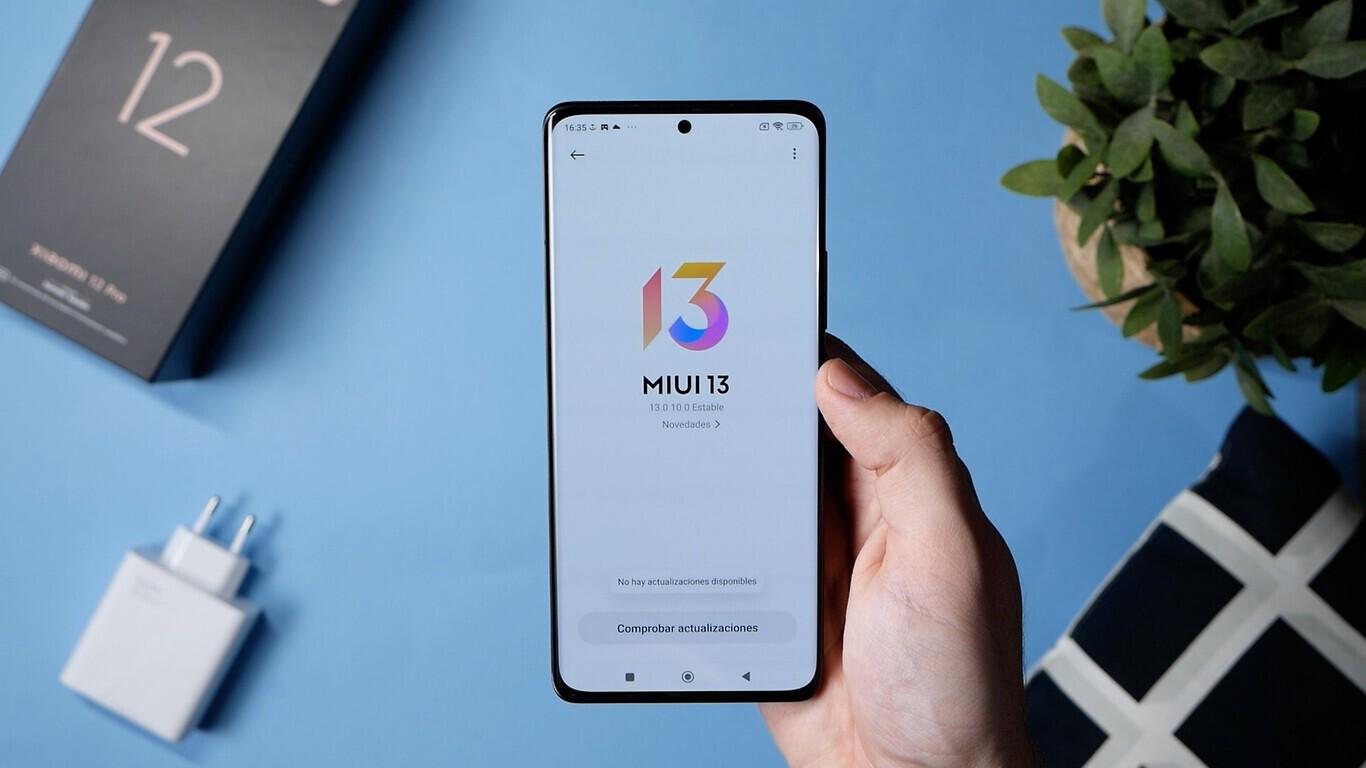
Jeśli należysz do osób, które aktualizują system zaraz po otrzymaniu powiadomienia, Ustawienia > Informacje o telefonie > Wersja MIUI możesz skonsultować się z nowe funkcje każdej aktualizacji Przed instalacją możesz przejrzeć szczegółowy rejestr zmian, dzięki któremu dowiesz się, jakie nowe funkcje będą dostępne lub jakie błędy zostaną naprawione.
Dzięki wszystkim tym sztuczkom, ukrytym ustawieniom i opcjom personalizacji MIUI i HyperOS możesz zmienić swojego Xiaomi, Redmi lub POCO w urządzenie naprawdę dostosowane do Ciebie: szybszy, bezpieczniejszy, z lepszą żywotnością baterii i znacznie wygodniejszy w codziennym użytkowaniupod warunkiem, że poświęcisz trochę czasu na eksplorację i dopracowanie go do własnych upodobań.