- MIUI un HyperOS piedāvā plašas pielāgošanas iespējas tēmām, ikonām, sākuma ekrānam, žestiem un bloķēšanas ekrānam, lai pielāgotu mobilo tālruni katram lietotājam.
- Šajā slānī ir iekļauti jaudīgi akumulatora, drošības un privātuma rīki, piemēram, lietotņu bloķēšana, divu lietotņu režīms, otrā telpa un ārkārtīgi enerģijas taupīšanas režīmi.
- Uzlabotas funkcijas, piemēram, Super Wallpapers, ekrāna ierakstīšana, Mi Remote, CIT diagnostika un drošības lietotne, padara Xiaomi par ļoti pilnvērtīgu ierīci bez papildu lietotnēm.
- Laba paziņojumu, vairākuzdevumu režīma, savienojamības un kameras sākotnējā iestatīšana ievērojami uzlabo ikdienas pieredzi un tālruņa kalpošanas laiku.
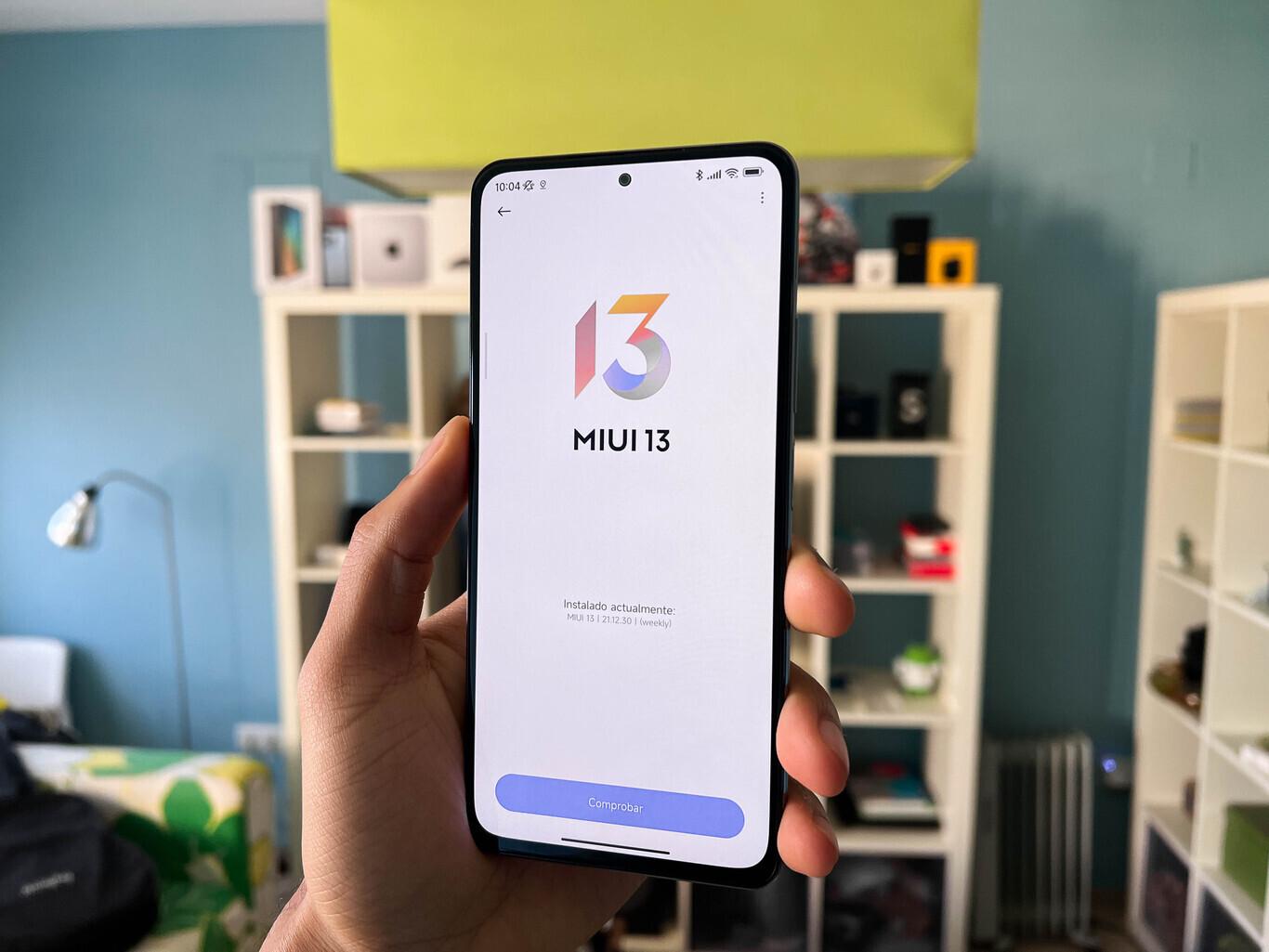
Mēs arvien vairāk laika pavadām ar telefoniem rokās, un, ja jums ir Xiaomi, Redmi vai POCO, jūs noteikti jau esat to pamanījuši. MIUI un HyperOS slēpj daudzas funkcijas un trikus kas nav uzreiz redzami. Šī pielāgošanas slāņa lietderīga izmantošana rada būtisku atšķirību starp vidusmēra tālruni un patiesi universālu ierīci, kas pielāgota jūsu lietošanas stilam.
Šajā rokasgrāmatā jūs atradīsiet praktiski padomi, ieteicamie iestatījumi un maz zināmi triki Lai maksimāli izmantotu MIUI (un jaunākās versijas, piemēram, MIUI 14 un HyperOS), atradīsiet visu, sākot no pielāgošanas iespējām un žestiem līdz trikiem akumulatora taupīšanai, ekrāna aizsardzībai, privātuma uzlabošanai, lietotņu dublēšanai, otrās telpas izveidei un daudz kam citam, kas viss ir izskaidrots kastīliešu spāņu valodā un draudzīgā tonī.
Tumšais režīms, lasīšanas režīms un ekrāna iestatījumi
Viens no jebkuras Xiaomi ierīces galvenajiem aspektiem ir ekrāns, un šeit MIUI piedāvā Vairākas iespējas, kas paredzētas redzes aizsardzībai un akumulatora patēriņa samazināšanaiit īpaši, ja mobilo tālruni lietojat naktī vai vāji apgaismotā vidē.
El MIUI tumšais režīms Tas ir pieejams kopš iepriekšējām versijām (piemēram, MIUI 10) un ir uzlabots ar MIUI 14 un HyperOS. To var aktivizēt, dodoties uz Iestatījumi > Displejs > Tumšais režīmskur jums būs iespēja atstāt to vienmēr aktīvu vai ieplānot tā ieslēgšanu noteiktā laikā vai krēslas laikā. AMOLED ekrānos šis režīms arī palīdz tālrunim patērēt mazāk enerģijas.
Vēl viena ļoti noderīga funkcija ir lasīšanas režīmsIzstrādāts, lai mazinātu acu nogurumu, samazinot ekrāna spilgtumu un padarot to siltāku, tādējādi novēršot asu zilo gaismu. To var aktivizēt arī displeja iestatījumos, un tas ļauj Ieplānojiet laikus vai izmantojiet to tikai tad, kad daudz laika pavadāt lasotpiemēram, pārskatot garus rakstus vai e-grāmatas.
punktā Krāsu shēmaDispleja iestatījumos MIUI ļauj pielāgot piesātinājumu un krāsu temperatūru. Tur varat izvēlēties starp vēsāku vai siltāku profilu vai papildu režīmiem. pielāgojiet krāsu pēc savas patikas vai kalibrējiet to precīzāk ja jūs traucē pārāk "spilgtas" krāsas.
Visbeidzot, no Iestatījumi > Displejs Varat arī aktivizēt tādas opcijas kā Veiciet dubultskārienu, lai ieslēgtu vai izslēgtu ekrānu un paceliet, lai aktivizētu (noderīgi neļaut ekrānam pašam izslēgties), kas ir ļoti noderīgi, ja izmantojat sejas atpazīšanas sensoru un vēlaties redzēt bloķēšanas ekrānu, nepieskaroties nevienai pogai.
Sākuma ekrāna, tēmu un ikonu pielāgošana
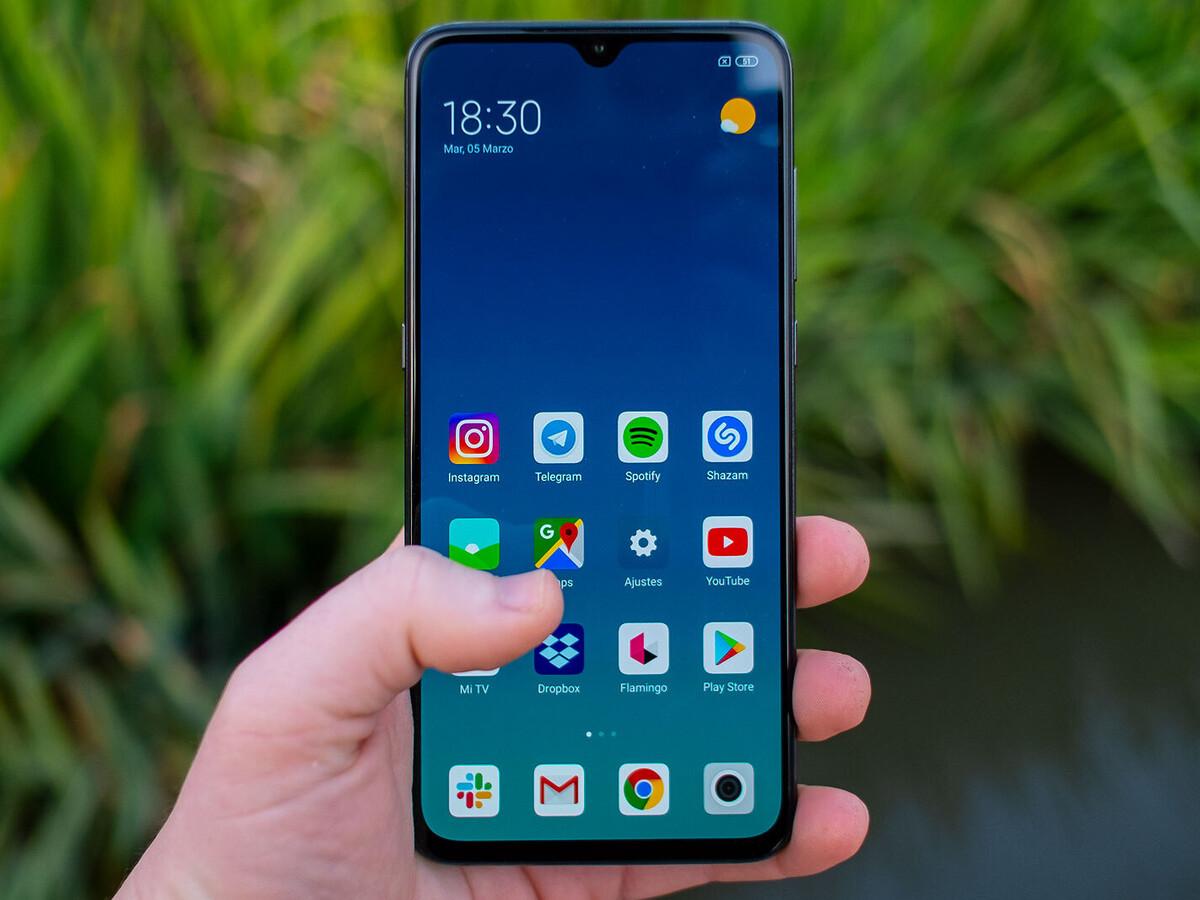
MIUI ir ieguvis reputāciju kā viens no visaptverošākajiem pielāgošanas slāņiem, un ar MIUI 14 tas ir vēl vairāk uzlabots, pateicoties Tēmas, ikonu pakotnes, pārejas efekti un dažādi sākuma ekrāna stili.
Lietotne Tēmas Tā ir iepriekšinstalēta un ļauj mainīt gandrīz visu sistēmas izskatu. Atverot to, jūs atradīsiet ieteicamo, jauno un populāro tēmu kolekcijas, no kurām daudzas ir bez maksas. Katru tēmu var modificēt Fona attēli, ikonas, bloķēšanas ekrāns, sāknēšanas animācija un pat vadības centra stilsVarat lejupielādēt pilnu tēmu vai kombinēt daļas no dažādām tēmām: piemēram, fonu no vienas, ikonas no citas un bloķēšanas ekrānu no trešās.
Ja vēlaties pieskarties tikai ikonām, pašai lietotnei Motīvi ir īpaša cilne. ikonu pakasPēc lejupielādes varat tos lietot, nemainot pārējo dizainu, vai arī atgriezties pie klasiskā stila no tās pašas izvēlnes. Turklāt no Iestatījumi > Sākuma ekrāns > Ikonas lielums MIUI ļauj palielināt vai samazināt ikonu izmēruTas ir ļoti noderīgi, ja vēlaties ekrānā ievietot vairāk lietotņu vai, gluži pretēji, tās redzēt lielākas.
Vēl viena interesanta vide ir Iestatījumi > Sākuma ekrāns > Sākuma ekrāna izkārtojumskur var izvēlēties režģus, piemēram, 4×6 vai 5×6 definēt, cik ikonu ietilpst katrā rindā un kolonnāTajā pašā izvēlnē jūs atradīsiet opciju Aizpildiet atinstalēto lietojumprogrammu atstātās nepilnības, kas automātiski pārvieto ikonas, kad dzēšat lietotni, lai vidū nebūtu atstarpju.
Pēc noklusējuma MIUI var visas lietotnes parādīt tieši sākuma ekrānā, bet, ja vēlaties klasisko izkārtojumu ar lietotņu atvilktni, dodieties uz Iestatījumi > Sākuma ekrāns > Sākuma ekrāns un aktivizējiet opciju Ar lietojumprogrammu atvilktniTādā veidā jums būs tīrāks galvenais panelis un visas jūsu lietotnes, kas sakārtotas lietotņu atvilktnē ar meklēšanas funkciju un kategorijām.
Fona attēli, super fona attēli un bloķēšanas ekrāns
Papildus tradicionālajām statiskajām tapetēm MIUI piedāvā arī animētas tapetes un tā sauktās super tapetes, 3D tapešu kolekcija, kas mainās, pārvietojoties starp ekrāniem vai atbloķējot tālruni, piešķirot ļoti uzmanību piesaistošu pieskārienu.
Lai mainītu fonu, varat doties uz lietotni Tēmas attiecībā uz ēdienkarti Tapetes iestatījumos. No turienes jūs varēsiet piekļūt vietējām kolekcijām, tiešsaistes foniem un iepriekšminētajiem. Super tapeteskur vari izvēlēties sev tīkamāko stilu un pielietot to dažu sekunžu laikā.
Ja vēlaties izmantot savu fotoattēlu, dodieties uz GalerijaAtveriet vajadzīgo attēlu, pieskarieties opciju izvēlnei un atlasiet Iestatīt kā fonuVarat izvēlēties, vai to lietot tikai sākuma ekrānā, tikai bloķēšanas ekrānā vai abos, pielāgojot apgriešanu pēc savas patikas.
Bloķēšanas ekrānam ir arī sava sadaļa. Iestatījumi > Vienmēr ieslēgts displejs un bloķēšanas ekrānsŠeit jūs varat izlemt, kāda veida informācija, kas jāparāda bloķēšanas ekrānāVai tiek rādīti paziņojumi, vai tiek rādīts ziņojuma saturs vai tikai brīdinājums un kuri ātrās piekļuves rīki tiek rādīti (piemēram, lukturītis vai Mi Remote). Lielākā daļa modeļu ļauj arī... pielāgojiet paziņojumu animāciju malās, izvēloties dažādus vizuālos efektus.
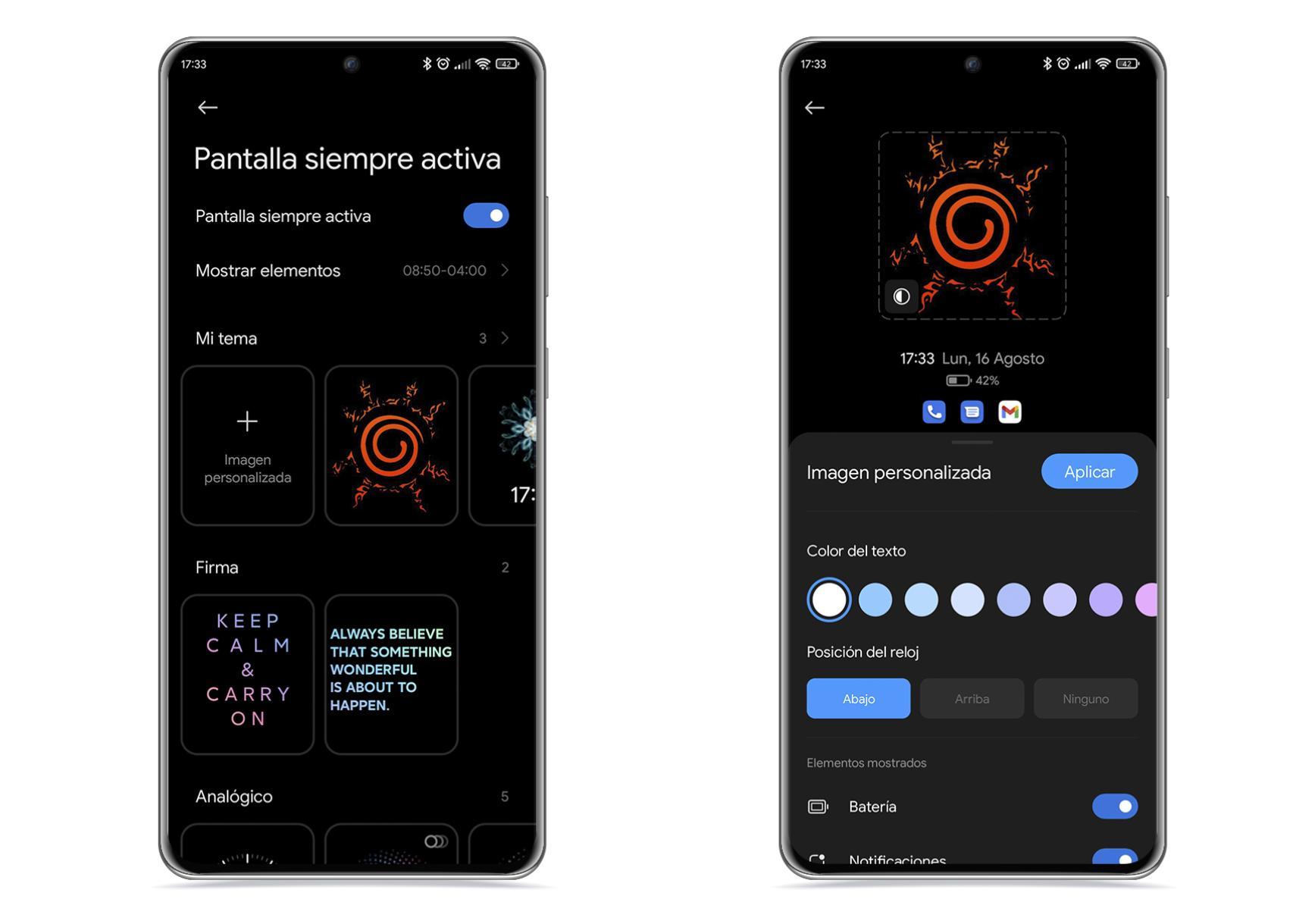
Telefonos ar AMOLED ekrāniem MIUI ietver Vienmēr ieslēgts displejsVienmēr ieslēgta displeja iestatījumos varat aktivizēt šo funkciju un izvēlēties no vairākiem dizainiem, lai parādītu laiku, datumu, akumulatora līmeni un dažas paziņojumu ikonas, pilnībā neieslēdzot ekrānu.
Žesti, sistēmas navigācija un īsinājumtaustiņi
MIUI pielāgojas tiem, kas dod priekšroku klasiskās navigācijas pogas kā arī tiem, kam ērtāk ir lietot žestus. Pārslēgšanās starp sistēmām ir ļoti vienkārša, un tā neietver datu zaudēšanu.
Ievadiet Iestatījumi > Sākuma ekrāns > Sistēmas navigācija un izvēlēties starp žesti o pogasJa izvēlaties žestus, sistēma parādīs sadaļu ar nosaukumu Žestu demonstrēšana kur var praktizēt: velkot no sāniem, lai atgrieztos atpakaļ, no apakšas, lai atgrieztos sākumā, vai turot un velkot, lai atvērtu vairākuzdevumu režīmu.
Sākuma ekrānā atradīsiet arī opciju Animācijas ātrums, ar kuru var izvēlēties ātrāku režīmu pārejām veiklāks un mobilais šķiet plūstošāksJa apakšējā josla, kas norāda žestu apgabalu, jūs traucē, varat to atspējot. Žesta apstiprinājums lai tas pazustu un jūs iegūtu noderīgu ekrāna vietu.
MIUI ietver arī peldoša bumbaNeliels aplis, kas paliek redzams ekrānā un piedāvā konfigurējamas saīsnes (piemēram, atgriešanās, vairākuzdevumu režīma atvēršana vai ekrānuzņēmuma uzņemšana). Lai to aktivizētu, dodieties uz Iestatījumi > Papildu iestatījumi > Peldošā bumba un pielāgojiet piekļuvi savām vēlmēm, kas ir ļoti noderīgi, ja vēlaties tālruni turēt ar vienu roku.
Tajā pašā Papildu iestatījumu izvēlnē sadaļā Žestu īsceļi Tas ļauj konfigurēt īsceļus, piemēram, Atveriet kameru ar skaļuma samazināšanas pogu vai ieslēdziet lukturīti, divreiz nospiežot ieslēgšanas/izslēgšanas pogu.Tādā veidā jūs varat piekļūt galvenajām funkcijām, neatbloķējot ierīci.
Vairākuzdevumu režīms, ekrāna sadalīšana un lietotņu organizēšana
MIUI daudzuzdevumu režīms tiek parādīts ar kartītes divās kolonnās, kuras var ritināt vertikāliTas ir ērts izkārtojums, lai uzreiz skatītu daudzas atvērtas lietojumprogrammas. Lai tās aizvērtu, vienkārši pavelciet katru karti uz sāniem, un, ja nospiedīsiet un turēsiet vienu, redzēsiet papildu opcijas.
Šajā nesenās piekļuves skatā jūs redzēsiet piekļuvi bloķēt lietotni atmiņā (novērst tās aizvēršanos), aktivizēt dalīto ekrānu vai piekļūt lietotnes informācijai. Arī no Iestatījumi > Sākuma ekrāns > Vienumu kārtošana nesen lietotajos mapē Jūs varat mainīt šī paneļa izskatu, mainot karšu dizainu.
Slavenais sadalīts ekrāns Tas ļauj vienlaikus izmantot divas lietotnes. Lai to aktivizētu, dodieties uz vairākuzdevumu režīmu un pieskarieties Sadalīts ekrānsVelciet pirmo lietotni uz augšu un pēc tam atlasiet otro, kas atrodas zemāk. Ņemiet vērā, ka ne visas lietotnes ir saderīgas, bet lielākā daļa izplatītāko (pārlūkprogramma, ziņojumapmaiņa, sociālie tīkli utt.) ir.
Sākuma ekrāna iestatījumos varat arī bloķēt darbvirsmas izkārtojumu, iespējojot Sākuma ekrāna izkārtojuma bloķēšana, kaut kas īpaši noderīgs, ja Jūs nevēlaties, lai kāds cits sabojātu jūsu lietotnes. nejauši. Šī opcija ir tajā pašā izvēlnē. Nerādīt tekstu, kas paslēpj lietojumprogrammu nosaukumus uz darbvirsmas, atstājot tikai ikonas.
Visbeidzot, sākuma ekrānā atradīsiet iestatījumu Rādīt ieteikumusŠis iestatījums kontrolē, vai ieteiktās lietotnes tiek rādītas nesen izmantoto lietotņu paneļa augšdaļā. Ja vēlaties tīru vairākuzdevumu veikšanas pieredzi, vislabāk to atspējot.
Paziņojumi, vadības centrs un statusa josla
MIUI paziņojumu sistēma ir diezgan pielāgota, salīdzinot ar standarta Android versiju, un ir vērts veltīt dažas minūtes tās pielāgošanai. Izvairieties no svarīgu paziņojumu palaidšanas un vienlaikus neļaujieties pastāvīgiem brīdinājumiem.
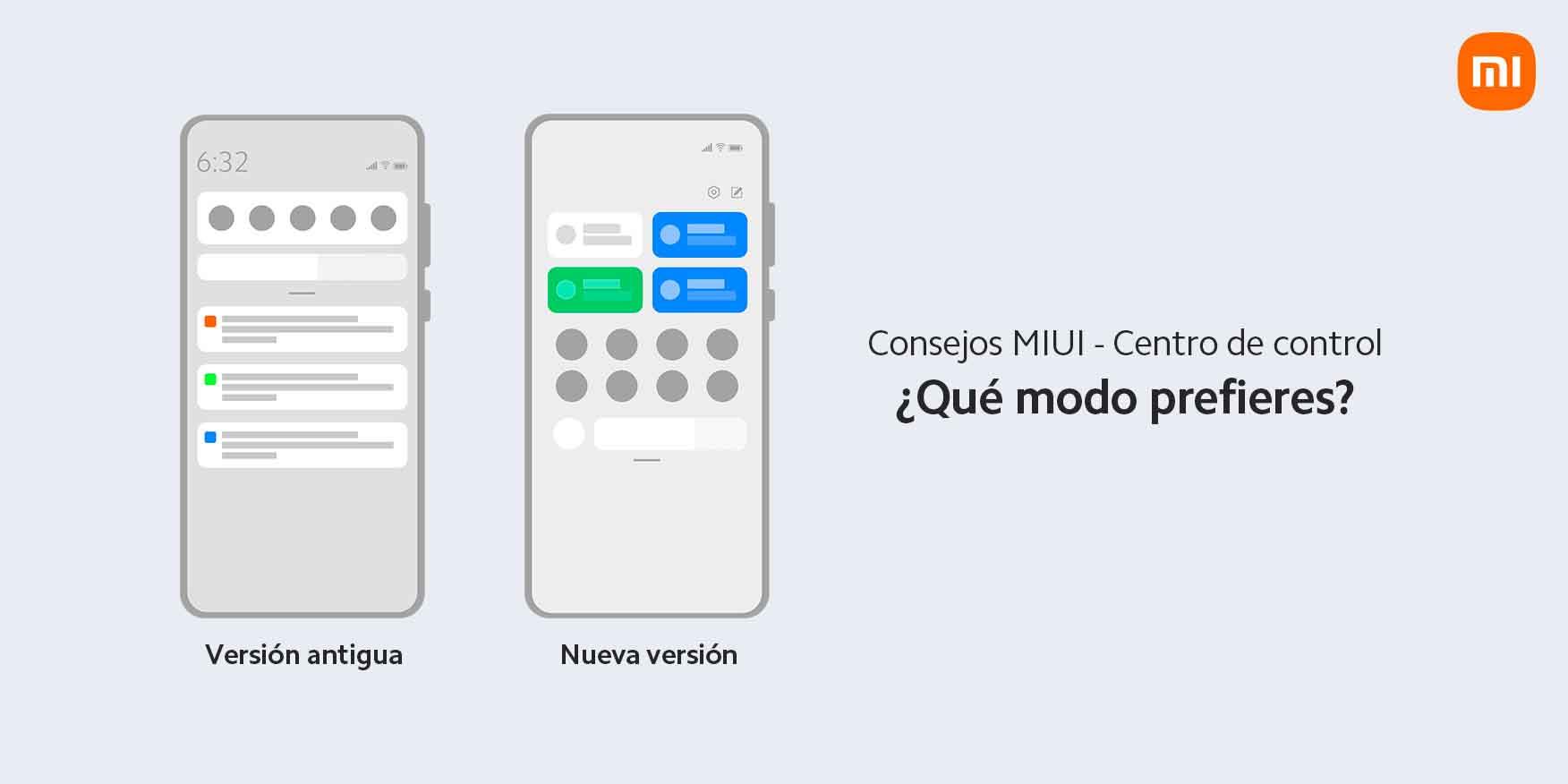
En Iestatījumi > Paziņojumi un statusa josla Jums ir pilns lietotņu saraksts, lai konfigurētu, kāda veida paziņojumus katra no tām var rādīt (paziņojumu panelī, bloķēšanas ekrānā, ikonu nozīmītēs utt.). Šeit varat arī pielāgot vadības centra stils, spējot izmantot klasisko kombinēto paneli vai jauno iOS stila dizainu ar ātru piekļuvi vienā pusē un paziņojumiem otrā pusē.
Ja vēlaties, lai ekrāns automātiski ieslēgtos, saņemot paziņojumu, dodieties uz Vienmēr ieslēgts displejs un bloķēšanas ekrāns un aktivizējiet atbilstošo opciju. Turpat sadaļā Papildu iestatījumi varat arī izvēlēties, vai bloķēšanas ekrānā tiek rādīti paziņojumi pilns saturs, tikai sūtītājs vai nekasTas ir svarīgi, ja jūs uztrauc privātums.
L brīdinājuma signāli un vibrācija Tie tiek pielāgoti izvēlnē Skaņa un vibrācijakur var piešķirt dažādas skaņas zvaniem, paziņojumiem un modinātājiem, kā arī atlasīt vibrācijas režīmus. MIUI pat ļauj izmantojiet savas dziesmas kā zvana signālus ja tie ir saglabāti jūsu ierīcē.
Paziņojumu paneli un ātro iestatījumu paneli var pilnībā pielāgot: pavelciet uz augšu no augšas, pieskarieties rediģēšanas pogai un pārkārtojiet pārslēdz lai jūsu visbiežāk izmantotās funkcijas (Wi-Fi, mobilie dati, lidmašīnas režīms, akumulatora taupītājs, ekrāna ierakstītājs utt.) būtu viegli pieejamas. Turklāt, ja nospiedīsiet un turēsiet nospiestu kādu no šīm saīsnēm, jūs tiksiet novirzīts tieši uz to. šīs funkcijas papildu iestatījumiietaupot vairākus soļus.
Akumulatora pārvaldība, uzlāde un veiktspēja
Akumulatora darbības laiks ir viena no svarīgākajām bažām ikvienam, un Xiaomi tālruņos tas parasti ir iekļauts. vairāki enerģijas taupīšanas režīmi, detalizēta statistika un papildu opcijas lai maksimāli palielinātu autonomiju un pagarinātu akumulatora darbības laiku.
En Iestatījumi > Akumulators Jūs redzēsiet enerģijas patēriņu pa lietojumiem gan procentos, gan miliamperos, kas palīdz noteikt Lietotnes, kas izlādē akumulatoru, jums to nepamanotŠajā panelī varat aktivizēt standarta akumulatora taupīšanas režīmu, kas ierobežo noteiktus fona uzdevumus, vai ekstremāls akumulatora taupīšanas režīms, kas samazina sistēmas funkcijas, lai tās varētu darboties vairākas stundas — vai pat dienas — ar ļoti mazu slodzi.
MIUI integrē arī tādus rīkus kā atmiņas paplašinājums (iedaļā Iestatījumi > Papildu iestatījumi > Atmiņas paplašinājums), kas ļauj rezervēt daļu iekšējās atmiņas kā virtuālo RAM, lai sistēma varētu Tas darbojas vienmērīgāk, ja ir daudz atvērtu procesu.Tā nav maģija, bet tā var nodrošināt papildu vienmērīgumu modeļos ar mazāku atmiņas apjomu.
Runājot par ieradumiem, ieteicams akumulatoru turēt starp 20% un 80% Ikdienas lietošanā centieties neļaut akumulatoram pastāvīgi nokrist līdz 0%. Pilnu uzlādi no 0 līdz 100% ieteicams veikt tikai reizēm, piemēram. reizi 3-4 mēnešos, lai kalibrētu Indikators. Tāpat ir ieteicams pārmaiņus izmantot parasto, ātro un turbo uzlādi atkarībā no tā, cik ļoti steidzaties, jo uzlāde ar maksimālo jaudu vienmēr rada vairāk siltuma un vairāk noslogo akumulatoru.
Kad vien iespējams, izmantojiet oriģinālais lādētājs un kabelis vai labas kvalitātes ekvivalentus, un laiku pa laikam pārbaudiet uzlādes portu, lai tas būtu tīrs no putekļiem un pūkām, jo netīrumi var izraisīt viltus kontaktus, nestabilas slodzes vai pat fiziskas kļūmes savienotājā.
Vienas rokas režīms, pieejamība un peldoša bumba
Arvien lielākiem ekrāniem MIUI ietver vairākas iespējas, lai atvieglotu mobilā tālruņa lietošanu. ērtāk, ja brīva ir tikai viena rokaViens no visnoderīgākajiem ir Vienas rokas režīms, kas īslaicīgi samazina ekrāna redzamo laukumu līdz stūrim.
Šī funkcija tiek aktivizēta no Iestatījumi > Papildu iestatījumi > Vienas rokas režīmsŠeit varat izvēlēties ekrāna izmēru, līdz kuram tas samazinās (piemēram, simulēti 4,5 vai 5 collas). Pēc tam, izpildot norādīto žestu (parasti pārvilkšana no sākuma pogas vai līdzīgs žests), saskarne samazināsies uz jūsu vēlamo pusi.
Vēl viena komfortam paredzēta funkcija ir iepriekšminētā. peldoša bumbakas nodrošina ātru piekļuvi, nestiepjot īkšķi uz augšu. Un, ja jūs traucē sniegties pēc barošanas pogas vai lukturīša ikonas, varat to konfigurēt no Žestu īsceļi darbības, piemēram, lukturīša ieslēgšana, divreiz nospiežot ieslēgšanas/izslēgšanas pogu, vai kameras atvēršana ar skaļuma samazināšanas pogu pat tad, ja ekrāns ir bloķēts.
Lietotājiem, kas meklē vienkāršāku saskarni, MIUI ietver Vienkāršotais režīms (Iestatījumos > Sākuma ekrāns > Sākuma ekrāns > Vienkāršotais režīms). Šajā režīmā tiek palielinātas ikonas un teksts, samazināti ekrāna elementi un vienkāršots izkārtojums, kas ir ideāli piemērots vecāka gadagājuma cilvēki vai lietotāji, kuri nevēlas sarežģīt lietas.
Konfidencialitāte, lietotņu bloķēšana un slēpts saturs
Ja bieži aizdodat savu tālruni vai vienkārši aizsargājat savu informāciju, MIUI ietver vairākus papildu aizsardzības slāņus, lai Neviens nečukst tur, kur nevajadzētu. pat ja man ierīce ir rokās.
El lietotnes bloķēšana Tas ir konfigurēts no Iestatījumi > Programmas > Lietotņu bloķēšanaPēc aktivizēšanas varat atlasīt lietotnes, kuras vēlaties aizsargāt (piemēram, WhatsApp, Galeriju, e-pastu, banku pakalpojumus utt.), un pieprasīt pirkstu nospiedums, raksts vai PIN kods katru reizi, kad viņi mēģina atvērt, pat ja tālrunis jau ir atbloķēts.
Turklāt lietotne Failu menedžeris Tas ļauj jums izveidot privātas mapes, neizmantojot ārējas lietotnes. Varat izveidot mapi, atzīmēt to kā Padarīt privātu un pārvietojiet tur fotoattēlus, videoklipus vai dokumentus, kurus nevēlaties redzēt no pirmā acu uzmetiena. Lai tiem piekļūtu, vienkārši pavelciet uz leju pārvaldnieka galvenajā skatā un Ievadiet paroli vai to pašu bloķēšanas kodu, ko izmantojat ierīcē..
lietotnes iekšpusē Galerija Ir arī Privāts albumsuz kuru varat nosūtīt fotoattēlus un videoklipus, atlasot vienumus un noklikšķinot uz Pievienot albumam Izvēloties šo opciju, viss, ko tur ievietosiet, tiks paslēpts no pārējiem jūsu parastajiem albumiem, un satura skatīšanai būs nepieciešama autentifikācija.
punktā Privātums Iestatījumos jūs atradīsiet opciju Rādīt piekļuvi starpliktuveiŠī funkcija brīdina, kad lietojumprogramma mēģina lasīt jūsu kopētos failus. Tas ir vienkāršs veids, kā kontrolēt interesantas lietojumprogrammas kas varētu tvert datus jums nezinot.
Divas lietotnes, otra telpa un atsevišķi konti
Viena no MIUI stiprajām pusēm ir spēja dublēt lietojumprogrammas vai pat izveidot otru pilnīgu vidi vienā ierīcē — ideāli, ja vēlaties atdalīt darbu un personīgo dzīvi vai ja jums ir vairāki sociālo mediju konti.
the Divkāršas lietojumprogrammas tiek aktivizēti no Iestatījumi> Programmas> Divas programmas (vai arī no lietotnes Drošība dažos modeļos). Iespējojot šo funkciju saderīgā lietotnē, sistēma izveidos otra, pilnīgi neatkarīga ikona ar savu kešatmiņu un iestatījumiem, kas ļauj vienlaikus izmantot divus kontus WhatsApp, Instagram, Telegram vai citiem pakalpojumiem.
Ja nepieciešama vēl lielāka atdalīšana, varat ķerties pie Otrā telpa, pieejams vispārīgajos iestatījumos. Šī funkcija rada sava veida paralēls galds, pilnībā izolētskur var instalēt citas lietotnes, izmantot dažādus Google kontus un konfigurēt atšķirīgu datu kopu. Lai pārslēgtos starp telpām, ir nepieciešama parole vai atbloķēšanas metode, kas nodrošina papildu privātuma slāni.
Otrā vieta ir ļoti noderīga, ja koplietojat tālruni ar kādu citu personu vai vēlaties “tīru” darba vidi, nejaucot paziņojumus un atpūtas lietotnes, jo katrā vietā Varat pieteikties, izmantojot dažādus kontus, pat pakalpojumā Google Play..
Drošība, lietotņu drošība un sistēmas rīki
Visās Xiaomi, Redmi un POCO ierīcēs ir iekļauta lietotne ar nosaukumu Drošība kas centralizē daudzus sistēmas apkopes un vadības rīkus, lai jums nebūtu jāpāriet uz katru izvēlni iestatījumos.
No šīs lietotnes varat piekļūt Tīrākskas pārbauda kešatmiņu, pagaidu failus, lietotņu atliekas un lielus vai dublētus vienumus, lai ātri atbrīvotu vietu. Varat arī skatīt kopsavilkumu par datu patēriņu, akumulatora lietojumu, lietotņu atļaujas un vispārējo drošības statusu.
Drošības sadaļā atradīsiet īsceļus uz Divkāršas lietojumprogrammas y Slēpt lietotnesTie ir noderīgi lietotņu dublēšanai vai paslēpšanai, neizmantojot izvēlnes. Vēl viena interesanta funkcija ir Pārbaudiet tīklu, kas analizē interneta savienojuma statusu un var palīdzēt noteikt, vai ir problēmas ar Wi-Fi vai mobilajiem datiem.
Ja tālrunī pamanāt dīvainas kļūmes, sasalšanu vai neparastu darbību, sadaļā Traucējummeklēšana Drošības lietotnē tā jūs vadīs cauri pamata diagnozes lai pārbaudītu aparatūru un programmatūru un mēģinātu atrisināt bieži sastopamas problēmas, neizmantojot tehnisko atbalstu.
Turklāt Iestatījumi > Par tālruni > Android drošības informācija Jūs varat redzēt specifikācijas, sistēmas versiju un drošības ielāpus. Un, ja nepieciešams lokālās dublējumkopijas datorāDublēšanas un atjaunošanas izvēlne sadaļā “Par tālruni” piedāvā opcijas datu saglabāšanai datorā un to atjaunošanai vēlāk.
Kameras triki, ekrāna ierakstīšana un skenēšana
MIUI kameras lietotne ir pilna ar sīkām detaļām, kuras, pareizi konfigurējot, var padarīt to lielisku. daudz ērtāk un jaudīgāk ikdienas lietošanai, gan fotoattēliem, gan video.
Kameras iestatījumos (pieejami pašā lietotnē) varat mainīt video kodētājs izvēlēties starp augstāko kvalitāti vai augsta saderībakas ģenerē nedaudz vieglākus failus, kurus ir vieglāk kopīgot vai rediģēt. Ir arī sadaļa, kas paredzēta Pielāgotkur var mainīt saskarnes krāsu un kadra skaņu, pielāgojot lietotni savām vēlmēm.
Dizains ātras modalitātes (Foto, Video, Portrets, Profesionālais režīms utt.) arī var tikt modificēts. Sadaļā Pielāgot > Funkciju izkārtojums varat izvēlēties, kuri režīmi tiek rādīti galvenajā joslā un pārkārtojiet tos, lai tie, ko lietojat ikdienā, būtu vieglāk pieejamiTas ietaupa laiku, kad vēlaties pārslēgties no viena režīma uz citu, to nemeklējot.
Vēl viena interesanta korekcija ir saistīta ar skaļuma pogasVarat izvēlēties tos izmantot kā slēdža atbrīvošanu, tālummaiņai vai sistēmas skaļuma regulēšanai kamerā — atkarībā no tā, kas jums ir ērtāk. Un, ja vēlaties taupīt akumulatora enerģiju garu ierakstu laikā, atradīsiet šo opciju. Ierakstīt ar izslēgtu ekrānu video iestatījumos, kas izslēdz paneli, kamēr tālrunis turpina ierakstīšanu.
Lai skenētu dokumentus, nekas nav jāinstalē: vienkārši izmantojiet Dokumenta režīms Kamera automātiski nosaka lapas malas un koriģē perspektīvu. Pēc tam varat saglabāt uzņemto attēlu un viegli konvertēt to PDF formātā. Līdzīgi kamera atpazīst QR kodi Parastajā fotoattēla režīmā tiek parādīta ikona satura atvēršanai, lai gan varat izmantot arī lietotni. Skeneris neatkarīgs, kas nāk sistēmā.
Ja nepieciešams ierakstīt ekrānu, MIUI ietver Ekrāna ierakstītājs Piekļūstams no vadības centra. Pieskaroties ikonai, tiek sākts ieraksts ar konfigurējamu izšķirtspēju un dažādām audio opcijām: tikai sistēmas skaņa, tikai mikrofons vai abi. Tas ir ideāli piemērots iemūžiniet spēles ierakstus, videozvanus vai izveidojiet pamācības nepaļaujoties uz trešo pušu lietotnēm.
Savienojamība, WiFi, Bluetooth un Mi Remote
Savienojamības jomā MIUI pievieno dažus vērtīgus praktiskus uzlabojumus, sākot ar ātra WiFi tīkla koplietošanaJa jau esat izveidojis savienojumu ar tīklu, piesakieties. Iestatījumi > WiFiPieskarieties savam pašreizējam tīklam un atlasiet opciju, lai parādītu QR kodu; otrai personai būs tikai jāveic Noskenējiet šo kodu ar savu kameru un tas izveidos savienojumu bez nepieciešamības ievadīt paroli.
Ja vēlaties precīzi noregulēt Wi-Fi kvalitāti, izstrādātāja iespējas Tie ietver iestatījumu, ko sauc par Iespējot plašu WiFi reģistrēšanuTas palīdz sistēmai labāk pārvaldīt savienojumu, noteiktos apstākļos samazinot pārtraukumus un mikropārtraukumus. Tas nav brīnumlīdzeklis, taču tas var uzlabot pieredzi, ja rodas stabilitātes problēmas.
Vēl viena ļoti ērta funkcija ir uzticamas Bluetooth ierīces. uz Paroles un drošība > Atbloķēt ar Bluetooth ierīci Piemēram, varat pievienot savu pulksteni vai automašīnu kā uzticamu ierīci, lai mobilais tālrunis paliek atbloķēts kamēr tas ir savienots ar šo piederumu, un atkal nofiksējas, kad attālināties.
Daudzos Xiaomi modeļos ir iebūvēta arī infrasarkano staru izstarotājs un viņi piedāvā lietotni Mana pults Šī iepriekšinstalētā lietotne ļauj jūsu tālrunim darboties kā universālai tālvadības pultij televizoriem, gaisa kondicionieriem un citām ierīcēm neatkarīgi no tā, vai tās ir Xiaomi produkti. Kad ierīces ir konfigurētas, jums būs ātra piekļuve Mi Remote. Tie bieži parādās pat no bloķēšanas ekrānalai pārslēgtu kanālu vai palielinātu skaļumu, neatbloķējot tālruni.
Termināļos, kas atbalsta reversa bezvadu uzlādeAkumulatora panelī ir iekļauta opcija to aktivizēt, ļaujot jūsu Xiaomi uzlādēt. citi mobilie tālruņi, austiņas vai citi piederumi, kas ir saderīgi ar bezvadu uzlādi vienkārši novietojot tos tālruņa aizmugurē.
Paplašinātie iestatījumi, diagnostika un apkope
MIUI slēpj dažas uzlabotas izvēlnes, kas principā paredzētas tehniķiem, bet kuras varat izmantot arī pats pārbaudīt aparatūras statusu vai paātrināt noteiktus procesus.
En Iestatījumi > Par tālruni > Informācija par izmēru un specifikācijām, ja vairākas reizes nospiedīsiet uz kodola versijaJūs piekļūsiet CIT diagnostikas režīmam, kurā varēsiet veikt ekrāna, sensoru, pogu, skaļruņu, mikrofonu un citu komponentu testiTas ir ļoti noderīgi, ja jums ir aizdomas, ka kaut kas nedarbojas pareizi, un vēlaties to pārbaudīt, vēl neapmeklējot tehnisko dienestu.
No otras puses, izvēlnē Lietojumprogrammas > Atļaujas > Automātiskā palaišana Varat novērst noteiktu lietotņu automātisku palaišanu, ieslēdzot tālruni, atspējojot to lietotņu automātisko palaišanu, kurām nav jādarbojas fonā. Jūs uzlabosiet gan sāknēšanas laiku, gan kopējo veiktspēju no sistēmas.
MIUI ietver agresīvu akumulatora taupīšanas sistēmu, kas dažreiz pārtrauc svarīgus procesus. Lai novērstu to rašanos kritiski svarīgās lietotnēs, piemēram, ziņojumapmaiņā vai e-pastā, nospiediet un turiet lietotnes ikonu un pēc tam dodieties uz Lietotnes informācija > Akumulatora taupīšana un atlasiet Bez ierobežojumiemTas nodrošina, ka Paziņojumi no šīm lietotnēm vienmēr pienāk reāllaikā..
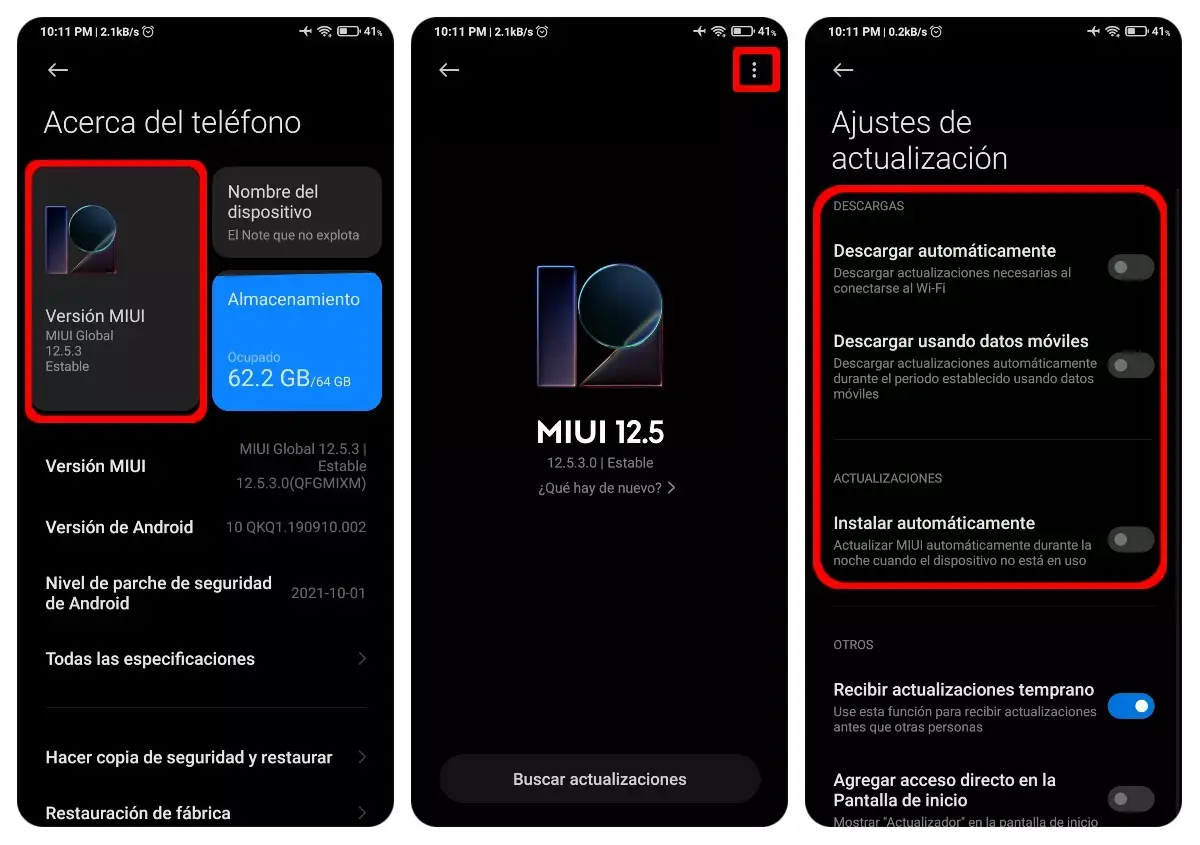
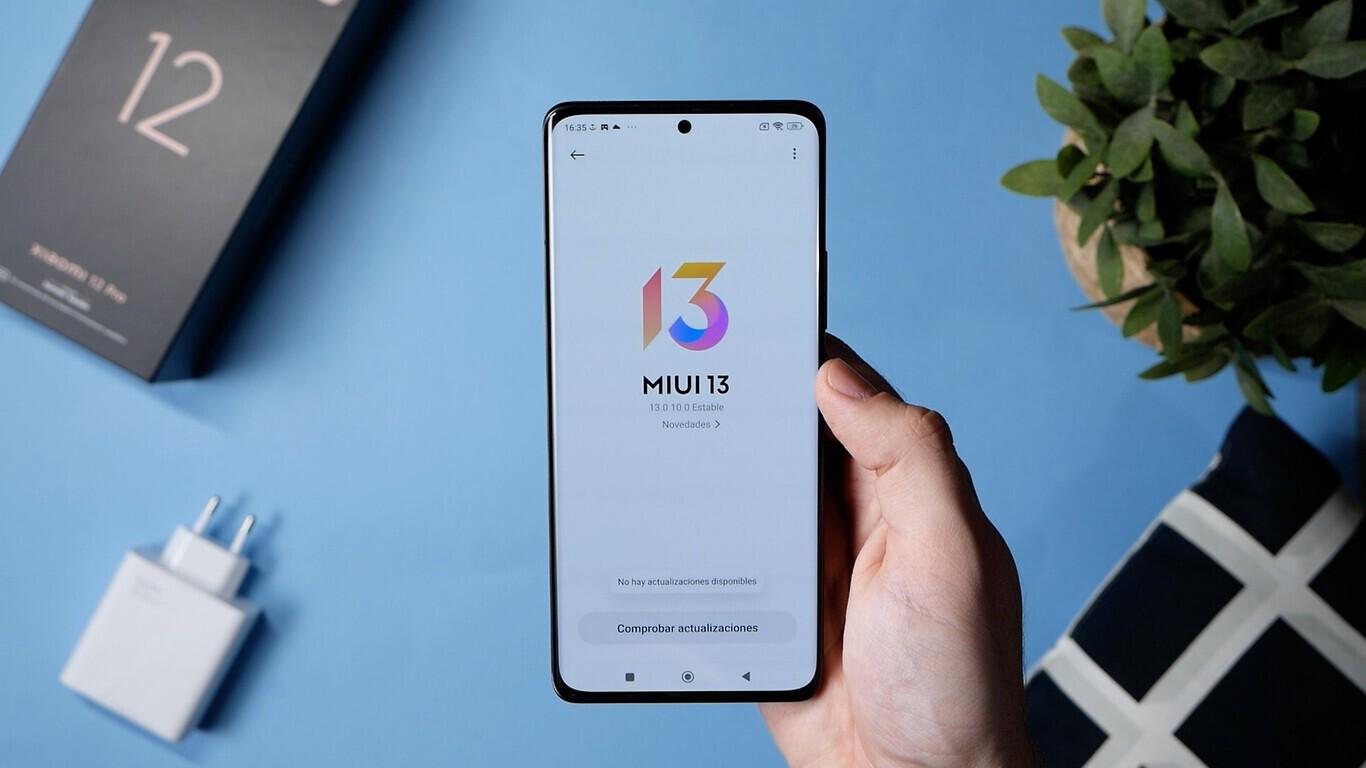
Ja esat viens no tiem cilvēkiem, kas atjaunina sistēmu, tiklīdz saņemat paziņojumu, Iestatījumi > Par tālruni > MIUI versija jūs varat konsultēties ar katra atjauninājuma jaunās funkcijas Pirms instalēšanas varat apskatīt detalizētāku izmaiņu žurnālu, kas palīdz uzzināt, kādas jaunas funkcijas ir pieejamas vai kādas kļūdas tiek labotas.
Ar visiem šiem trikiem, slēptajiem iestatījumiem un pielāgošanas iespējām MIUI un HyperOS ļauj pārvērst jūsu Xiaomi, Redmi vai POCO par ierīci, kas patiesi pielāgota jums: ātrāk, drošāk, ar labāku akumulatora darbības laiku un daudz ērtāk lietojams ikdienāja vien veltīsiet laiku tā izpētei un pielāgošanai savām vēlmēm.