- MIUI ir HyperOS siūlo plačias temų, piktogramų, pagrindinio ekrano, gestų ir užrakinimo ekrano pritaikymo parinktis, kad mobilusis telefonas būtų pritaikytas kiekvienam vartotojui.
- Šis sluoksnis apima galingas akumuliatoriaus, saugumo ir privatumo priemones, tokias kaip programų užraktas, dvigubos programos, antra erdvė ir ekstremalūs energijos taupymo režimai.
- Pažangios funkcijos, tokios kaip „Super Wallpapers“, ekrano įrašymas, „Mi Remote“, CIT diagnostika ir saugos programėlė, paverčia „Xiaomi“ labai išsamiu įrenginiu be papildomų programėlių.
- Geras pradinis pranešimų, daugiaprogramio režimo, ryšio ir kameros nustatymas žymiai pagerina kasdienę patirtį ir pailgina telefono tarnavimo laiką.
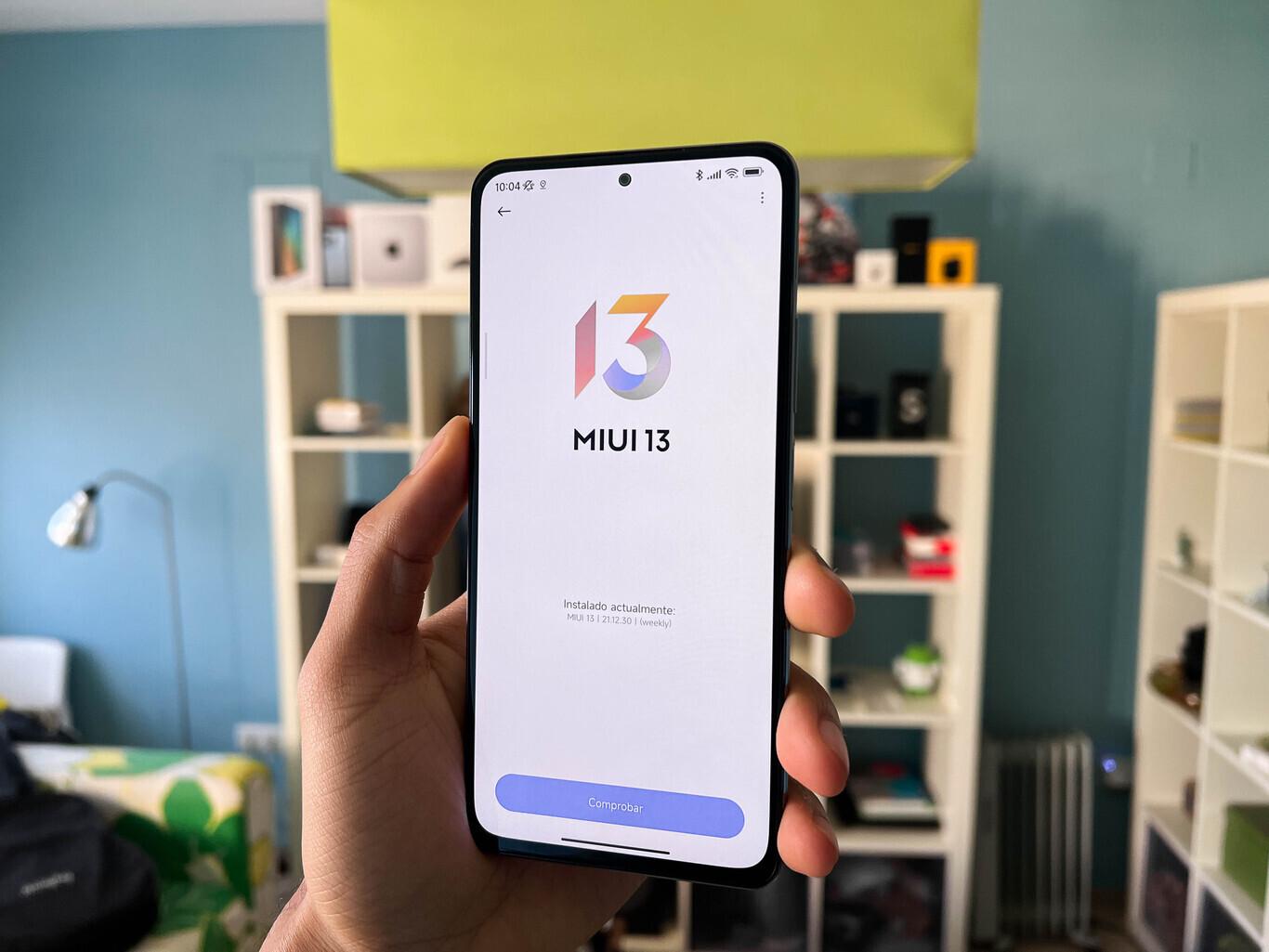
Vis daugiau laiko praleidžiame su telefonais rankose, ir jei turite „Xiaomi“, „Redmi“ ar „POCO“, tikriausiai jau pastebėjote, kad... MIUI ir HyperOS slepia daugybę funkcijų ir gudrybių kurie nėra iš karto matomi. Tinkamas šio pritaikymo sluoksnio panaudojimas lemia skirtumą tarp vidutinio telefono ir tikro universalaus telefono, pritaikyto jūsų naudojimo stiliui.
Šiame vadove rasite praktiniai patarimai, rekomenduojami nustatymai ir mažai žinomi triukai Kad išnaudotumėte visas MIUI (ir naujausių versijų, tokių kaip MIUI 14 ir HyperOS), galimybes, rasite viską – nuo tinkinimo parinkčių ir gestų iki gudrybių, kaip taupyti bateriją, apsaugoti ekraną, pagerinti privatumą, dubliuoti programas, sukurti antrą erdvę ir daug daugiau – visa tai paaiškinta ispanų kalba ir draugišku tonu.
Tamsusis režimas, skaitymo režimas ir ekrano nustatymai
Vienas iš pagrindinių bet kurio „Xiaomi“ įrenginio aspektų yra ekranas, ir čia MIUI siūlo Kelios parinktys, skirtos apsaugoti jūsų regėjimą ir sumažinti akumuliatoriaus sąnaudasypač jei mobiliuoju telefonu naudojatės naktį arba prastai apšviestoje aplinkoje.
El MIUI tamsusis režimas Jis buvo prieinamas nuo ankstesnių versijų (pvz., MIUI 10) ir buvo patobulintas naudojant MIUI 14 ir „HyperOS“. Galite jį aktyvuoti apsilankę adresu Nustatymai > Ekranas > Tamsusis režimaskur galėsite palikti jį visada įjungtą arba suplanuoti, kad jis įsijungtų tam tikru laiku arba sutemus. AMOLED ekranuose šis režimas taip pat padeda telefonui sunaudoti mažiau energijos.
Dar viena labai naudinga funkcija yra skaitymo režimasSukurta akių įtampai sumažinti, sumažinant ekrano ryškumą ir sušildant jo toną, vengiant ryškios mėlynos šviesos. Ją taip pat galima įjungti ekrano nustatymuose ir ji leidžia... Suplanuokite laiką arba naudokite jį tik tada, kai daug laiko praleidžiate skaitydamipavyzdžiui, peržiūrėdami ilgus straipsnius ar el. knygas.
Skyriuje Spalvų schemaEkrano nustatymuose MIUI leidžia reguliuoti sodrumą ir spalvų temperatūrą. Čia galite pasirinkti vėsesnio arba šiltesnio profilio arba išplėstinius režimus. pakoreguokite spalvą pagal savo skonį arba tiksliau ją kalibruokite jei jus vargina pernelyg „ryškios“ spalvos.
Galiausiai, nuo Nustatymai > Ekranas Taip pat galite įjungti tokias parinktis kaip Dukart palieskite, kad įjungtumėte arba išjungtumėte ekraną ir pakelkite, kad suaktyvintumėte (naudinga neleisti ekranui savaime išsijungti), kurie yra labai naudingi, jei naudojate veido atrakinimą ir norite matyti užrakinimo ekraną neliesdami jokių mygtukų.
Pradinio ekrano, temų ir piktogramų pritaikymas
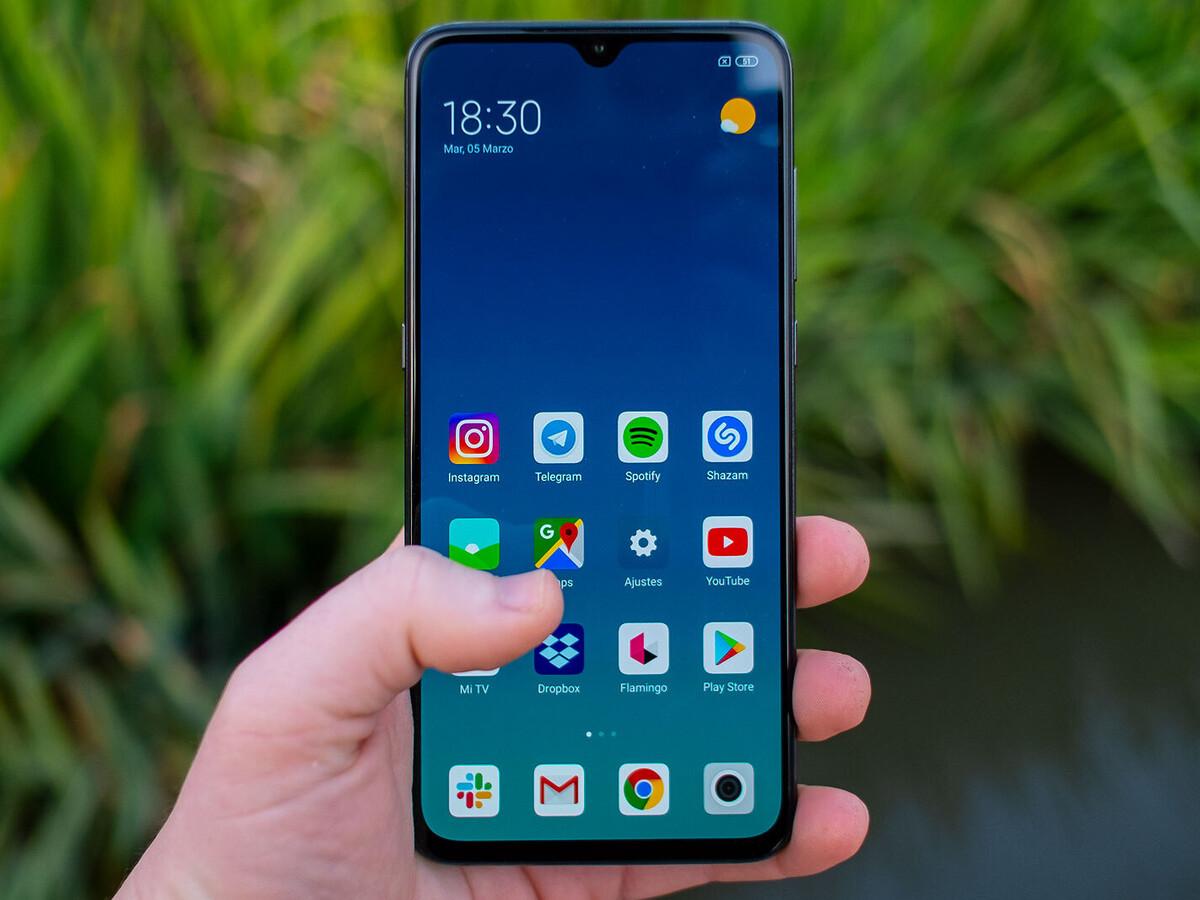
MIUI užsitarnavo vieno išsamiausių pritaikymo sluoksnių reputaciją, o MIUI 14 versijoje tai buvo dar labiau patobulinta dėl... Temos, piktogramų paketai, perėjimo efektai ir skirtingi pagrindinio ekrano stiliai.
Programa Tematika Jis yra iš anksto įdiegtas ir leidžia pakeisti beveik visą sistemos išvaizdą. Jį atidarius rasite rekomenduojamų, naujų ir populiarių temų rinkinius, daugelis jų nemokami. Kiekvieną temą galima modifikuoti Tapetai, piktogramos, užrakinimo ekranas, įkrovos animacija ir net valdymo centro stiliusGalite atsisiųsti visą temą arba sumaišyti dalis iš skirtingų temų: pavyzdžiui, foną iš vienos, piktogramas iš kitos ir užrakinimo ekraną iš trečios.
Jei norite paliesti tik piktogramas, pačioje temų programoje tam yra skirtas skirtukas. piktogramų paketaiAtsisiuntę galite juos pritaikyti nekeisdami likusio dizaino arba grįžti prie klasikinio stiliaus iš to paties meniu. Be to, iš Nustatymai > Pradinis ekranas > Piktogramų dydis MIUI leidžia padidinti arba sumažinti piktogramų dydįTai labai naudinga, jei norite ekrane sutalpinti daugiau programų arba, atvirkščiai, jas matyti didesnes.
Dar viena įdomi aplinka yra Nustatymai > Pradinis ekranas > Pradinio ekrano išdėstymaskur galite pasirinkti tinklelius, tokius kaip 4×6 arba 5×6 apibrėžkite, kiek piktogramų telpa kiekvienoje eilutėje ir stulpelyjeTame pačiame meniu rasite parinktį Užpildykite spragas, kurias paliko pašalintos programos, kuri automatiškai perkelia piktogramas, kai ištrinate programėlę, kad viduryje neliktų tarpų.
Pagal numatytuosius nustatymus MIUI gali rodyti visas programas tiesiai pagrindiniame ekrane, bet jei norite klasikinio išdėstymo su programų stalčiumi, eikite į Nustatymai > Pradinis ekranas > Pradinis ekranas ir suaktyvinkite parinktį Su programų stalčiumiTokiu būdu turėsite tvarkingesnį pagrindinį skydelį ir visas savo programas, sutvarkytas programų stalčiuje su paieškos funkcija ir kategorijomis.
Tapetai, super tapetai ir užrakinimo ekranas
Be tradicinių statinių tapetų, MIUI siūlo animuoti tapetai ir vadinamieji super tapetai, 3D tapetų kolekcija, kuri keičiasi judant tarp ekranų arba atrakinant telefoną, ir suteikia labai akį traukiantį akcentą.
Norėdami pakeisti foną, galite eiti į programėlę Tematika kalbant apie meniu Tapetai nustatymuose. Iš ten galėsite pasiekti vietines kolekcijas, internetinius fonus ir aukščiau paminėtus. Super tapetaikur galite pasirinkti jums labiausiai patinkantį stilių ir pritaikyti jį per kelias sekundes.
Jei norite naudoti savo nuotrauką, eikite į GaleríaAtidarykite norimą vaizdą, palieskite parinkčių meniu ir pasirinkite Nustatyti kaip fonąGalite pasirinkti, ar taikyti jį tik pagrindiniame ekrane, tik užrakinimo ekrane, ar abiejuose, ir pakoreguoti apkarpymą pagal savo skonį.
Užrakinimo ekranas taip pat turi savo skyrių Nustatymai > Visada įjungtas ekranas ir Užrakinimo ekranasČia galite nuspręsti, kokio tipo informacija, kuri bus rodoma užrakinimo ekraneAr rodomi pranešimai, ar rodomas pranešimo turinys, ar tik įspėjimas, ir kurie greitosios prieigos įrankiai rodomi (pvz., žibintuvėlis arba „Mi Remote“). Dauguma modelių taip pat leidžia... tinkinkite pranešimų animaciją kraštuose, pasirinkdami skirtingus vaizdo efektus.
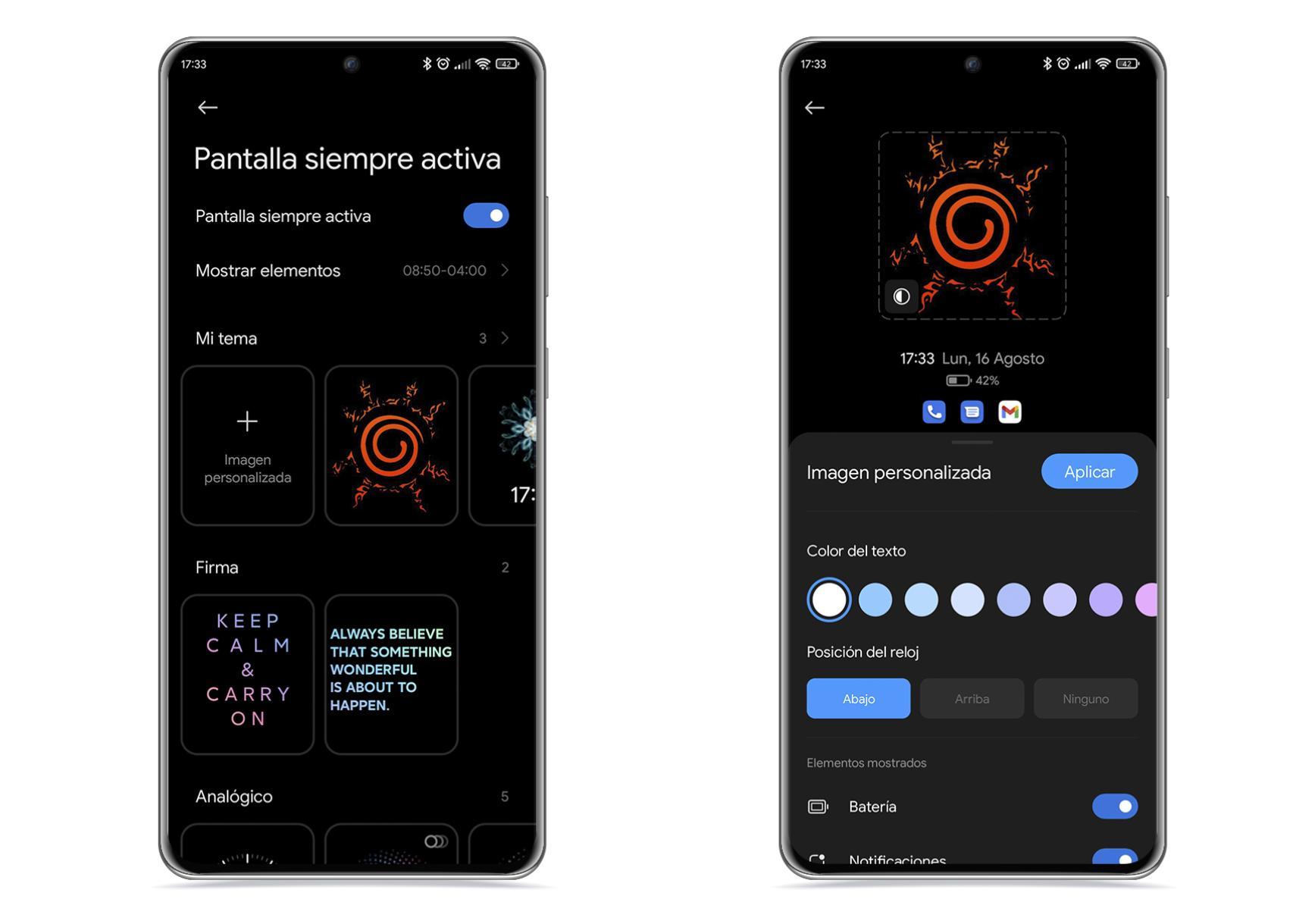
Telefonuose su AMOLED ekranais MIUI integruota Visada įjungtas ekranas„Always On Display“ nustatymuose galite įjungti šią funkciją ir pasirinkti iš kelių dizainų, kad būtų rodomas laikas, data, akumuliatoriaus lygis ir kai kurios pranešimų piktogramos neįjungiant ekrano iki galo.
Gestai, sistemos naršymas ir spartieji klavišai
MIUI prisitaiko prie tų, kurie teikia pirmenybę klasikiniai naršymo mygtukai taip pat ir tiems, kuriems patogiau valdyti gestus. Perjungti sistemas labai paprasta ir neprarandant jokių duomenų.
Įveskite Nustatymai > Pradinis ekranas > Sistemos naršymas ir pasirinkti tarp Gestai o mygtukaiJei pasirinksite gestus, sistema parodys jums skyrių, vadinamą Gestų demonstravimas kur galite praktikuotis: braukdami iš šonų, kad grįžtumėte atgal, iš apačios, kad grįžtumėte į pradžią, arba laikykite nuspaudę ir braukdami, kad atidarytumėte daugiaprogramį režimą.
Pradiniame ekrane taip pat rasite parinktį Animacijos greitis, kuriuo galite pasirinkti greitesnį perėjimų režimą lankstesnis, o mobilusis telefonas veikia sklandžiauJei jus vargina apatinė juosta, rodanti gestų sritį, galite ją išjungti. Patvirtinimas gestu kad jis išnyktų ir jūs gautumėte naudingos ekrano vietos.
MIUI taip pat apima plūduriuojantis kamuolysMažas apskritimas, kuris lieka matomas ekrane ir siūlo konfigūruojamas nuorodas (pvz., grįžimas atgal, daugiaprogramio režimo atidarymas arba ekrano kopijos darymas). Norėdami jį suaktyvinti, eikite į Nustatymai > Papildomi nustatymai > Plaukiojantis kamuolys ir pritaikyti sparčiuosius klavišus pagal savo skonį, o tai labai naudinga, jei norite naudoti telefoną viena ranka.
Tame pačiame papildomų nustatymų meniu, skiltyje Gestų spartieji klavišai Tai leidžia konfigūruoti sparčiuosius klavišus, pvz. Atidarykite kamerą garsumo mažinimo mygtuku arba įjunkite žibintuvėlį dukart paspausdami maitinimo mygtukąTokiu būdu galite pasiekti pagrindines funkcijas neatrakindami įrenginio.
Daugiafunkcinis veikimas, padalintas ekranas ir programų tvarkymas
MIUI daugiafunkcinis režimas rodomas su kortelės dviejuose stulpeliuose, kuriuos galite slinkti vertikaliaiTai patogus išdėstymas, leidžiantis vienu žvilgtelėjimu peržiūrėti daugybę atidarytų programų. Norėdami jas uždaryti, tiesiog braukite kiekvieną kortelę į šoną, o jei paspausite ir palaikysite vieną, pamatysite papildomas parinktis.
Naujausios prieigos rodinyje matysite prieigą prie užrakinti programėlę atmintyje (neleisti jai užsidaryti), įjungti padalintą ekraną arba pasiekti programėlės informaciją. Taip pat iš Nustatymai > Pradinis ekranas > Tvarkyti elementus aplanke Naujausi Šio skydelio išvaizdą galite pakeisti keisdami kortelių dizainą.
Garsusis padalintas ekranas Tai leidžia naudoti dvi programas vienu metu. Norėdami tai įjungti, eikite į daugiaprogramį režimą ir palieskite Padalintas ekranasNuvilkite pirmąją programėlę į viršų, tada pasirinkite antrąją apačioje. Atminkite, kad ne visos programėlės yra suderinamos, bet dauguma dažniausiai naudojamų (naršyklės, pranešimų, socialinės žiniasklaidos ir kt.) yra.
Pradinio ekrano nustatymuose taip pat galite užrakinti darbalaukio išdėstymą įjungdami Užrakinti pagrindinio ekrano išdėstymą, kažkas ypač naudingo, jei Jūs nenorite, kad kažkas kitas sugadintų jūsų programas. netyčia. Ši parinktis yra tame pačiame meniu. Nerodyti teksto, kuris paslepia programų pavadinimus darbalaukyje, palikdamas tik piktogramas.
Galiausiai, pagrindiniame ekrane rasite nustatymus Rodyti pasiūlymusŠis nustatymas kontroliuoja, ar norite, kad siūlomos programos būtų rodomos naujausių programų skydelio viršuje. Jei norite tvarkingos kelių užduočių atlikimo patirties, geriausia jį išjungti.
Pranešimai, valdymo centras ir būsenos juosta
MIUI pranešimų sistema yra gana pritaikyta, palyginti su standartine „Android“ versija, todėl verta skirti kelias minutes jos pritaikymui. Venkite praleisti svarbius pranešimus ir tuo pačiu metu nepersistenkite su nuolatiniais įspėjimais.
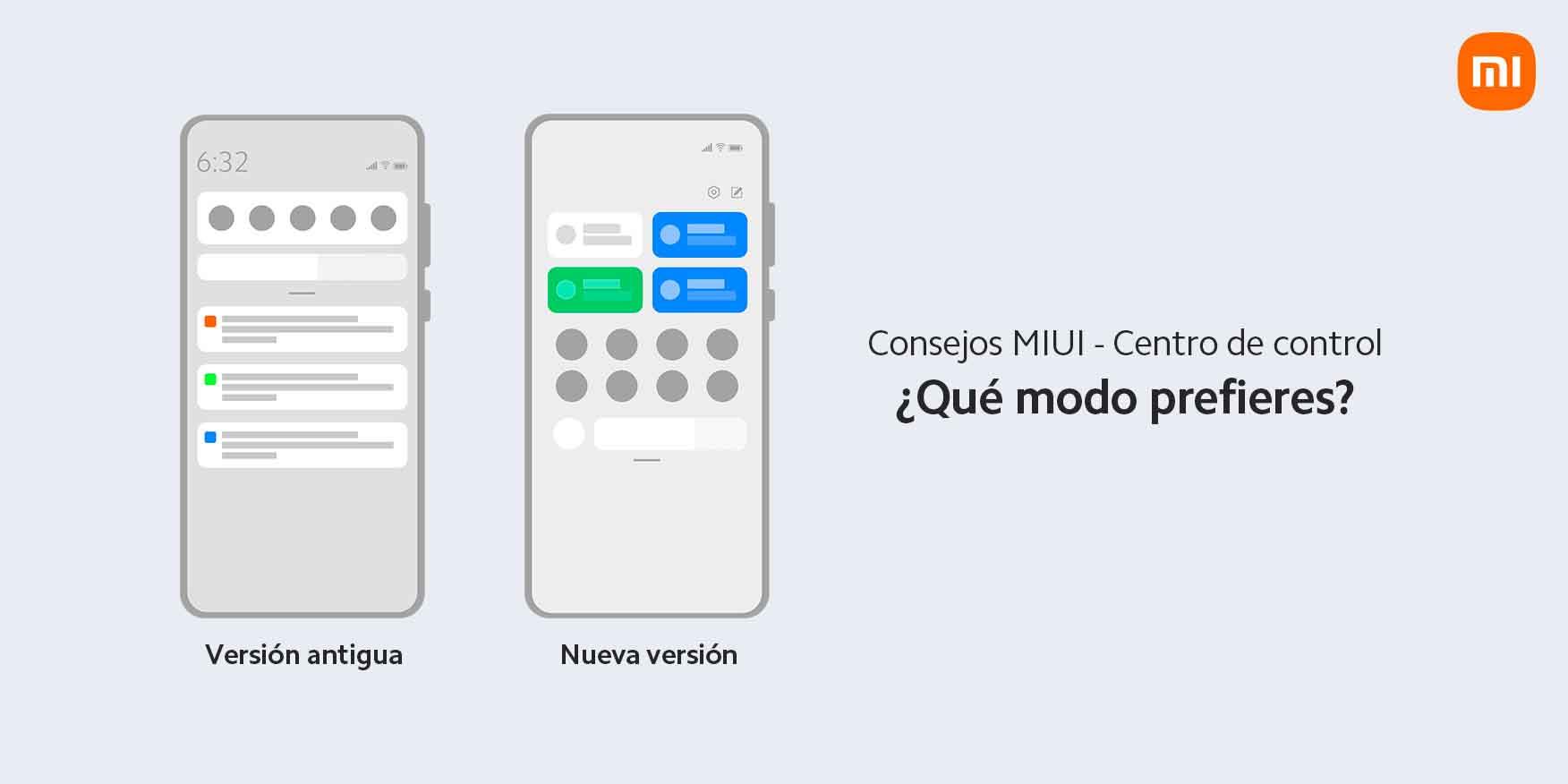
En Nustatymai > Pranešimai ir būsenos juosta Galite peržiūrėti visą programų sąrašą, kad galėtumėte konfigūruoti, kokio tipo pranešimus kiekviena programa gali rodyti (pranešimų skydelyje, užrakinimo ekrane, piktogramų ženkliukuose ir kt.). Čia taip pat galite reguliuoti valdymo centro stilius, galėdami naudoti klasikinį kombinuotą skydelį arba naują „iOS“ stiliaus dizainą su greita prieiga vienoje pusėje ir pranešimais kitoje.
Jei norite, kad ekranas įsijungtų automatiškai gavus pranešimą, eikite į Visada įjungtas ekranas ir užrakinimo ekranas ir suaktyvinkite atitinkamą parinktį. Išplėstiniuose nustatymuose taip pat galite pasirinkti, ar užrakinimo ekrane bus rodomi pranešimai visas turinys, tik siuntėjas arba visai niekoTai labai svarbu, jei nerimaujate dėl privatumo.
Los įspėjamieji tonai ir vibracija Jie reguliuojami meniu Garsas ir vibracijakur galite priskirti skirtingus garsus skambučiams, pranešimams ir žadintuvams, taip pat pasirinkti vibracijos režimus. MIUI netgi leidžia naudoti savo dainas kaip skambėjimo signalus jei juos išsaugojote savo įrenginyje.
Pranešimų skydelį ir greitųjų nustatymų skydelį galima visiškai pritaikyti: braukite aukštyn iš viršaus, palieskite redagavimo mygtuką ir pertvarkykite perjungia kad dažniausiai naudojamos funkcijos („Wi-Fi“, mobilieji duomenys, lėktuvo režimas, akumuliatoriaus tausojimo priemonė, ekrano įrašymo įrenginys ir kt.) būtų lengvai pasiekiamos. Be to, jei paspausite ir palaikysite vieną iš šių sparčiųjų klavišų, būsite nukreipti tiesiai į jį. išplėstiniai tos funkcijos nustatymaisutaupant kelis žingsnius.
Baterijos valdymas, įkrovimas ir veikimas
Baterijos veikimo laikas yra vienas svarbiausių rūpesčių kiekvienam, ir „Xiaomi“ telefonuose jis dažniausiai yra. keli energijos taupymo režimai, išsami statistika ir išplėstinės parinktys siekiant maksimaliai padidinti autonomiją ir pailginti baterijos veikimo laiką.
En Nustatymai > Akumuliatorius Matysite energijos suvartojimą pagal programą, tiek procentais, tiek miliamperais, o tai padės aptikti Programėlės, kurios išeikvoja bateriją jums nepastebintŠiame skydelyje galite įjungti standartinį akumuliatoriaus taupymo režimą, kuris apriboja tam tikras fonines užduotis, arba ekstremalus akumuliatoriaus taupymo režimas, kuris sumažina sistemos funkcijas, kad jos galėtų veikti kelias valandas – ar net dienas – su labai maža apkrova.
MIUI taip pat integruoja tokius įrankius kaip atminties pratęsimas (Nustatymai > Papildomi nustatymai > Atminties išplėtimas), kuri leidžia rezervuoti dalį vidinės atminties kaip virtualiąją RAM, kad sistema veiktų Tai vyksta sklandžiau, kai turite daug atidarytų procesų.Tai ne magija, bet gali suteikti papildomo sklandumo modeliuose su mažiau atminties.
Kalbant apie įpročius, patartina bateriją laikyti tarp 20% ir 80% Kasdien naudojant, venkite nuolatinio įkrovimo iki 0 % kritimo. Rekomenduojama pilną įkrovimą nuo 0 iki 100 % atlikti tik retkarčiais, pavyzdžiui. kalibravimui kartą per 3–4 mėnesius Indikatorius. Taip pat pravartu kaitalioti įprastą, greitąjį ir turbo įkrovimą, atsižvelgiant į tai, kiek skubate, nes įkrovimas maksimaliu galingumu visada išskiria daugiau šilumos ir labiau apkrauna akumuliatorių.
Kai tik galite, naudokitės originalus įkroviklis ir laidas arba geros kokybės atitikmenis, ir retkarčiais patikrinkite įkrovimo prievadą, kad jis būtų švarus nuo dulkių ir pūkelių, nes nešvarumai gali sukelti klaidingi kontaktai, nestabilios apkrovos ar net fiziniai gedimai jungtyje.
Vienos rankos režimas, prieinamumas ir plūduriuojantis kamuoliukas
Dėl vis didesnių ekranų MIUI apima keletą parinkčių, kurios palengvina mobiliojo telefono naudojimą. patogiau, kai laisva tik viena rankaVienas naudingiausių yra Vienos rankos režimas, kuris laikinai sumažina matomą ekrano plotą iki kampo.
Ši funkcija aktyvuojama nuo Nustatymai > Papildomi nustatymai > Vienos rankos režimasČia galite pasirinkti ekrano dydį, iki kurio jis susitrauks (pavyzdžiui, imituojami 4,5 arba 5 coliai). Tada, atlikus nurodytą gestą (dažniausiai braukiant nuo pagrindinio mygtuko ar panašų gestą), sąsaja susitrauks į jūsų pageidaujamą pusę.
Kita patogumui skirta funkcija yra minėta plūduriuojantis kamuolyskuri suteikia greitą prieigą nereikalaujant nykščio kelimo į viršų. O jei jums trukdo pasiekti maitinimo mygtuką ar žibintuvėlio piktogramą, galite tai sukonfigūruoti iš Gestų spartieji klavišai veiksmai, pvz., žibintuvėlio įjungimas dukart paspaudus maitinimo mygtuką arba kameros atidarymas garsumo mažinimo mygtuku, net kai ekranas užrakintas.
Vartotojams, ieškantiems paprastesnės sąsajos, MIUI apima Supaprastintas režimas (Nustatymai > Pradinis ekranas > Pradinis ekranas > Supaprastintas režimas). Šis režimas padidina piktogramas ir tekstą, sumažina ekrane rodomų elementų skaičių ir supaprastina išdėstymą, o tai idealiai tinka vyresnio amžiaus žmonės arba vartotojai, kurie nenori komplikuoti dalykų.
Privatumas, programų blokavimas ir paslėptas turinys
Jei dažnai skolinate savo telefoną arba tiesiog saugote savo informaciją, MIUI turi kelis papildomus apsaugos sluoksnius, kad... Niekas nešniukštinėja ten, kur neturėtų. net jei ir laikau prietaisą rankose.
El programos užraktas Jis sukonfigūruotas iš Nustatymai > Programos > Programų užraktasAktyvavus, galite pasirinkti programas, kurias norite apsaugoti (pvz., „WhatsApp“, galeriją, el. paštą, bankininkystę ir kt.), ir pareikalauti jų apsaugoti. piršto atspaudas, šablonas arba PIN kodas kiekvieną kartą, kai jie bando atidaryti, net jei telefonas jau atrakintas.
Be to, programėlė Failų tvarkyklė Tai leidžia kurti privačius aplankus nenaudojant išorinių programų. Galite sukurti aplanką, pažymėti jį kaip Padaryti privačiu ir perkelkite ten nuotraukas, vaizdo įrašus ar dokumentus, kurių nenorite matyti iš pirmo žvilgsnio. Norėdami juos pasiekti, tiesiog braukite žemyn pagrindiniame tvarkyklės rodinyje ir Įveskite slaptažodį arba tą patį užraktą, kurį naudojate įrenginyje..
programėlės viduje Galería Taip pat yra Privatus albumasį kurį galite siųsti nuotraukas ir vaizdo įrašus pasirinkdami elementus ir spustelėdami Pridėti prie albumo Pasirinkus šią parinktį, viskas, ką ten įdėsite, bus paslėpta nuo kitų įprastų albumų ir norint peržiūrėti turinį, reikės autentifikavimo.
Skyriuje Slaptumas Nustatymuose rasite parinktį Rodyti prieigą prie iškarpinėsŠi funkcija įspėja jus, kai programa bando nuskaityti jūsų nukopijuotus failus. Tai paprastas būdas valdyti įdomias programas kuris gali rinkti duomenis jums nežinant.
Dvi programėlės, antra erdvė ir atskiros paskyros
Vienas iš MIUI privalumų yra galimybė dubliuoti programas arba net sukurti antrą pilną aplinką tame pačiame įrenginyje – idealu, jei norite atskirti darbą ir asmeninį gyvenimą arba jei turite kelias socialinių tinklų paskyras.
The Dvigubos programos yra aktyvuojami iš Nustatymai> Programos> Dvi programos (arba kai kuriuose modeliuose – iš programėlės „Saugumas“). Įjungus šią funkciją suderinamoje programėlėje, sistema sukurs antra, visiškai nepriklausoma piktograma su savo talpykla ir nustatymais, leidžiančiais vienu metu naudoti dvi paskyras „WhatsApp“, „Instagram“, „Telegram“ ar kitoms paslaugoms.
Jei jums reikia dar didesnio atskyrimo, galite kreiptis į Antroji erdvė, pasiekiama bendruosiuose nustatymuose. Ši funkcija sukuria savotišką lygiagretus stalas, visiškai izoliuotaskur galite įdiegti kitas programas, naudoti skirtingas „Google“ paskyras ir konfigūruoti skirtingus duomenų rinkinius. Norint perjungti erdves, reikia slaptažodžio arba atrakinimo metodo, kuris suteikia papildomą privatumo sluoksnį.
Antroji erdvė labai naudinga, jei telefonu dalijatės su kitu asmeniu arba jei norite „švarios“ darbo aplinkos, kurioje nebūtų maišomi pranešimai ir laisvalaikio programėlės, nes kiekvienoje erdvėje Galite prisijungti naudodami skirtingas paskyras, net „Google Play“..
Saugumas, programų saugumas ir sistemos įrankiai
Visuose „Xiaomi“, „Redmi“ ir „POCO“ įrenginiuose yra programėlė, vadinama saugumas kuri centralizuoja daugelį sistemos priežiūros ir valdymo įrankių, todėl jums nereikia naršyti po meniu nustatymuose.
Iš šios programėlės galite pasiekti Valikliskuri tikrina talpyklą, laikinuosius failus, programų likučius ir didelius arba pasikartojančius elementus, kad greitai atlaisvintų vietos. Taip pat galite peržiūrėti santrauką duomenų suvartojimas, akumuliatoriaus naudojimas, programų leidimai ir bendra saugumo būsena.
Apsaugos skiltyje rasite nuorodas į Dvigubos programos y Slėpti programasTai naudinga norint dubliuoti arba paslėpti programas nenaršant meniu. Kita įdomi funkcija yra patikrinkite tinklą, kuri analizuoja interneto ryšio būseną ir gali padėti nustatyti, ar yra problemų su „Wi-Fi“ ar mobiliaisiais duomenimis.
Jei telefone pastebite keistų trikdžių, užstrigimų ar neįprasto veikimo, žr. skyrių Šalinkite triktis Saugos programėlėje pateikiama visa informacija, kaip pagrindinės diagnozės patikrinti aparatinę ir programinę įrangą ir pabandyti išspręsti dažniausiai pasitaikančias problemas nesikreipiant į techninę pagalbą.
Be to, Nustatymai > Apie telefoną > „Android“ saugos informacija Galite matyti specifikacijas, sistemos versiją ir saugos pataisymus. Ir jei reikia vietinės atsarginės kopijos kompiuteryjeAtsarginių kopijų kūrimo ir atkūrimo meniu, esančiame skiltyje „Apie telefoną“, siūlomos parinktys išsaugoti duomenis kompiuteryje ir atkurti juos vėliau.
Kameros gudrybės, ekrano įrašymas ir nuskaitymas
MIUI kameros programėlėje gausu smulkių detalių, kurias tinkamai sukonfigūravus, jos gali būti labai veiksmingos. daug patogesnis ir galingesnis kasdieniam naudojimui, tiek nuotraukoms, tiek vaizdo įrašams.
Kameros nustatymuose (pasiekiamuose pačioje programėlėje) galite pakeisti vaizdo kodavimo įrenginys pasirinkti tarp aukščiausios kokybės arba didelis suderinamumaskuris sukuria šiek tiek lengvesnius failus, kuriuos lengviau bendrinti ar redaguoti. Taip pat yra skyrius, skirtas Tinkintikur galite pakeisti sąsajos spalvą ir kadro garsą, pritaikydami programėlę pagal savo skonį.
Projektas greiti būdai (Nuotraukų, Vaizdo įrašų, Portretų, Profesionalų ir kt.) režimus taip pat galima modifikuoti. Skiltyje „Tinkinti“ > „Funkcijų išdėstymas“ galite nuspręsti, kurie režimai bus rodomi pagrindinėje juostoje ir pertvarkykite juos taip, kad tie, kuriuos naudojate kasdien, būtų lengviau pasiekiamiTai taupo laiką, kai norite perjungti iš vieno režimo į kitą jo neieškodami.
Dar vienas įdomus koregavimas yra susijęs su garsumo mygtukaiGalite pasirinkti juos naudoti kaip užrakto atleidimą, priartinimą arba sistemos garsumo valdymą fotoaparate – kaip jums patogiau. O jei norite taupyti akumuliatoriaus energiją filmuodami ilgus kadrus, rasite šią parinktį... Įrašykite išjungę ekraną vaizdo nustatymuose, kurie išjungia skydelį, kol telefonas tęsia įrašymą.
Norėdami nuskaityti dokumentus, jums nieko nereikia diegti: tiesiog naudokite Dokumento režimas Kamera automatiškai aptinka puslapio kraštus ir pataiso perspektyvą. Tada galite išsaugoti nufotografuotą vaizdą ir lengvai konvertuoti jį į PDF. Panašiai kamera atpažįsta QR kodai Įprastu nuotraukų režimu rodoma piktograma turiniui atidaryti, nors taip pat galite naudoti programėlę. Skaitytuvas nepriklausomas, kuris ateina į sistemą.
Jei reikia įrašyti ekraną, MIUI programoje yra Ekrano registratorius Pasiekiama iš valdymo centro. Palietus piktogramą, pradedamas įrašymas su konfigūruojama raiška ir įvairiomis garso parinktimis: tik sistemos garsu, tik mikrofonu arba abiem. Tai idealiai tinka užfiksuoti žaidimo eigą, vaizdo skambučius arba kurti mokymo programas nepasikliaujant trečiųjų šalių programėlėmis.
Ryšys, „Wi-Fi“, „Bluetooth“ ir „Mi Remote“
Ryšio srityje MIUI prideda keletą vertingų praktinių patobulinimų, pradedant nuo greitas „Wi-Fi“ tinklo bendrinimasJei jau esate prisijungę prie tinklo, prisijunkite Nustatymai > „Wi-Fi“.Palieskite dabartinį tinklą ir pasirinkite parinktį rodyti QR kodą; kitam asmeniui tereikės Nuskaitykite tą kodą savo kamera ir jis prisijungs nereikės įvesti slaptažodžio.
Jei norite tiksliai sureguliuoti „Wi-Fi“ kokybę, gamintojo nustatymai Jie apima nustatymą, vadinamą Įgalinti išsamų „Wi-Fi“ registravimąTai padeda sistemai geriau valdyti ryšį, tam tikromis aplinkybėmis sumažinant ryšio nutrūkimus ir mikropraradimus. Tai nėra stebuklas, bet gali pagerinti patirtį, jei kyla stabilumo problemų.
Dar viena labai patogi funkcija yra patikimi „Bluetooth“ įrenginiai. Į Slaptažodžiai ir saugumas > Atrakinti naudojant „Bluetooth“ įrenginį Pavyzdžiui, galite pridėti savo laikrodį arba automobilį kaip patikimą įrenginį, kad mobilusis telefonas lieka atrakintas prijungtas prie to priedo, ir vėl užsifiksuoja, kai pasitraukiate.
Daugelyje „Xiaomi“ modelių taip pat integruota infraraudonųjų spindulių spinduliuotė ir jie atsineša programėlę „My Remote“ Iš anksto įdiegta ši programėlė leidžia jūsų telefonui veikti kaip universaliam televizorių, oro kondicionierių ir kitų įrenginių nuotolinio valdymo pultui, nepriklausomai nuo to, ar jie yra „Xiaomi“ produktai. Sukonfigūravę įrenginius, galėsite greitai pasiekti „Mi Remote“. Jie dažnai rodomi net iš užrakinimo ekranonorėdami pakeisti kanalą arba padidinti garsumą neatrakindami telefono.
Terminaluose, kurie palaiko atvirkštinis belaidis įkrovimasBaterijos skydelyje yra parinktis ją įjungti, kad „Xiaomi“ galėtų įkrauti. kiti mobilieji telefonai, ausinės ar kiti priedai, suderinami su belaidžiu įkrovimu tiesiog padėdami juos ant telefono galinės dalies.
Išplėstiniai nustatymai, diagnostika ir priežiūra
MIUI slepia kai kuriuos išplėstinius meniu, iš principo skirtus technikams, tačiau juos galite naudoti ir patys. patikrinti aparatinės įrangos būseną arba pagreitinti tam tikrus procesus.
En Nustatymai > Apie telefoną > Dydis ir specifikacijos, jei kelis kartus paspausite branduolio versijaJūs pateksite į CIT diagnostikos režimą, kuriame galėsite atlikti ekrano, jutiklių, mygtukų, garsiakalbių, mikrofonų ir kitų komponentų bandymaiTai labai naudinga, jei įtariate, kad kažkas neveikia tinkamai, ir norite tai patikrinti dar nesikreipdami į techninę pagalbą.
Kita vertus, meniu Programos > Leidimai > Automatinis paleidimas Galite neleisti tam tikroms programėlėms automatiškai paleisti telefono įjungimo metu, išjungdami automatinį paleidimą programėlėms, kurių nereikia paleisti fone. Pagerinsite tiek įkrovos laiką, tiek bendrą našumą sistemos.
MIUI turi agresyvią akumuliatoriaus taupymo sistemą, kuri kartais nutraukia svarbius procesus. Kad to išvengtumėte svarbiose programose, tokiose kaip žinučių siuntimas ar el. paštas, paspauskite ir palaikykite programos piktogramą, tada eikite į Programėlės informacija > Akumuliatoriaus taupymas ir pasirinkite Jokių apribojimųTai užtikrina, kad Pranešimai iš tų programėlių visada gaunami realiuoju laiku..
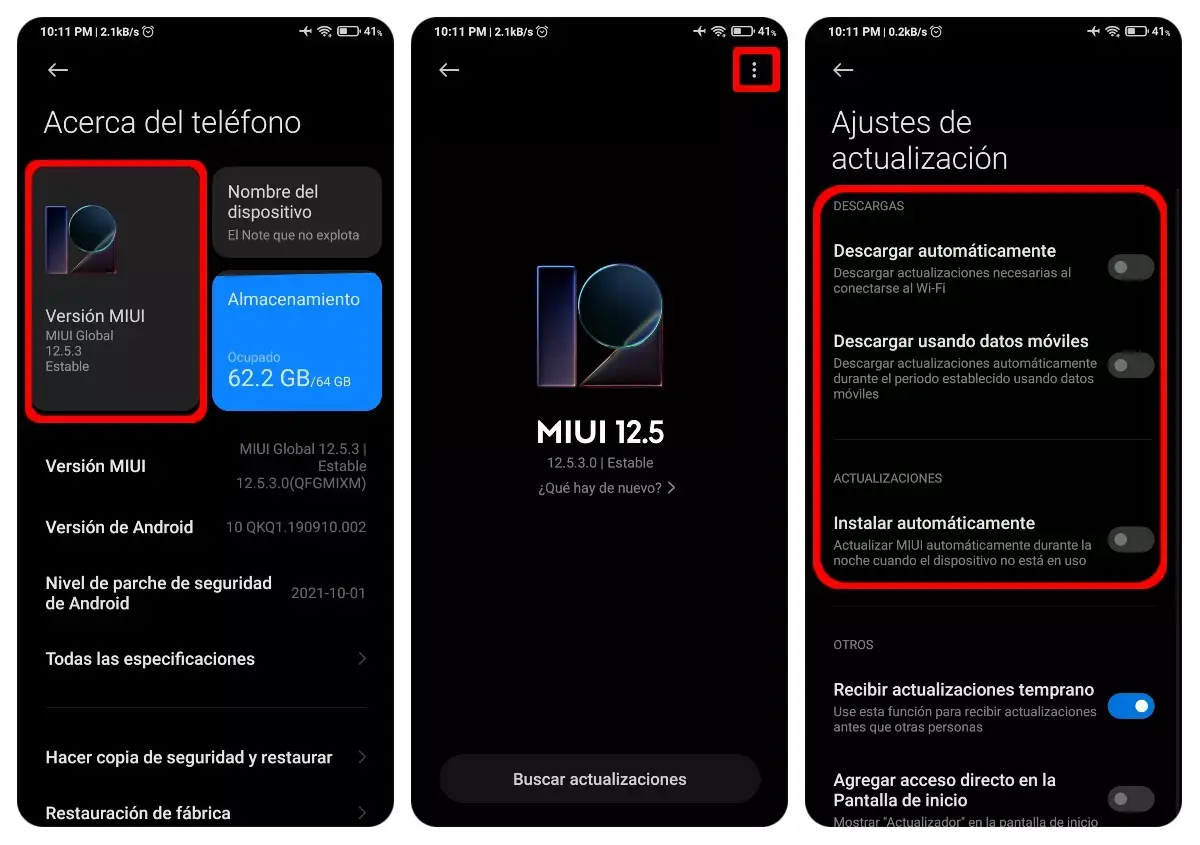
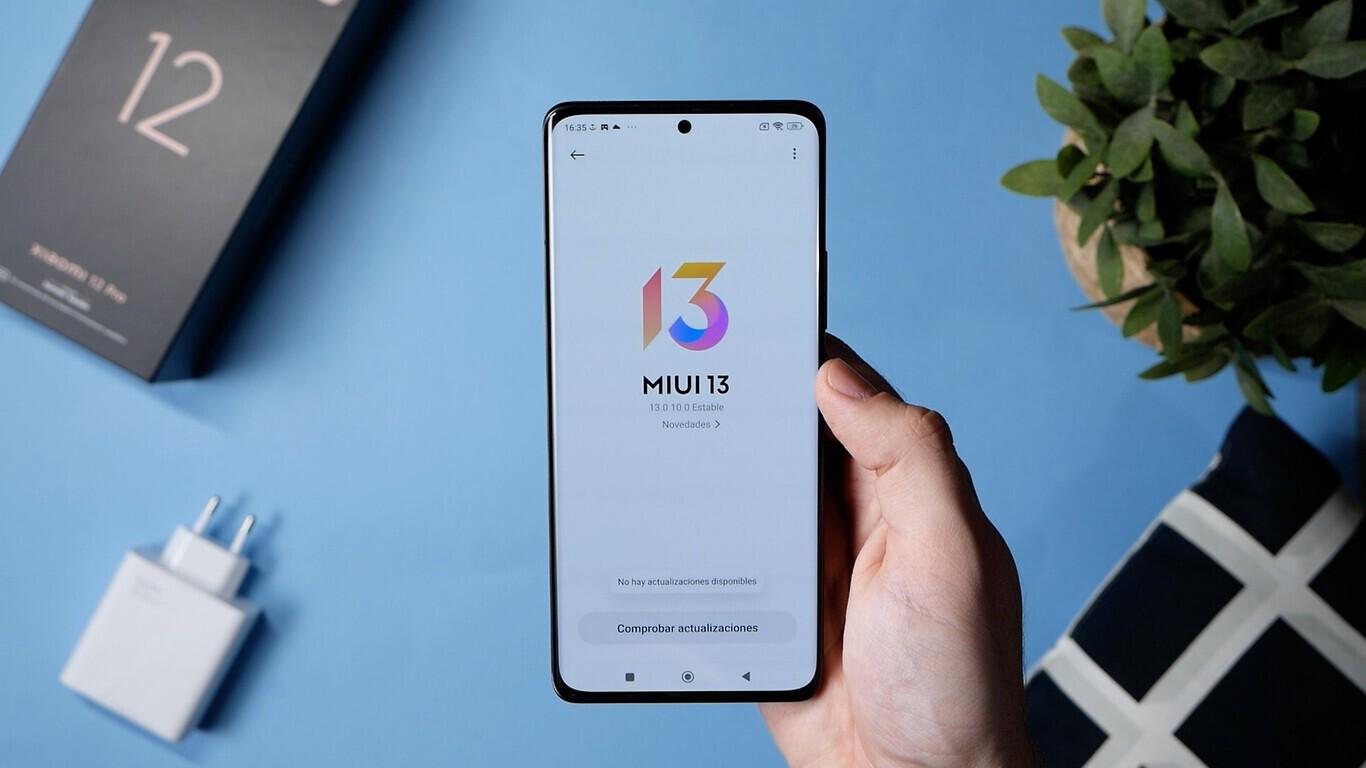
Jei esate vienas iš tų žmonių, kurie atnaujina sistemą vos gavę pranešimą, Nustatymai > Apie telefoną > MIUI versija galite pasikonsultuoti su kiekvieno atnaujinimo naujos funkcijos Prieš diegdami galite peržiūrėti išsamesnį pakeitimų žurnalą, kuris padės jums sužinoti, kokios naujos funkcijos atsiranda arba kokios klaidos taisomos.
Pasitelkdamos visas šias gudrybes, paslėptus nustatymus ir pritaikymo parinktis, MIUI ir HyperOS leidžia paversti savo „Xiaomi“, „Redmi“ ar „POCO“ įrenginį tikrai pritaikytu jums: greitesnis, saugesnis, su geresne baterijos veikimo trukme ir daug patogesnis naudoti kiekvieną dienątol, kol skirsite šiek tiek laiko tyrinėti ir tobulinti pagal savo skonį.