- MIUIとHyperOSは、テーマ、アイコン、ホーム画面、ジェスチャー、ロック画面など、幅広いカスタマイズオプションを提供し、各ユーザーに合わせてモバイル端末をカスタマイズできます。
- このレイヤーには、アプリロック、デュアルアプリ、セカンドスペース、超省電力モードなど、強力なバッテリー、セキュリティ、プライバシー保護ツールが含まれています。
- スーパー壁紙、画面録画、Mi Remote、CIT診断、セキュリティアプリなどの高度な機能により、Xiaomiは追加アプリなしでも非常に完成度の高いデバイスとなっています。
- 通知、マルチタスク、接続性、カメラなどの初期設定を適切に行うことで、日々の使い勝手とスマートフォンの寿命が大幅に向上します。
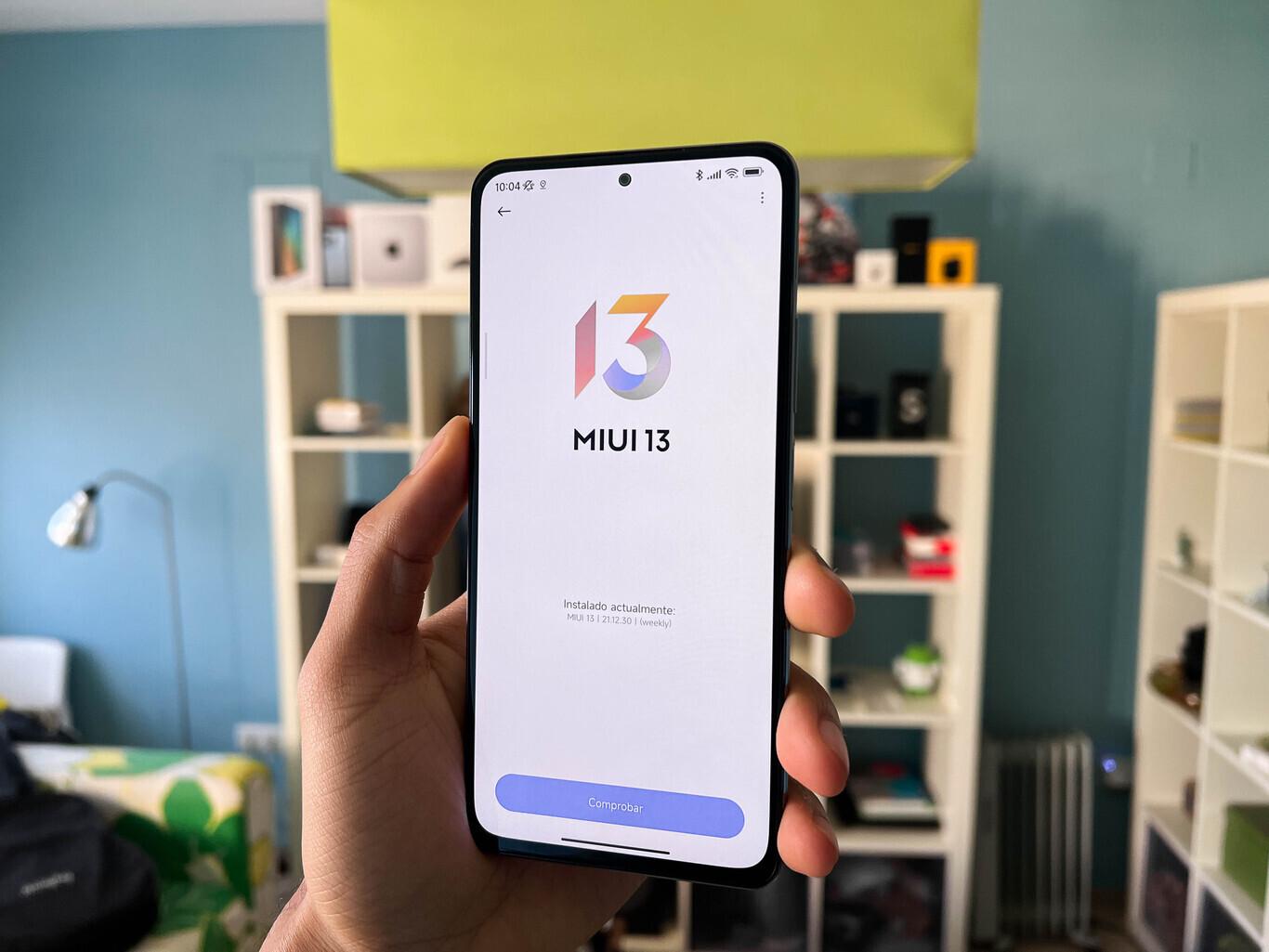
私たちはスマートフォンを手に持つ時間がますます増えており、Xiaomi、Redmi、またはPOCOをお持ちの方は、すでに気づいていると思いますが、 MIUIとHyperOSには多くの機能や裏技が隠されている。 すぐには目に見えない部分もあります。こうしたカスタマイズレイヤーをうまく活用することで、平凡なスマートフォンと、自分の使い方に合った真の万能スマートフォンとの違いが生まれます。
このガイドでは、 実用的なヒント、推奨設定、あまり知られていないコツ MIUI(およびMIUI 14やHyperOSなどの最新バージョン)を最大限に活用するために、カスタマイズオプションやジェスチャーから、バッテリー節約、画面保護、プライバシー向上、アプリの複製、セカンドスペースの作成など、あらゆるテクニックを、スペイン語(カスティリャ語)で分かりやすく解説しています。
ダークモード、読書モード、画面設定
Xiaomiデバイスの重要な要素の1つは画面であり、ここでMIUIは 視力保護とバッテリー消費量削減を目的とした複数のオプションがあります。特に夜間や薄暗い場所で携帯電話を使用する場合は注意が必要です。
El MIUIダークモード 以前のバージョン(MIUI 10など)から利用可能で、MIUI 14とHyperOSで改良されました。アクティベートするには、次の場所にアクセスしてください。 設定 > ディスプレイ > ダークモード常時オンにするか、特定の時刻や日没時にオンにするようにスケジュール設定するかを選択できます。AMOLEDディスプレイでは、このモードによりスマートフォンの消費電力も削減されます。
もう一つの非常に便利な機能は 読書モード画面の明るさを下げて色調を暖色系にすることで目の疲れを軽減し、強いブルーライトを避けるように設計されています。ディスプレイ設定から有効化することもできます。 時間をスケジュールするか、読書に多くの時間を費やすときだけ使用する例えば、長文の記事や電子書籍をレビューするなど。
セクションで カラースキームMIUIのディスプレイ設定では、彩度と色温度を調整できます。そこで、よりクールなプロファイルまたはより暖かいプロファイル、あるいは高度なモードを選択できます。 お好みに合わせて色を調整したり、より正確に調整したりできます。 明るすぎる色が気になる場合。
昨日から 設定>表示 次のようなオプションも有効にできます。 ダブルタップすると画面のオン/オフが切り替わります 持ち上げて起動します( 画面が勝手に消えないようにする)、顔認証を使用しており、ボタンに触れずにロック画面を表示したい場合に非常に便利です。
ホーム画面、テーマ、アイコンのカスタマイズ
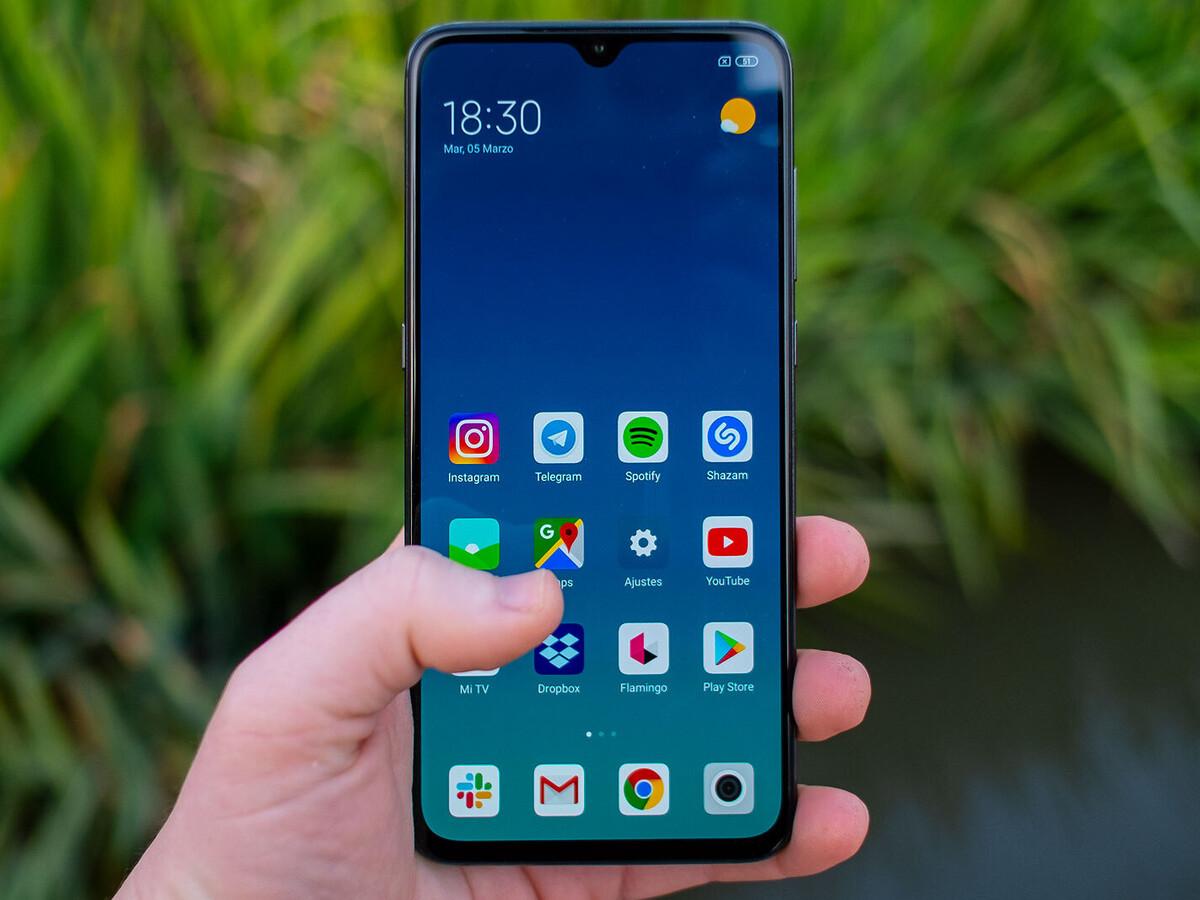
MIUIは最も包括的なカスタマイズレイヤーの1つとして評判を得ており、MIUI 14では、 テーマ、アイコンパック、トランジション効果、さまざまなホーム画面スタイル.
アプリ トピック プリインストールされており、システムの外観をほぼ完全に変更できます。起動すると、推奨テーマ、新着テーマ、人気テーマのコレクションが表示され、その多くは無料です。各テーマは、 壁紙、アイコン、ロック画面、起動アニメーション、さらにはコントロールセンターのスタイルまで。完全なテーマをダウンロードすることも、異なるテーマのパーツを組み合わせて使用することもできます。例えば、背景は1つのテーマから、アイコンは別のテーマから、ロック画面はさらに別のテーマから、といった具合です。
アイコンだけを操作したい場合は、テーマアプリ自体に専用のタブがあります。 アイコンパックダウンロード後は、デザインの他の部分を変更せずに適用することも、同じメニューからクラシック スタイルに戻すこともできます。さらに、 設定 > ホーム画面 > アイコンサイズ MIUIでは アイコンのサイズを大きくしたり小さくしたりするこれは、画面上に表示できるアプリの数を増やしたい場合や、逆にアプリを大きく表示したい場合に非常に便利です。
もう一つの興味深い設定は 設定 > ホーム画面 > ホーム画面のレイアウト4×6や5×6などのグリッドを選択できます 各行と各列にいくつのアイコンが収まるかを定義します。同じメニューには、次のオプションがあります。 アンインストールされたアプリケーションによって生じた空白を埋めるアプリを削除するとアイコンの位置が自動的に再配置されるため、中央に隙間ができません。
デフォルトでは、MIUIはすべてのアプリをホーム画面に直接表示できますが、アプリドロワーを備えた従来のレイアウトを好む場合は、 設定 > ホーム画面 > ホーム画面 オプションを有効化 アプリケーションドロワー付きこうすることで、メインパネルがよりすっきりとし、アプリドロワー内にすべてのアプリが整理され、検索機能やカテゴリ分けも利用できるようになります。
壁紙、スーパー壁紙、ロック画面
従来の静止画壁紙に加えて、MIUIは アニメーション壁紙といわゆるスーパー壁紙画面を切り替えたり、スマートフォンのロックを解除したりすると変化する3D壁紙のコレクションで、非常に目を引く演出が加えられています。
背景を変更するには、アプリにアクセスしてください。 トピック メニューに関して 壁紙 設定画面からアクセスできます。そこから、ローカルコレクション、オンライン背景、そして上記で説明した画像にアクセスできます。 スーパー壁紙お好みのスタイルを選んで、数秒で適用できます。
自分の写真を使いたい場合は、 ギャラリー目的の画像を開き、オプションメニューをタップして、 壁紙として設定ホーム画面のみ、ロック画面のみ、または両方に適用するかを選択でき、トリミング範囲も好みに合わせて調整できます。
ロック画面にも独自のセクションがあります 設定 > 常時表示とロック画面ここでは、どのようなタイプの ロック画面に表示する情報通知を表示するかどうか、メッセージの内容を表示するかアラートのみを表示するか、どのクイックアクセスツール(懐中電灯やMi Remoteなど)を表示するかなどを設定できます。ほとんどの機種では、さらに以下の設定も可能です。 通知アニメーションをエッジでカスタマイズするさまざまな視覚効果を選択する。
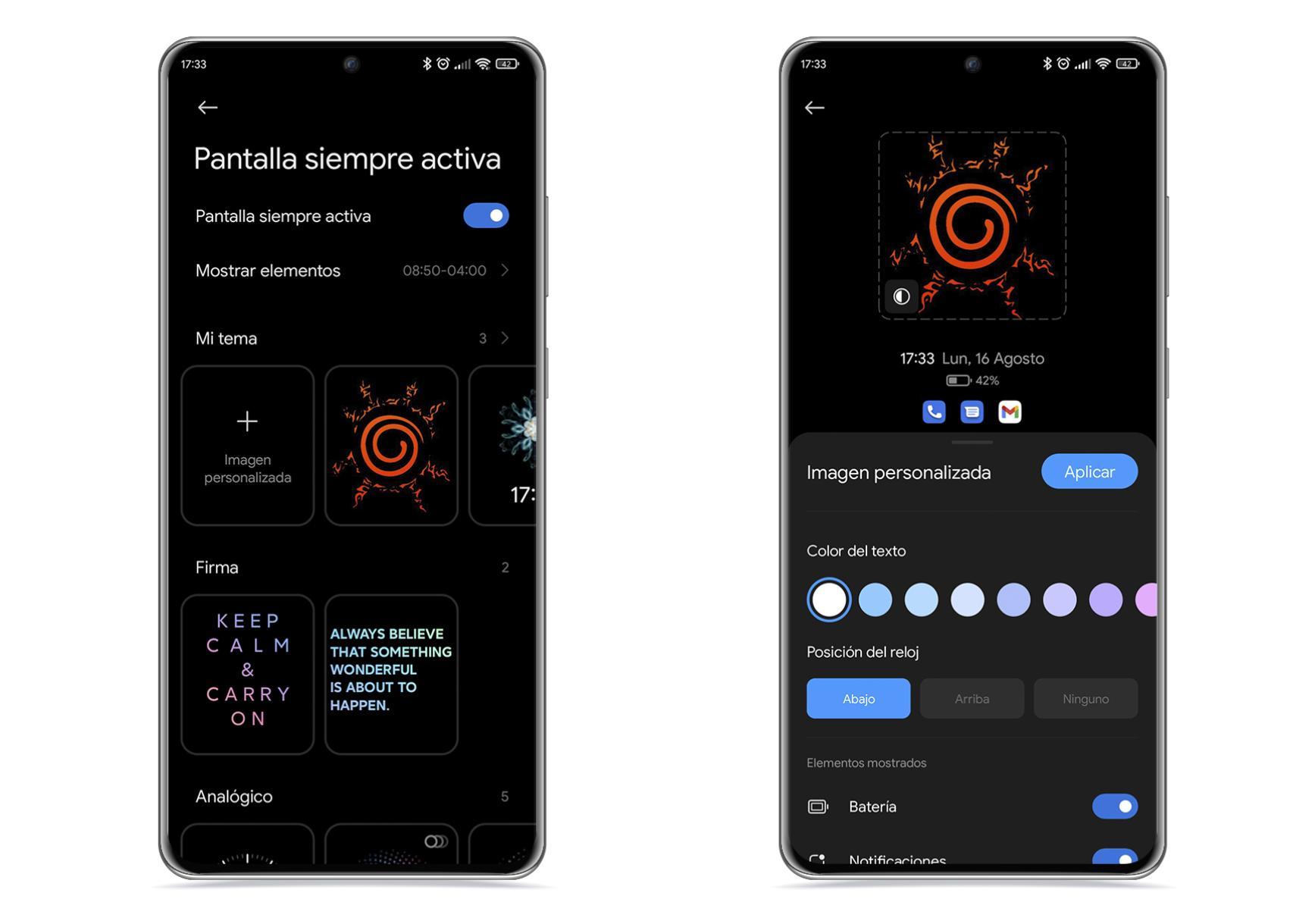
AMOLEDスクリーン搭載のスマートフォンでは、MIUIは 常時表示ディスプレイ「常時表示」の設定からこの機能を有効にし、画面を完全に点灯させずに、時刻、日付、バッテリー残量、および一部の通知アイコンを表示するデザインをいくつか選択できます。
ジェスチャー、システムナビゲーション、ショートカット
MIUIは、 従来のナビゲーションボタン ジェスチャー操作に慣れている方にも最適です。システム間の切り替えは非常に簡単で、データが失われることもありません。
入って 設定 > ホーム画面 > システムナビゲーション そしてどちらかを選択してください ジェスチャー o ボタンジェスチャーを選択すると、システムは次のセクションを表示します。 ジェスチャーの実演 ここでは、左右からスワイプして戻る、下からスワイプして最初に戻る、長押ししてスワイプしてマルチタスクを開く、といった操作を練習できます。
ホーム画面内には、次のオプションもあります。 アニメーションスピードこれにより、トランジションのより速いモードを選択できます。 より機敏になり、モバイルの操作感もよりスムーズになった。ジェスチャー操作エリアを示す下部のバーが気になる場合は、無効にすることができます。 ジェスチャー確認 そうすればそれが消えて、画面上の有効なスペースが確保できます。
MIUIには、 フローティングボール画面上に常に表示される小さな円で、設定可能なショートカット(戻る、マルチタスクを開く、スクリーンショットを撮るなど)を提供します。有効にするには、次の場所に移動します。 設定 > その他の設定 > フローティングボール また、ショートカットを好みに合わせてカスタマイズできるので、片手でスマートフォンを操作したい場合に非常に便利です。
同じ追加設定メニューのセクション ジェスチャーのショートカット 次のようなショートカットを設定できます 音量ダウンボタンでカメラを起動するか、電源ボタンを2回押してフラッシュライトをオンにします。こうすることで、デバイスのロックを解除せずに主要な機能にアクセスできます。
マルチタスク、画面分割、アプリの整理
MIUIのマルチタスクは以下のように表示されます。 縦方向にスクロールできる2列のカード複数のアプリケーションを一覧表示できる便利なレイアウトです。アプリを閉じるには、各カードを横にスワイプするだけで済みます。また、カードを長押しすると、追加のオプションが表示されます。
その最近のアクセスビューでは、以下のものへのアクセスが表示されます。 アプリをメモリにロックする(閉じられないようにする)、画面分割を有効にする、またはアプリ情報にアクセスする。こちらからも 設定 > ホーム画面 > 最近使用したアイテムを整理する カードのデザインを変更することで、このパネルの外観を変更できます。
有名な 分割画面 2 つのアプリを同時に使用できます。有効にするには、マルチタスクを開いて、 画面分割最初のアプリを一番上にドラッグし、その下にある2番目のアプリを選択してください。すべてのアプリが互換性があるわけではありませんが、一般的なアプリ(ブラウザ、メッセージングアプリ、ソーシャルメディアなど)のほとんどは互換性があります。
ホーム画面の設定から、デスクトップレイアウトをロックすることもできます。 ホーム画面のレイアウトをロックする特に役立つもの 自分のアプリを他人に壊されたくはないですよね。 偶然です。そのオプションは同じメニューにあります。 テキストを表示しないこれは、デスクトップ上のアプリケーション名を非表示にし、アイコンのみを表示する機能です。
最後に、ホーム画面内に設定があります 提案を表示この設定は、最近使用したアプリ一覧パネルの上部に推奨アプリを表示するかどうかを制御します。すっきりとしたマルチタスク環境を好む場合は、この機能を無効にすることをお勧めします。
通知、コントロールセンター、ステータスバー
MIUIの通知システムは標準のAndroidと比べてかなりカスタマイズされているため、少し時間をかけて調整してみる価値はあります。 重要な通知を見逃さないようにしつつ、同時に絶え間ないアラートに悩まされないようにしましょう。.
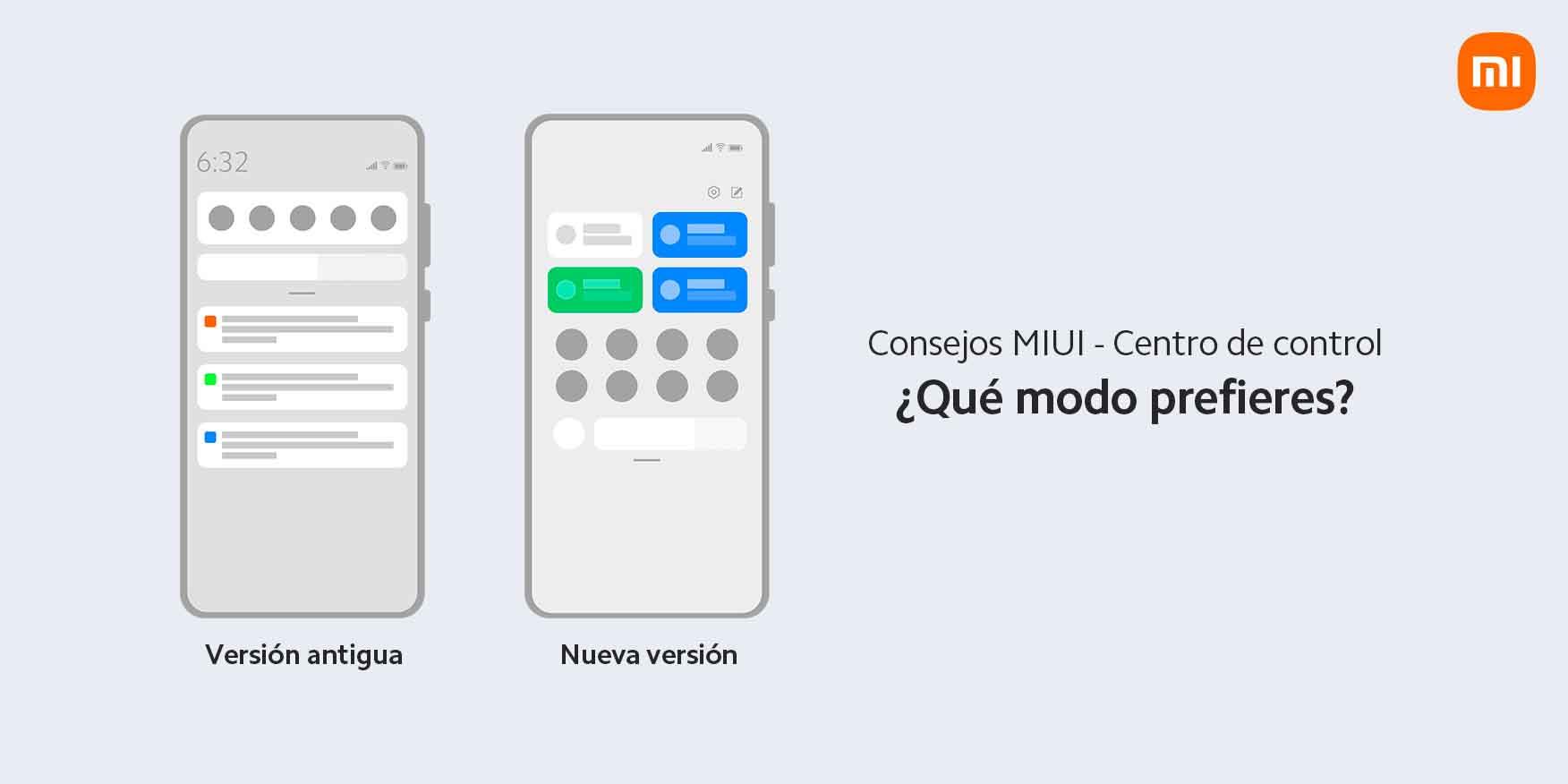
En 設定 > 通知とステータスバー アプリの完全なリストがあり、それぞれのアプリが表示する通知の種類(通知シェード、ロック画面、アイコンバッジなど)を設定できます。ここで、 コントロールセンタースタイル従来の複合パネルを使用することも、片側にクイックアクセス、もう片側に通知を配置した新しいiOSスタイルのデザインを使用することもできます。
通知を受け取ったときに画面が自動的にオンになるようにするには、 常時表示とロック画面 そして、該当するオプションを有効にします。そこから、詳細設定で、ロック画面に通知を表示するかどうかを選択することもできます。 全文、送信者のみ、または何もなしプライバシーを重視するなら、これは非常に重要な点です。
たくさん 警告音と振動 メニューで調整します 音と振動通話、通知、アラームに異なるサウンドを割り当てたり、振動パターンを選択したりできます。MIUIではさらに、 自分の曲を着信音として使う デバイスに保存されている場合。
通知シェードとクイック設定パネルは完全にカスタマイズ可能です。上部から上にスワイプし、編集ボタンをタップして、 トグル よく使う機能(Wi-Fi、モバイルデータ通信、機内モード、バッテリーセーバー、画面録画など)にすぐにアクセスできるようにします。さらに、これらのショートカットのいずれかを長押しすると、直接その機能にアクセスできます。 その機能の詳細設定いくつかの手順を省くことができます。
バッテリー管理、充電、パフォーマンス
バッテリー寿命は誰にとっても最も重要な懸念事項の一つであり、Xiaomiのスマートフォンは通常、その点において優れている。 複数の省エネモード、詳細な統計情報、高度なオプション 自律走行性を最大限に高め、バッテリー寿命を延ばす。
En 設定 > バッテリー アプリケーションごとのエネルギー消費量がパーセンテージとミリアンペアの両方で表示されるので、検出に役立ちます 気づかないうちにバッテリーを消耗させるアプリこのパネルから、特定のバックグラウンド タスクを制限する標準のバッテリー節約モードを有効にするか、 極端なバッテリー節約モードこれは、システム機能を最小限に抑えることで、非常に低い負荷で数時間、あるいは数日間も動作し続けることを可能にする。
MIUIには次のようなツールも統合されています。 メモリ拡張 (設定 > 追加設定 > メモリ拡張)内部ストレージの一部を仮想 RAM として予約してシステムを 開いているプロセスが多いほど、動作はスムーズになります。魔法ではありませんが、メモリ容量の少ない機種では、よりスムーズな動作を実現できます。
習慣としては、バッテリーを 20%と80% 日常使用では、バッテリー残量が常に0%まで低下するのを避けてください。0%から100%までフル充電するのは、例えば時々のみ行うことをお勧めします。 3~4ヶ月に一度、校正を行う インジケーターを確認してください。また、最大出力での充電は常に多くの熱を発生させ、バッテリーに大きな負荷をかけるため、急いでいる度合いに応じて、通常充電、急速充電、ターボ充電を交互に使用することをお勧めします。
できる限り、 純正充電器とケーブル または同等の良質なものを使用し、時々充電ポートをチェックしてほこりや糸くずを取り除いてください。汚れは 誤接触、不安定な負荷、あるいは物理的な故障 コネクタ内。
片手モード、アクセシビリティ、フローティングボール
画面サイズがますます大きくなるにつれ、MIUIには携帯電話をより使いやすくするための様々なオプションが搭載されています。 片手しか使えない時に、より便利に最も便利なものの一つは 片手モードこれにより、画面の表示領域が一時的に隅に縮小されます。
この機能は以下から有効化されます 設定 > その他の設定 > 片手モードここでは、画面サイズを縮小するオプション(例えば、4,5インチまたは5インチの画面サイズ)を選択できます。その後、指定されたジェスチャー(通常はホームボタンからのスワイプなど)を実行すると、インターフェースが選択したサイズに縮小されます。
快適性を追求したもう一つの機能は、前述の通りです。 フローティングボールこれにより、親指を上まで伸ばすことなく素早くアクセスできます。また、電源ボタンや懐中電灯アイコンに手を伸ばすのが面倒な場合は、 ジェスチャーのショートカット 電源ボタンを2回押して懐中電灯を点灯させたり、画面がロックされている状態でも音量ダウンボタンでカメラを起動したりするなどの操作。
よりシンプルなインターフェースを求めるユーザーのために、MIUIには ライトモード (設定 > ホーム画面 > ホーム画面 > ライトモード)。このモードではアイコンとテキストが拡大され、画面上の要素が削減され、レイアウトが簡素化されるため、 高齢者や物事を複雑にしたくないユーザー.
プライバシー、アプリのブロック、および非表示コンテンツ
頻繁に携帯電話を貸したり、単に自分の情報を保護したい場合は、MIUI にはいくつかの追加の保護レイヤーが組み込まれているため、 誰も、詮索してはいけない場所を詮索してはいけない。 たとえ私がそのデバイスを手に持っていたとしても。
El アプリロック 構成は 設定 > アプリケーション > アプリロック有効化すると、保護したいアプリ(WhatsApp、ギャラリー、メール、銀行など)を選択して、 指紋、パターン、またはPIN 電話が既にロック解除されている場合でも、彼らが開こうとするたびに。
さらに、アプリ ファイル管理 外部アプリを必要とせずにプライベートフォルダを作成できます。フォルダを作成し、 非公開にする そして、一見して見られたくない写真、ビデオ、またはドキュメントをそこに移動します。アクセスするには、マネージャーのメインビューを下にスワイプして、 パスワード、またはデバイスで使用しているロックと同じものを入力してください。.
アプリ内 ギャラリー また、 プライベートアルバムアイテムを選択してクリックすることで、写真やビデオを送信できます。 アルバムに追加 このオプションを選択すると、そこに保存したすべてのファイルは他の通常のアルバムから非表示になり、コンテンツを閲覧するには認証が必要になります。
セクションで プライバシー 設定には次のオプションがあります クリップボードへのアクセスを表示するこの機能は、アプリケーションがコピーしたファイルを読み取ろうとしたときに警告を発します。 制御に興味のあるアプリケーション それは、あなたが知らないうちにデータを収集している可能性があります。
デュアルアプリ、セカンドスペース、そして別々のアカウント
MIUIの強みの1つは、 アプリケーションを複製したり、2つ目の完全な環境を作成したり 同じデバイス上で利用できるため、仕事とプライベートを分けたい場合や、複数のソーシャルメディアアカウントを持っている場合に最適です。
ラス デュアルアプリケーション から活性化されます 設定>アプリケーション>デュアルアプリケーション (または一部のモデルではセキュリティアプリからも)この機能を互換性のあるアプリで有効にすると、システムは 2つ目の、完全に独立したアイコン 独自のキャッシュと設定を備えているため、WhatsApp、Instagram、Telegramなどのサービスで2つのアカウントを同時に使用できます。
さらに距離を置く必要がある場合は、 セカンドスペース一般設定で利用可能です。この機能は、 平行デスク、完全独立型他のアプリをインストールしたり、別のGoogleアカウントを使用したり、異なるデータセットを設定したりできるスペースです。スペースを切り替えるにはパスワードまたはロック解除方法が必要で、プライバシー保護がさらに強化されます。
2つ目のスペースは、スマートフォンを他の人と共有している場合や、通知と娯楽アプリを混ぜずに仕事用の「クリーンな」環境が必要な場合に非常に便利です。各スペースには Google Playを含め、複数のアカウントでログインできます。.
セキュリティ、アプリのセキュリティ、システムツール
Xiaomi、Redmi、POCOのすべてのデバイスには、 セキュリティ これにより、システムの保守および制御ツールの多くが一元化されるため、設定内でメニューを一つずつ確認する必要がなくなります。
このアプリからアクセスできます クリーナーキャッシュ、一時ファイル、アプリの残骸、大きいアイテムや重複アイテムをチェックして、すばやく空き容量を確保します。 データ消費量、バッテリー使用量、アプリの権限、および全体的なセキュリティ状態.
セキュリティ内には、以下のショートカットがあります。 デュアルアプリケーション y アプリを非表示これらは、メニューをたどることなくアプリを複製したり非表示にしたりするのに便利です。もう1つの興味深い機能は ネットワークをチェックするこれはインターネット接続の状態を分析し、Wi-Fiやモバイルデータに問題があるかどうかを検出するのに役立ちます。
お使いの携帯電話で奇妙な不具合、フリーズ、または異常な動作が見られる場合は、 トラブルシューティング セキュリティアプリ内では、 基本的な診断 ハードウェアとソフトウェアをチェックし、技術サポートに頼ることなく一般的な問題を解決しようと試みる。
さらに、 設定 > 端末情報 > Androidセキュリティ情報 仕様、システムバージョン、セキュリティパッチを確認できます。 コンピュータ上のローカルバックアップ「端末情報」メニュー内のバックアップと復元メニューでは、データをPCに保存し、後で復元するオプションが提供されています。
カメラトリック、画面録画、スキャン
MIUIのカメラアプリには、正しく設定すれば、 日常使いにはるかに快適でパワフル写真と動画の両方について。
カメラ設定(アプリ内からアクセス可能)から変更できます ビデオエンコーダ 最高品質か 高い互換性これにより、共有や編集が容易な、やや軽量なファイルが生成されます。また、次のセクションもあります。 個人インターフェースの色や撮影時の音を変更して、アプリを好みに合わせてカスタマイズできます。
のデザイン 高速な治療法 (写真、ビデオ、ポートレート、プロなど)も変更できます。カスタマイズ > 機能レイアウト内で、メインバーに表示されるモードを決定し、 毎日使うものがすぐに手に取れるように並べ替えてくださいこれにより、モードを切り替える際に検索する手間が省け、時間を節約できます。
もう一つ興味深い調整は、 音量ボタンシャッターボタン、ズームボタン、カメラ内のシステム音量調節ボタンなど、最も便利な使い方を選択できます。また、長時間の録画中にバッテリーを節約したい場合は、 画面をオフにして録画する ビデオ設定で、電話が録画を継続している間、パネルをオフにする。
ドキュメントをスキャンするには、何もインストールする必要はありません。 ドキュメントモード カメラはページの端を自動的に検出し、遠近感を補正します。その後、キャプチャを保存して簡単にPDFに変換できます。同様に、カメラは QRコード 通常の写真モードでは、コンテンツを開くためのアイコンが表示されますが、アプリを使用することもできます。 スキャナー システムに組み込まれる独立した要素。
画面を録画する必要がある場合は、MIUIには スクリーンレコーダー コントロールセンターからアクセスできます。アイコンをタップすると、設定可能な解像度とさまざまなオーディオオプション(システムサウンドのみ、マイクのみ、または両方)で録音が開始されます。 ゲームプレイやビデオ通話を録画したり、チュートリアルを作成したりできます。 サードパーティのアプリに頼ることなく。
接続性、WiFi、Bluetooth、Mi Remote
接続性の分野では、MIUI はいくつかの実用的な改善を追加しています。 高速WiFiネットワーク共有既にネットワークに接続している場合は、ログインしてください。 設定 > WiFi現在使用しているネットワークをタップし、QRコードを表示するオプションを選択します。相手は カメラでそのコードをスキャンしてください パスワードを入力する必要なく接続されます。
WiFiの品質を微調整したい場合は、 開発者向けオプション これらには、 詳細なWiFiログ記録を有効にするこれにより、システムが接続をより適切に管理できるようになり、特定の状況下での接続切れや微小な接続切れを軽減できます。万能薬ではありませんが、接続の安定性に問題がある場合に、よりスムーズな接続体験を実現できます。
もう一つの非常に便利な機能は 信頼できるBluetoothデバイス。 で パスワードとセキュリティ > Bluetoothデバイスでロック解除 例えば、時計や車を信頼できるデバイスとして追加すれば、 携帯電話はロック解除されたままです そのアクセサリに接続されている間は自動的にロックされ、離れると再びロックされます。
多くのXiaomiモデルには、 赤外線エミッタ そして彼らはアプリを持ってくる ミーリモート プリインストールされているこのアプリを使えば、お使いのスマートフォンをテレビ、エアコン、その他の機器(Xiaomi製品かどうかに関わらず)のユニバーサルリモコンとして使用できます。機器の設定が完了すれば、Mi Remoteにすぐにアクセスできます。 それらはロック画面からでも頻繁に現れる。電話のロックを解除せずに、チャンネルを変更したり、音量を上げたりすることができます。
対応端末では 逆ワイヤレス充電バッテリーパネルには、Xiaomi端末を充電できるようにするオプションがあります。 ワイヤレス充電に対応したその他の携帯電話、ヘッドホン、その他のアクセサリー スマートフォンの背面に貼り付けるだけで済みます。
詳細設定、診断、メンテナンス
MIUIには、原則として技術者向けに設計された高度なメニューがいくつか隠されていますが、あなた自身もそれを使用できます。 ハードウェアの状態を確認したり、特定の処理を高速化したりする.
En 設定 > 端末情報 > サイズと仕様情報を数回押すと カーネルバージョンCIT診断モードにアクセスして、 画面、センサー、ボタン、スピーカー、マイク、その他のコンポーネントのテスト何かが正常に動作していないのではないかと疑われる場合、技術サービスに依頼する前に自分で確認したい場合に非常に便利です。
一方、メニューでは アプリケーション > アクセス許可 > 自動起動 バックグラウンドで実行する必要のないアプリの自動起動を無効にすることで、スマートフォンの電源を入れたときに特定のアプリが自動的に起動するのを防ぐことができます。 起動時間と全体的なパフォーマンスの両方が向上します。 システムの。
MIUIには、重要なプロセスを強制終了してしまうことがある積極的なバッテリー節約システムが含まれています。メッセージやメールなどの重要なアプリでこれを防ぐには、アプリのアイコンを長押ししてから、 アプリ情報 > バッテリー節約 そして選択 制限なしこれにより、 これらのアプリからの通知は常にリアルタイムで届きます。.
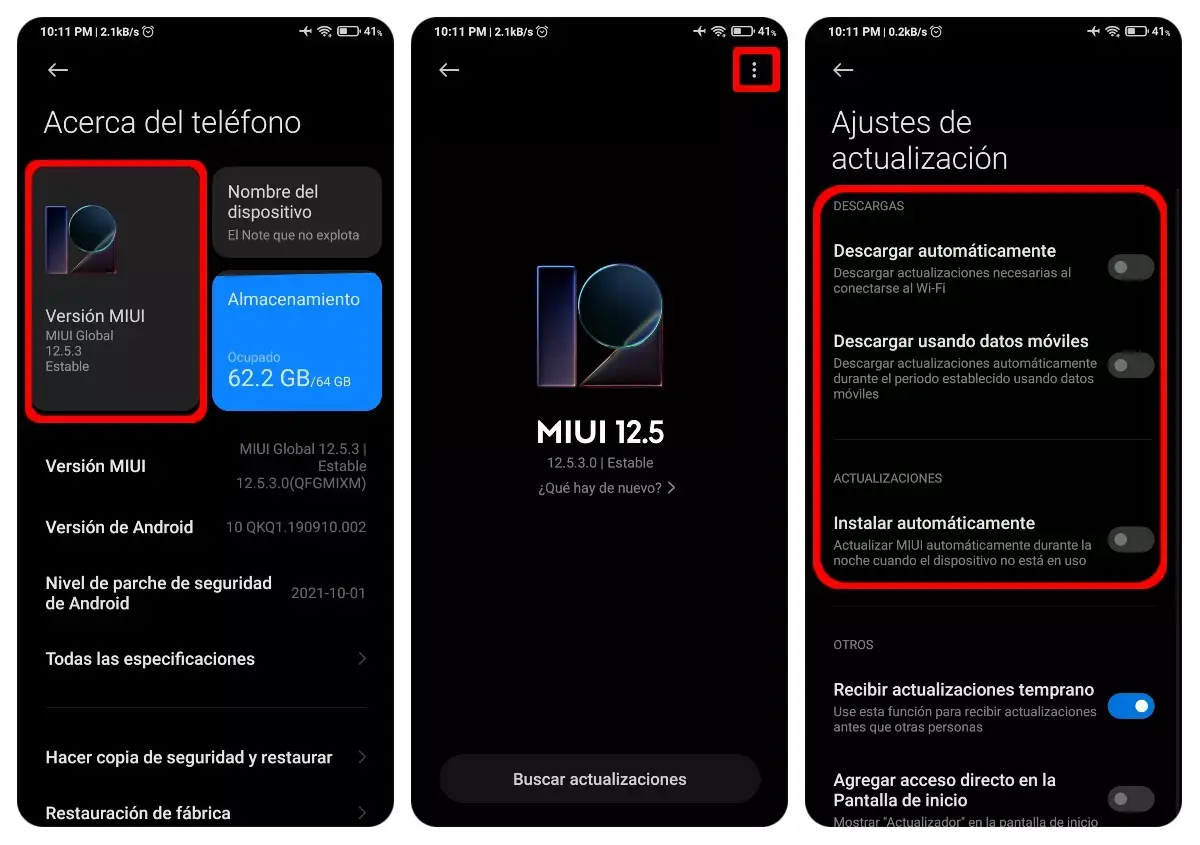
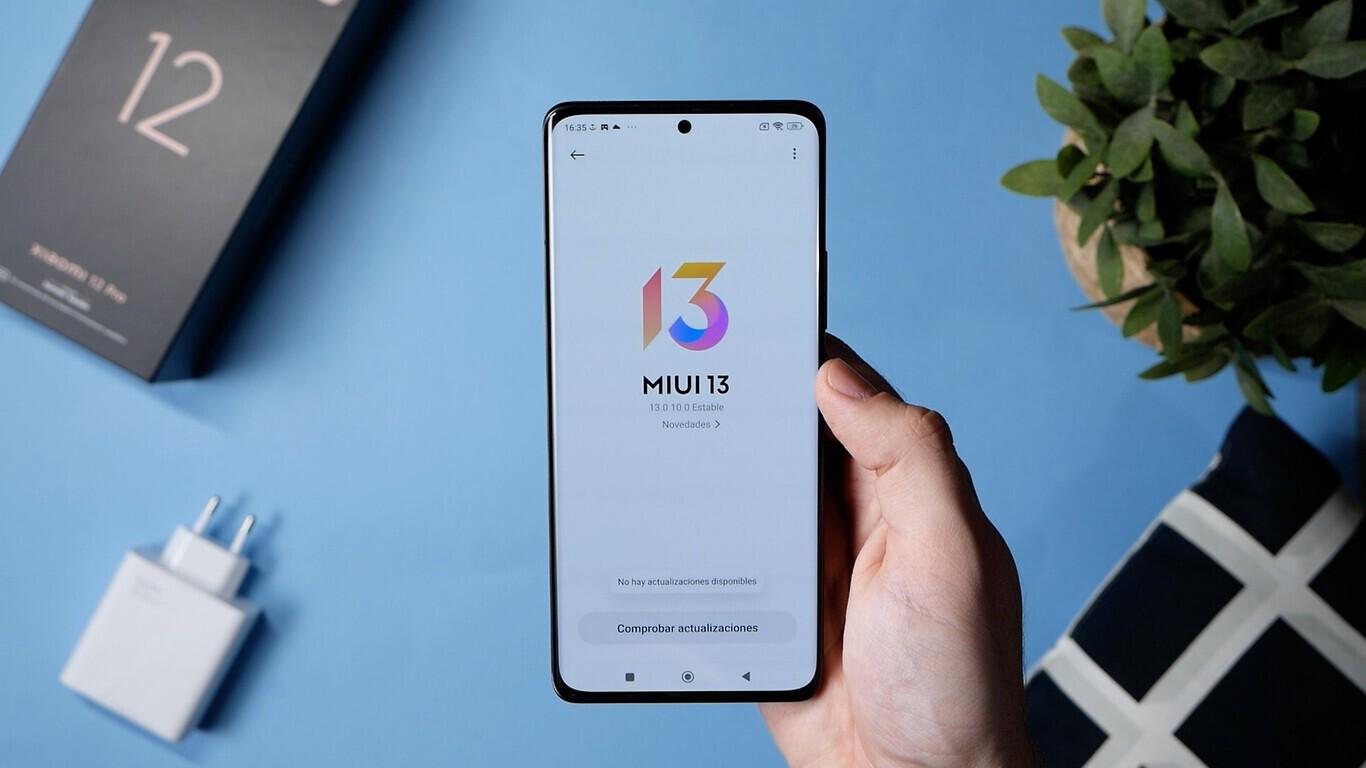
通知が届いたらすぐにシステムを更新するタイプの人であれば、 設定>電話について> MIUIバージョン あなたは相談することができます 各アップデートの新機能 インストールする前に、より詳細な変更履歴を確認することで、どのような新機能が追加されるのか、どのようなバグが修正されるのかを知ることができます。
これらの様々な工夫、隠し設定、カスタマイズオプションにより、MIUIとHyperOSを使えば、Xiaomi、Redmi、POCOの端末を、まさに自分好みにカスタマイズしたデバイスに変えることができます。 より速く、より安全に、バッテリー寿命も向上し、毎日の使用がはるかに便利になりました。時間をかけて探求し、自分の好みに合わせて微調整すれば、きっと満足できるでしょう。