- MIUI ו-HyperOS מציעים אפשרויות התאמה אישית נרחבות עבור ערכות נושא, סמלים, מסך בית, מחוות ומסך נעילה כדי להתאים את הנייד לכל משתמש.
- השכבה כוללת כלי סוללה, אבטחה ופרטיות רבי עוצמה, כגון נעילת אפליקציות, אפליקציות כפולות, רווח שני ומצבי חיסכון קיצוניים בחשמל.
- תכונות מתקדמות כמו Super Wallpapers, הקלטת מסך, Mi Remote, אבחון CIT ואפליקציית האבטחה הופכות את ה-Xiaomi למכשיר שלם מאוד ללא אפליקציות נוספות.
- הגדרה ראשונית טובה של התראות, ריבוי משימות, קישוריות ומצלמה משפרת משמעותית את החוויה היומיומית ואת חיי הטלפון.
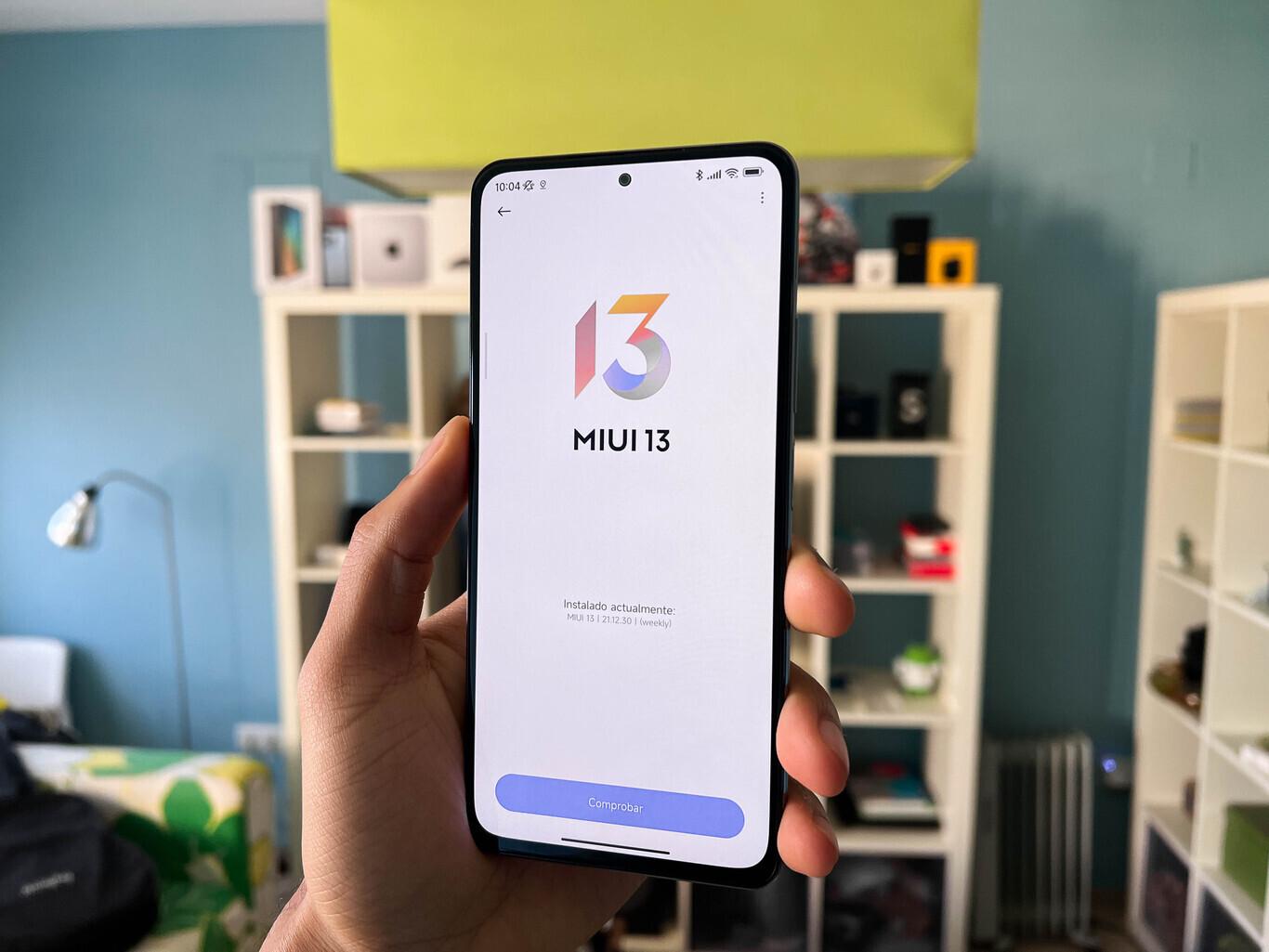
אנחנו מבלים יותר ויותר זמן עם הטלפונים שלנו בידיים, ואם יש לכם שיאומי, רדמי או פוקו, בוודאי כבר שמתם לב לזה. MIUI ו-HyperOS מסתירים תכונות וטריקים רבים שאינם נראים באופן מיידי. ניצול נכון של שכבת ההתאמה האישית הזו עושה את כל ההבדל בין טלפון ממוצע לבין טלפון רב-תכליתי אמיתי המותאם לסגנון השימוש שלך.
במדריך זה תמצאו טיפים מעשיים, הגדרות מומלצות וטריקים פחות מוכרים כדי להפיק את המרב מ-MIUI (ומהגרסאות האחרונות כמו MIUI 14 ו-HyperOS). תמצאו הכל, החל מאפשרויות התאמה אישית ומחוות ועד טריקים לחיסכון בסוללה, הגנה על המסך, שיפור הפרטיות, שכפול אפליקציות, יצירת חלל שני ועוד, הכל מוסבר בספרדית קסטיליאנית ובנימה ידידותית.
מצב כהה, מצב קריאה והגדרות מסך
אחד ההיבטים המרכזיים של כל מכשיר Xiaomi הוא המסך, וכאן MIUI מציעה מספר אפשרויות שנועדו להגן על ראייתך ולהפחית את צריכת הסוללהבמיוחד אם אתם משתמשים בטלפון הנייד שלכם בלילה או בסביבות עם תאורה עמומה.
El מצב כהה של MIUI הוא זמין מאז גרסאות קודמות (כמו MIUI 10) ושופר עם MIUI 14 ו-HyperOS. ניתן להפעיל אותו על ידי מעבר אל הגדרות > תצוגה > מצב כההשם תהיה לכם אפשרות להשאיר אותו פעיל תמיד או לתזמן אותו להידלק בשעה מסוימת או עם רדת הלילה. במסכי AMOLED, מצב זה גם עוזר לטלפון לצרוך פחות אנרגיה.
פונקציה שימושית נוספת מאוד היא ה- מצב קריאהנועד להפחית את מאמץ העיניים על ידי הנמכת הבהירות וחימום גוון המסך, תוך הימנעות מאור כחול חזק. ניתן להפעילו גם מהגדרות התצוגה והוא מאפשר קבעו זמנים או השתמשו בהם רק כשאתם מבלים הרבה זמן בקריאהלדוגמה, על ידי סקירת מאמרים ארוכים או ספרים אלקטרוניים.
בסעיף סכמת צבעיםבתוך הגדרות התצוגה, MIUI מאפשר לך להתאים את הרוויה וטמפרטורת הצבע. שם תוכל לבחור בין פרופילים קרים או חמים יותר, או מצבים מתקדמים עבור להתאים את הצבע לטעמכם או לכייל אותו בצורה מדויקת יותר אם אתם מוטרדים מצבעים "בהירים" מדי.
לבסוף, מ הגדרות > תצוגה ניתן גם להפעיל אפשרויות כגון הקש פעמיים כדי להפעיל או לכבות את המסך ולהרים כדי להפעיל (שימושי עבור למנוע מהמסך להיכבות מעצמו), אשר שימושיים מאוד אם אתם משתמשים בפתיחה עם זיהוי פנים ורוצים לראות את מסך הנעילה מבלי לגעת באף כפתור.
התאמה אישית של מסך הבית, ערכות נושא וסמלים
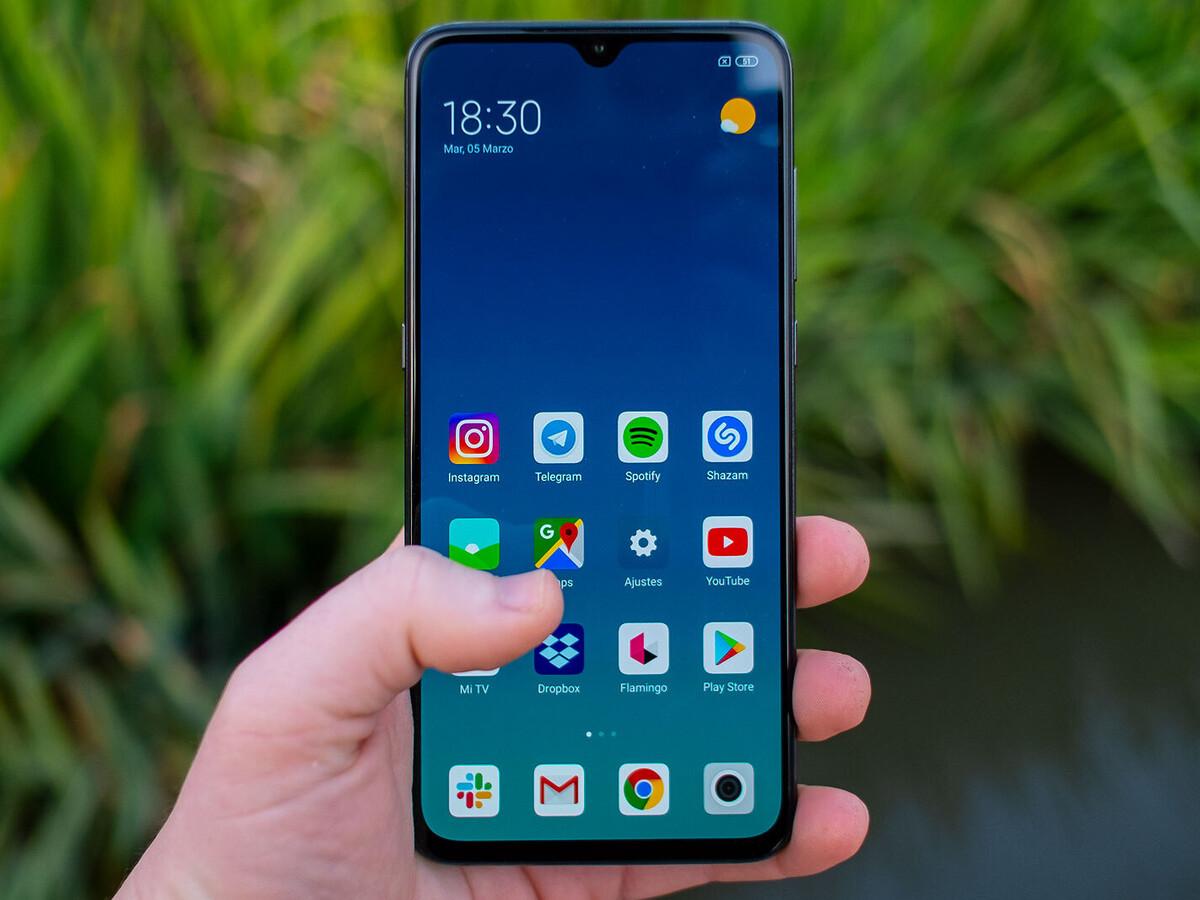
MIUI צברה מוניטין כאחת משכבות ההתאמה האישית המקיפות ביותר, ועם MIUI 14 זה שופר עוד יותר הודות ל- ערכות נושא, חבילות אייקונים, אפקטי מעבר וסגנונות שונים של מסך בית.
האפליקציה נושאים הוא מותקן מראש ומאפשר לך לשנות כמעט את כל מראה המערכת שלך. כשתפתח אותו, תמצא אוספים של ערכות נושא מומלצות, חדשות ופופולריות, רבות מהן בחינם. כל ערכת נושא יכולה להשתנות טפטים, סמלים, מסך נעילה, אנימציית אתחול ואפילו סגנון מרכז הבקרהניתן להוריד ערכת נושא שלמה או לשלב חלקים מנושאים שונים: לדוגמה, רקע מאחת, סמלים מאחרת ומסך נעילה משלישית.
אם אתם רוצים לגעת רק בסמלים, לאפליקציית ערכות הנושא עצמה יש כרטיסייה ייעודית לכך. חבילות אייקוניםלאחר ההורדה, תוכלו להחיל אותם מבלי לשנות את שאר העיצוב, או לחזור לסגנון הקלאסי מאותו תפריט. יתר על כן, מ הגדרות > מסך בית > גודל סמל MIUI מאפשר להגדיל או להקטין את גודל הסמליםזה מאוד שימושי אם אתם רוצים להתאים יותר אפליקציות למסך או, להפך, לראות אותן גדולות יותר.
תפאורה מעניינת נוספת נמצאת ב הגדרות > מסך בית > פריסת מסך הביתהיכן שתוכלו לבחור רשתות כמו 4×6 או 5×6 עבור הגדר כמה סמלים מתאימים לכל שורה ועמודהבאותו תפריט תמצאו את האפשרות ל מלאו את החסר שנוצר על ידי יישומים שלא הוסרו, אשר ממקם מחדש את הסמלים באופן אוטומטי בעת מחיקת אפליקציה כך שלא יהיו רווחים באמצע.
כברירת מחדל, MIUI יכול להציג את כל האפליקציות ישירות על מסך הבית, אך אם אתם מעדיפים את הפריסה הקלאסית עם מגירת אפליקציות, גשו אל הגדרות > מסך בית > מסך בית ולהפעיל את האפשרות עם מגירת היישומיםבדרך זו יהיה לכם פאנל ראשי נקי יותר וכל האפליקציות שלכם מאורגנות בתוך מגירת האפליקציות, עם פונקציית חיפוש וקטגוריות.
טפטים, טפטים סופר ומסך נעילה
בנוסף לטפטים הסטטיים המסורתיים, MIUI מציעה טפטים מונפשים ומה שנקרא "טפטים על", אוסף של טפטים תלת-ממדיים שמשתנים כשאתה עובר בין מסכים או פותח את הטלפון שלך, ומוסיף נופך מושך את העין.
כדי לשנות את הרקע ניתן לגשת לאפליקציה נושאים לגבי התפריט של טפטים בתוך ההגדרות. משם תוכלו לגשת לאוספים מקומיים, רקעים מקוונים ואלו שהוזכרו לעיל. טפטים סופרשבו תוכלו לבחור את הסגנון שאתם הכי אוהבים וליישם אותו תוך שניות.
אם אתם מעדיפים להשתמש בתמונה שלכם, כנסו ל גלריהפתחו את התמונה הרצויה, הקישו על תפריט האפשרויות ובחרו הגדר כטפטבאפשרותך לבחור אם להחיל אותו רק על מסך הבית, רק על מסך הנעילה, או על שניהם, תוך התאמת החיתוך לטעמך.
למסך הנעילה יש גם מדור משלו ב הגדרות > תצוגה תמידית ומסך נעילהכאן תוכלו להחליט איזה סוג של מידע להצגה על מסך הנעילההאם מוצגות התראות, האם מוצג תוכן ההודעה או רק ההתראה, ואילו כלי גישה מהירה מופיעים (כגון פנס או Mi Remote). רוב הדגמים מאפשרים לך גם... התאם אישית את אנימציית ההתראות בקצוות, בחירת אפקטים חזותיים שונים.
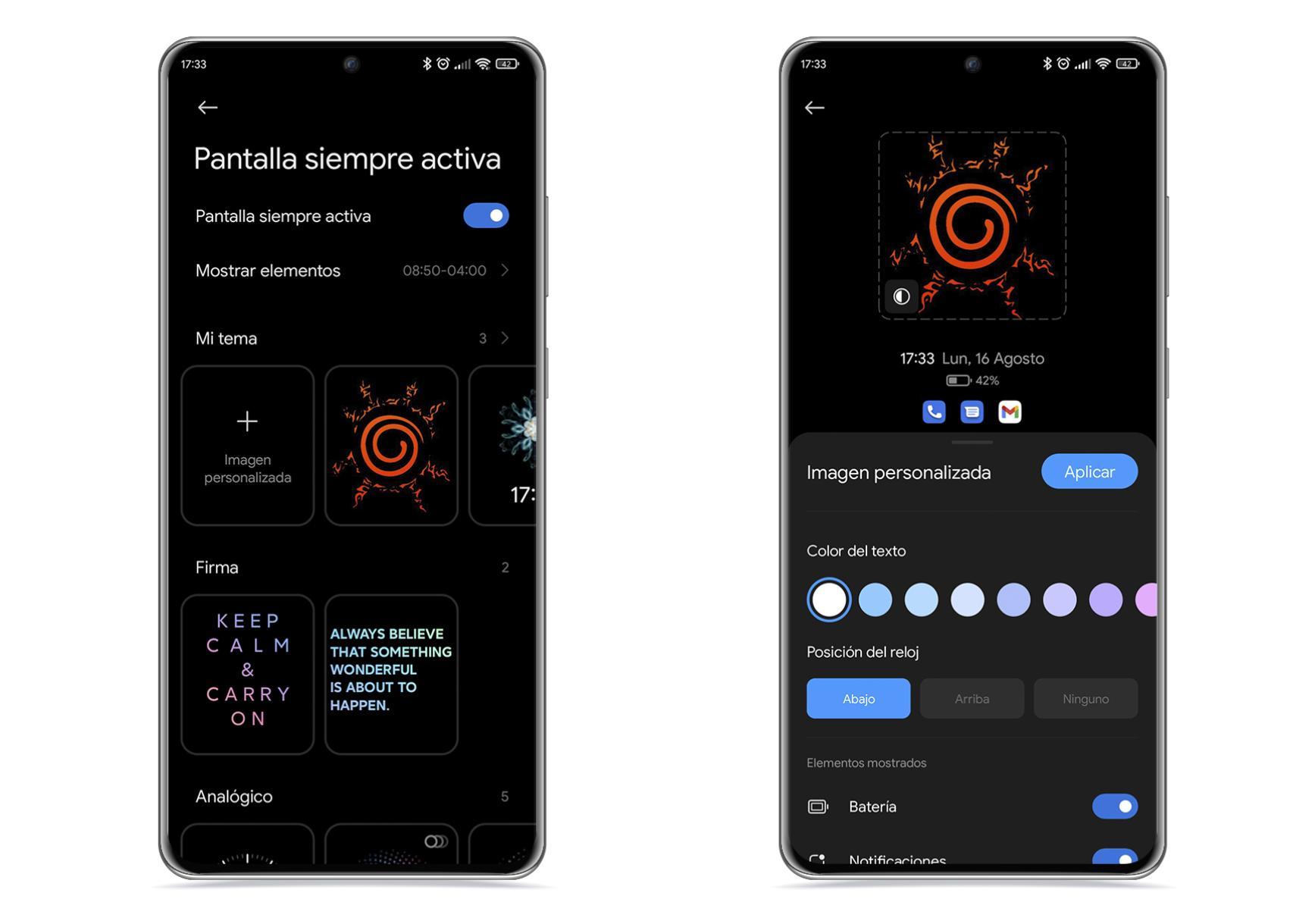
בטלפונים עם מסכי AMOLED, MIUI משלב את תצוגה תמידיתמהגדרות התצוגה תמיד פעילה, ניתן להפעיל תכונה זו ולבחור מבין מספר עיצובים להצגת השעה, התאריך, רמת הסוללה וכמה סמלי התראות מבלי להפעיל את המסך במלואו.
מחוות, ניווט מערכת וקיצורי דרך
MIUI מסתגל לאלו שמעדיפים כפתורי הניווט הקלאסיים כמו גם לאלו שמרגישים יותר בנוח עם מחוות. מעבר בין מערכות הוא פשוט מאוד ואינו כרוך באובדן נתונים.
היכנס פנימה הגדרות > מסך בית > ניווט מערכת ולבחור בין מחוות o כפתוריםאם תבחרו במחוות, המערכת תציג לכם מקטע בשם הדגמות של מחוות היכן שתוכלו לתרגל: החלקה מהצדדים כדי לחזור אחורה, מלמטה כדי לחזור להתחלה, או לחיצה ממושכת כדי לפתוח ריבוי משימות.
בתוך מסך הבית תמצאו גם את האפשרות מהירות ההנפשה, שבאמצעותו ניתן לבחור מצב מהיר יותר למעברים זריז יותר והנייד מרגיש זורם יותראם הפס התחתון המציין את אזור המחווה מפריע לך, תוכל להשבית אותו. אישור מחוות כך שהוא ייעלם ותרוויח קצת שטח מסך שימושי.
MIUI כולל גם את כדור צףעיגול קטן שנשאר גלוי על המסך ומציע קיצורי דרך הניתנים להגדרה (כגון חזרה, פתיחת ריבוי משימות או צילום מסך). כדי להפעילו, עבור אל הגדרות > הגדרות נוספות > כדור צף ולהתאים אישית את קיצורי הדרך לטעמכם, וזה מאוד שימושי אם אתם רוצים להשתמש בטלפון ביד אחת.
באותו תפריט הגדרות נוספות, הקטע קיצורי דרך למחוות זה מאפשר לך להגדיר קיצורי דרך כמו פתחו את המצלמה באמצעות כפתור הנמכת עוצמת הקול או הדליקו את הפנס בלחיצה כפולה על כפתור ההפעלהבדרך זו תוכלו לגשת לפונקציות מפתח מבלי לפתוח את נעילת המכשיר.
ריבוי משימות, מסך מפוצל וארגון אפליקציות
ריבוי המשימות של MIUI מוצג עם כרטיסים בשתי עמודות שניתן לגלול דרכן אנכיתזוהי פריסה נוחה לצפייה ביישומים פתוחים רבים במבט חטוף. כדי לסגור אותם, פשוט החלק כל כרטיס הצידה, ואם תלחצו לחיצה ממושכת על אחד מהם, תראו אפשרויות נוספות.
בתצוגת הגישה האחרונה, תראה גישה אל לנעול אפליקציה בזיכרון (למנוע את סגירתה), להפעיל מסך מפוצל או לגשת למידע על אפליקציה. גם מ הגדרות > מסך הבית > ארגון פריטים בפריטים האחרונים ניתן לשנות את מראה הפאנל הזה על ידי שינוי עיצוב הכרטיסים.
המפורסם מסך מפוצל זה מאפשר לך להשתמש בשתי אפליקציות בו זמנית. כדי להפעיל אותו, עבור אל ריבוי משימות והקש על מסך מפוצלגררו את האפליקציה הראשונה למעלה, ולאחר מכן בחרו את השנייה למטה. שימו לב שלא כל האפליקציות תואמות, אך הנפוצות ביותר (דפדפן, הודעות, מדיה חברתית וכו') כן.
מהגדרות מסך הבית ניתן גם לנעול את פריסת שולחן העבודה על ידי הפעלת נעילת פריסת מסך הביתמשהו שימושי במיוחד אם אתה לא רוצה שמישהו אחר יהרוס לך את האפליקציות. בטעות. האפשרות נמצאת באותו תפריט. אל תציג טקסט, אשר מסתיר את שמות היישומים בשולחן העבודה, ומשאיר רק את הסמלים.
לבסוף, בתוך מסך הבית תמצאו את ההגדרה הצג הצעותהגדרה זו קובעת אם ברצונך שאפליקציות מוצעות יופיעו בראש לוח האפליקציות האחרונות. אם אתה מעדיף חוויית ריבוי משימות נקייה, עדיף להשבית אותה.
התראות, מרכז בקרה ושורת מצב
מערכת ההתראות ב-MIUI מותאמת אישית למדי בהשוואה לאנדרואיד המקורי, ושווה להקדיש כמה דקות להתאמתה. הימנעו מהחמצת הודעות חשובות, ובמקביל, אל תשתגעו עם התראות קבועות.
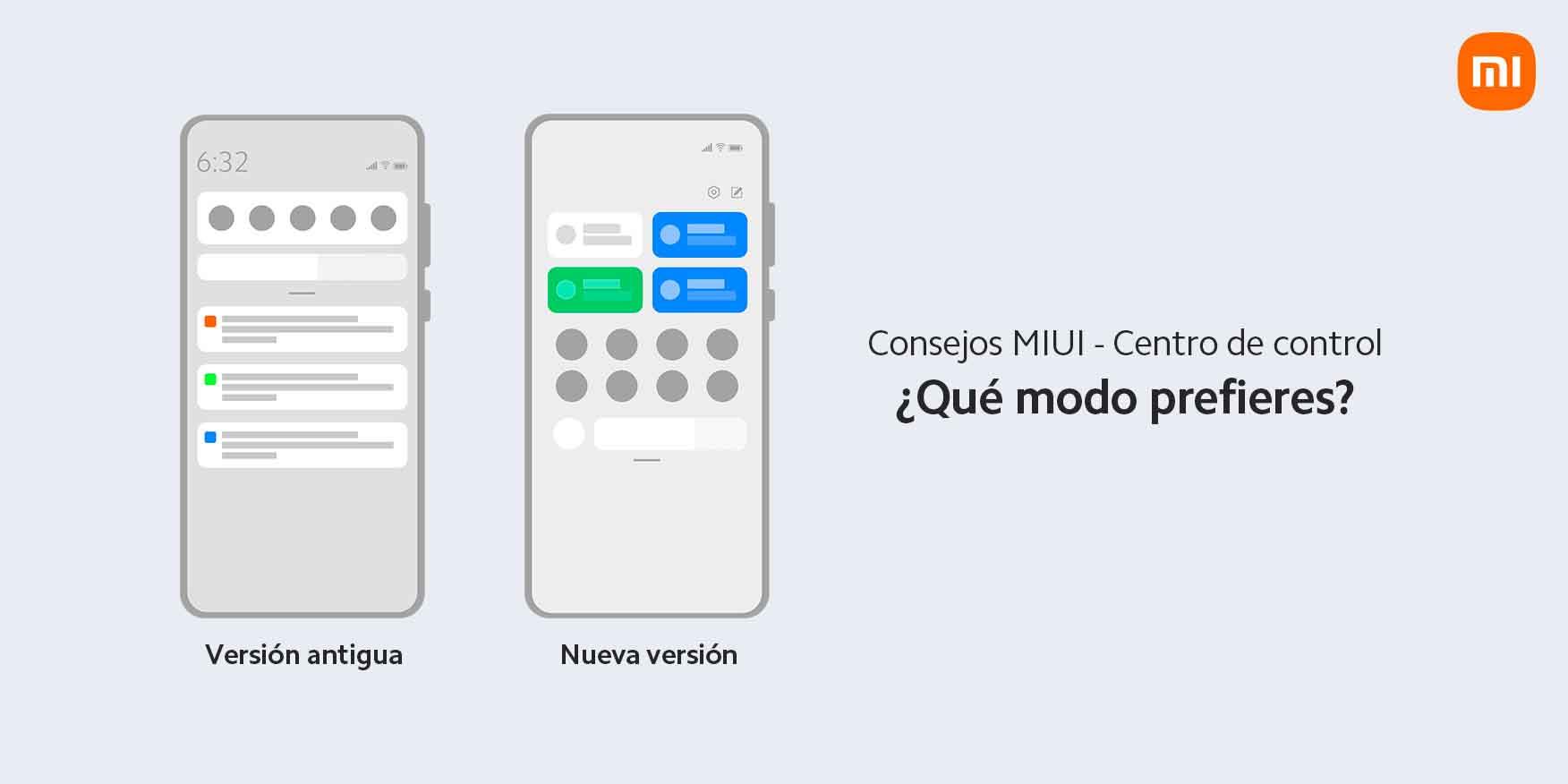
En הגדרות > התראות ושורת מצב יש לך רשימה מלאה של אפליקציות כדי להגדיר איזה סוג של התראות כל אחת יכולה להציג (בלוח ההתראות, במסך הנעילה, תגי סמלים וכו'). כאן תוכל גם להתאים את סגנון מרכז בקרה, היכולת להשתמש בפאנל המשולב הקלאסי או בעיצוב החדש בסגנון iOS, עם גישה מהירה בצד אחד והתראות בצד השני.
אם ברצונך שהמסך יופעל אוטומטית כשתקבל התראה, עבור אל תצוגה תמידית ומסך נעילה והפעל את האפשרות המתאימה. משם, בהגדרות מתקדמות, תוכל גם לבחור האם להציג התראות במסך הנעילה התוכן המלא, רק השולח, או כלוםזה חשוב אם אתם מודאגים לגבי פרטיות.
ل צלילי אזהרה ורטט הם מותאמים בתפריט של צליל ורטטשבו ניתן להקצות צלילים שונים לשיחות, התראות והתראות, וכן לבחור דפוסי רטט. MIUI אפילו מאפשר השתמשו בשירים שלכם כצלצולים אם הם שמורים לך במכשיר.
לוח ההתראות ולוח ההגדרות המהירות ניתנים להתאמה אישית מלאה: החליקו למעלה מלמעלה, הקישו על כפתור העריכה וסדרו מחדש toggles כדי לשמור על התכונות הנפוצות ביותר שבהן אתה משתמש (WiFi, נתונים סלולריים, מצב טיסה, חיסכון בסוללה, מקליט מסך וכו') נגישות בקלות. בנוסף, אם תלחץ לחיצה ממושכת על אחד מקיצורי הדרך הללו, תועבר ישירות אליו. ההגדרות המתקדמות של אותה פונקציהחיסכון בכמה שלבים.
ניהול סוללה, טעינה וביצועים
חיי סוללה הם אחת הדאגות החשובות ביותר עבור כל אחד, וטלפונים של שיאומי בדרך כלל כוללים זאת. מצבי חיסכון באנרגיה מרובים, סטטיסטיקות מפורטות ואפשרויות מתקדמות כדי למקסם את האוטונומיה ולהאריך את חיי הסוללה.
En הגדרות > סוללה תראו את צריכת האנרגיה לפי יישום, הן באחוזים והן במיליאמפר, מה שעוזר לזהות אפליקציות שמרוקנות לך את הסוללה בלי שתשים לבמלוח זה ניתן להפעיל את מצב חיסכון הסוללה הסטנדרטי, אשר מגביל משימות מסוימות ברקע, או את מצב חיסכון קיצוני בסוללה, אשר ממזער את פונקציות המערכת כדי שתוכל להחזיק מעמד במשך מספר שעות - או אפילו ימים - עם עומס נמוך מאוד.
MIUI משלב גם כלים כגון הרחבת זיכרון (בהגדרות > הגדרות נוספות > הרחבת זיכרון), המאפשרת לשמור חלק מהאחסון הפנימי כ-RAM וירטואלי כדי להפוך את המערכת זה נע בצורה חלקה יותר כאשר יש לך הרבה תהליכים פתוחים.זה לא קסם, אבל זה יכול לתת לך חלקות נוספת בדגמים עם פחות זיכרון.
מבחינת הרגלים, מומלץ לשמור את הסוללה בין 20% ו- 80% בשימוש יומיומי, יש להימנע מירידה מתמדת של הטעינה ל-0%. מומלץ לבצע טעינה מלאה מ-0 עד 100% רק מדי פעם, לדוגמה. פעם ב-3-4 חודשים לכיול המחוון. מומלץ גם להחליף בין טעינה רגילה, טעינה מהירה וטעינה טורבו בהתאם למידת המהירות, מכיוון שטעינה בעוצמה מרבית תמיד מייצרת יותר חום ומפעילה יותר עומס על הסוללה.
בכל הזדמנות, השתמשו ב- מטען וכבל מקוריים או מקבילות באיכות טובה, ובדקו מדי פעם את יציאת הטעינה כדי לשמור עליה נקייה מאבק ומוך, מכיוון שלכלוך עלול לגרום מגעים כוזבים, עומסים לא יציבים, או אפילו כשלים פיזיים במחבר.
מצב יד אחת, נגישות וכדור צף
עם מסכים הולכים וגדלים, MIUI כולל מספר אפשרויות כדי להקל על השימוש בטלפון הנייד. יותר נוח כשיש לך רק יד אחת פנויהאחד השימושיים ביותר הוא ה- מצב יד אחת, אשר מצמצם באופן זמני את האזור הנראה של המסך לפינה.
פונקציה זו מופעלת החל מ הגדרות > הגדרות נוספות > מצב יד אחתכאן תוכלו לבחור את גודל המסך שאליו הוא יתכווץ (לדוגמה, מדומה של 4,5 או 5 אינץ'). לאחר מכן, על ידי ביצוע התנועה המצוינת (בדרך כלל החלקה מכפתור הבית או תנועה דומה), הממשק יתכווץ לצד המועדף עליכם.
תכונה נוספת שנועדה לנוחות היא זו שהוזכרה לעיל כדור צףמה שמאפשר לך גישה מהירה מבלי שתצטרך למתוח את האגודל למעלה. ואם אתה מפריע להושיט יד ללחצן ההפעלה או לסמל הפנס, תוכל להגדיר זאת מה- קיצורי דרך למחוות פעולות כגון הדלקת הפנס בלחיצה כפולה על כפתור ההפעלה או פתיחת המצלמה באמצעות כפתור הנמכת עוצמת הקול גם כאשר המסך נעול.
עבור משתמשים המחפשים ממשק פשוט יותר, MIUI כולל את מצב לייט (בהגדרות > מסך בית > מסך בית > מצב לייט). מצב זה מגדיל סמלים וטקסט, מקטין אלמנטים על המסך ומפשט את הפריסה, דבר אידיאלי עבור קשישים או משתמשים שלא רוצים לסבך דברים.
פרטיות, חסימת אפליקציות ותוכן מוסתר
אם אתם מרבים להשאיל את הטלפון שלכם או פשוט רוצים להגן על המידע שלכם, MIUI משלב מספר שכבות הגנה נוספות כך ש אף אחד לא יחטט איפה שלא צריך. אפילו אם המכשיר ביד שלי.
El נעילת אפליקציה זה מוגדר מ הגדרות > אפליקציות > נעילת אפליקציהלאחר ההפעלה, תוכלו לבחור את האפליקציות שברצונכם להגן עליהן (כגון וואטסאפ, גלריה, דוא"ל, בנקאות וכו') ולדרוש טביעת אצבע, תבנית או קוד סודי בכל פעם שהם מנסים לפתוח, גם אם הטלפון כבר לא נעול.
בנוסף, האפליקציה מנהל קבצים זה מאפשר לך ליצור תיקיות פרטיות ללא צורך באפליקציות חיצוניות. אתה יכול ליצור תיקייה, לסמן אותה כ... להפוך לפרטי ולהעביר לשם תמונות, סרטונים או מסמכים שאינך רוצה שיהיו גלויים במבט ראשון. כדי לגשת אליהם, פשוט החליקו מטה בתצוגה הראשית של המנהל ו הזן את הסיסמה או את אותו מנעול בו אתה משתמש במכשיר..
בתוך האפליקציה גלריה יש גם א אלבום פרטישאליו ניתן לשלוח תמונות וסרטונים על ידי בחירת הפריטים ולחיצה על הוסף לאלבום על ידי בחירה באפשרות זו, כל מה שתשימו שם יוסתר משאר האלבומים הרגילים שלכם וידרוש אימות כדי לצפות בתוכן.
בסעיף פרטי בהגדרות תמצא את האפשרות הצג גישה ללוח הגזיריםתכונה זו מתריעה בפניך כאשר יישום מנסה לקרוא את הקבצים שהעתקת. זוהי דרך פשוטה ל... לשלוט ביישומים סקרנים שיכול לאסוף נתונים בלי שתדעו.
אפליקציות כפולות, מרחב שני וחשבונות נפרדים
אחת מיתרונותיה של MIUI היא היכולת ל לשכפל יישומים או אפילו ליצור סביבה שנייה שלמה באותו מכשיר, אידיאלי אם אתם רוצים להפריד בין עבודה לחיים אישיים או אם יש לכם מספר חשבונות מדיה חברתית.
לאס יישומים כפולים מופעלים מ הגדרות> אפליקציות> אפליקציות כפולות (או גם מאפליקציית האבטחה בדגמים מסוימים). על ידי הפעלת תכונה זו באפליקציה תואמת, המערכת תיצור אייקון שני, עצמאי לחלוטין עם מטמון והגדרות משלו, המאפשרים לך להשתמש בשני חשבונות עבור WhatsApp, Instagram, Telegram או שירותים אחרים בו זמנית.
אם אתם זקוקים להפרדה גדולה עוד יותר, תוכלו לפנות ל... חלל שני, זמין בהגדרות הכלליות. פונקציה זו יוצרת סוג של שולחן מקביל, מבודד לחלוטיןשבו ניתן להתקין אפליקציות אחרות, להשתמש בחשבונות גוגל שונים ולהגדיר סט נתונים שונה. מעבר בין חללים דורש סיסמה או שיטת ביטול נעילה, מה שמספק שכבת פרטיות נוספת.
החלל השני שימושי מאוד אם אתם חולקים את הטלפון שלכם עם מישהו אחר, או אם אתם רוצים סביבה "נקייה" לעבודה מבלי לערבב התראות ואפליקציות פנאי, מכיוון שבכל חלל ניתן להתחבר באמצעות חשבונות שונים, אפילו ב-Google Play..
אבטחה, אבטחת אפליקציות וכלי מערכת
כל מכשירי Xiaomi, Redmi ו-POCO כוללים אפליקציה בשם בטחון אשר מרכזת רבים מכלי התחזוקה והבקרה של המערכת כך שלא תצטרכו לעבור תפריט אחר תפריט בתוך ההגדרות.
מהאפליקציה הזו תוכלו לגשת מנקהאשר בודק את המטמון, קבצים זמניים, שאריות אפליקציות ופריטים גדולים או כפולים כדי לפנות מקום במהירות. ניתן גם לראות סיכום של צריכת נתונים, שימוש בסוללה, הרשאות אפליקציה ומצב אבטחה כללי.
בתוך האבטחה תמצאו קיצורי דרך אל יישומים כפולים y הסתר אפליקציותאלה שימושיים לשכפול או הסתרת אפליקציות מבלי שיהיה צורך לנווט בין תפריטים. תכונה מעניינת נוספת היא בדוק את הרשת, אשר מנתח את מצב חיבור האינטרנט ויכול לעזור לך לזהות אם יש בעיה עם WiFi או נתונים סלולריים.
אם אתם מבחינים בתקלות מוזרות, קפיאות או התנהגות חריגה בטלפון שלכם, המקטע פותר בעיות בתוך אפליקציית האבטחה, היא מנחה אותך דרך אבחנות בסיסיות לבדוק חומרה ותוכנה ולנסות לפתור בעיות נפוצות מבלי לפנות לתמיכה טכנית.
בנוסף, ב הגדרות > אודות הטלפון > מידע אבטחה של אנדרואיד ניתן לראות את המפרט, גרסת המערכת ותיקוני האבטחה. ואם צריך לעשות זאת גיבויים מקומיים במחשבתפריט הגיבוי והשחזור בתוך "אודות הטלפון" מציע אפשרויות לשמירת נתונים במחשב ולשחזורם מאוחר יותר.
טריקים עם מצלמה, הקלטת מסך וסריקה
אפליקציית המצלמה של MIUI מלאה בפרטים קטנים שאם מגדירים אותם נכון, יכולים להפוך אותה ליעילה הרבה יותר נוח וחזק לשימוש יומיומי, גם לתמונות וגם לסרטונים.
מהגדרות המצלמה (גישה אליה בתוך האפליקציה עצמה) ניתן לשנות את מקודד וידאו לבחור בין איכות מעולה או תאימות גבוההמה שמייצר קבצים מעט קלים יותר שקל יותר לשתף או לעריכה. יש גם מדור עבור אישיתשבו ניתן לשנות את צבע הממשק ואת צליל הצילום, ולהתאים את האפליקציה לטעמכם.
העיצוב של שיטות מהירות (תמונה, וידאו, פורטרט, מקצועי וכו') ניתן גם לשנות. בתוך התאמה אישית > פריסת תכונות, ניתן להחליט אילו מצבים יוצגו בסרגל הראשי ו סדרו אותם מחדש כך שהאלה שאתם משתמשים בהם מדי יום יהיו זמינים יותרזה חוסך זמן כשרוצים לעבור ממצב אחד לאחר מבלי לחפש אותו.
התאמה מעניינת נוספת היא זו של ה- כפתורי עוצמת קולתוכלו לבחור להשתמש בהם כשחרור תריס, לזום או לשליטה על עוצמת הקול בתוך המצלמה, מה שנוח לכם ביותר. ואם תרצו לחסוך בסוללה במהלך הקלטות ארוכות, תמצאו את האפשרות... להקליט כשהמסך כבוי בהגדרות הווידאו, מה שמכבה את הפאנל בזמן שהטלפון ממשיך להקליט.
כדי לסרוק מסמכים, אינך צריך להתקין דבר: פשוט השתמש ב- מצב מסמך המצלמה מזהה אוטומטית את קצוות הדף ומתקנת את הפרספקטיבה. לאחר מכן ניתן לשמור את הצילום ולהמיר אותו בקלות לקובץ PDF. באופן דומה, המצלמה מזהה קודי QR במצב צילום רגיל, מוצג סמל לפתיחת התוכן, למרות שניתן גם להשתמש באפליקציה. סורק עצמאי שנכנס למערכת.
אם אתם צריכים להקליט את המסך שלכם, MIUI כולל... מקליט מסך נגיש ממרכז הבקרה. לחיצה על הסמל מתחילה הקלטה ברזולוציה הניתנת להגדרה ואפשרויות שמע שונות: צליל מערכת בלבד, מיקרופון בלבד, או שניהם. זה אידיאלי עבור ללכוד משחקיות, שיחות וידאו או ליצור הדרכות מבלי להסתמך על אפליקציות של צד שלישי.
קישוריות, WiFi, Bluetooth ו-Mi Remote
בתחום הקישוריות, MIUI מוסיף כמה שיפורים מעשיים ראויים, החל מ- שיתוף רשת WiFi מהיראם אתה כבר מחובר לרשת, התחבר הגדרות > WiFiהקש על הרשת הנוכחית שלך ובחר באפשרות להציג את קוד ה-QR; האדם השני יצטרך רק סרוק את הקוד הזה עם המצלמה שלך והוא יתחבר בלי צורך להקליד את הסיסמה.
אם ברצונך לכוונן את איכות ה-WiFi, ה- אפשרויות מפתחים הם כוללים הגדרה שנקראת הפעל רישום WiFi נרחבזה עוזר למערכת לנהל את החיבור בצורה טובה יותר, ומפחית ניתוקי חיבור ומיקרו-ניתוקי חיבור בנסיבות מסוימות. זה לא עושה פלאים, אבל זה יכול להחליק את החוויה אם אתם נתקלים בבעיות יציבות.
תכונה נוחה נוספת מאוד היא ה- התקני בלוטות' מהימנים. בתוך סיסמאות ואבטחה > ביטול נעילה באמצעות מכשיר Bluetooth ניתן להוסיף, לדוגמה, את השעון או את המכונית שלך כמכשיר מהימן, כך ש הטלפון הנייד נשאר נעול בזמן שהוא מחובר לאותו אביזר וננעל שוב כשאתה מתרחק.
דגמי שיאומי רבים משלבים גם פולט אינפרא אדום והם מביאים את האפליקציה מרוחק מרוחק אפליקציה זו, המותקנת מראש, מאפשרת לטלפון שלך לתפקד כשלט רחוק אוניברסלי עבור טלוויזיות, מזגנים ומכשירים אחרים, בין אם הם מוצרי Xiaomi ובין אם לאו. לאחר הגדרת המכשירים, תהיה לך גישה מהירה ל-Mi Remote. הם מופיעים לעתים קרובות אפילו ממסך הנעילהכדי לשנות את הערוץ או להגביר את עוצמת הקול מבלי לפתוח את נעילת הטלפון.
במסופים עם תמיכה ב טעינה אלחוטית הפוכהלוח הסוללה כולל אפשרות להפעיל אותו, מה שמאפשר ל-Xiaomi שלך להיטען. טלפונים ניידים אחרים, אוזניות או אביזרים אחרים התואמים לטעינה אלחוטית פשוט על ידי הנחתם בגב הטלפון.
הגדרות מתקדמות, אבחון ותחזוקה
MIUI מסתיר כמה תפריטים מתקדמים שנועדו, באופן עקרוני, לטכנאים, אך בהם תוכלו להשתמש גם בעצמכם בדיקת מצב החומרה או האצת תהליכים מסוימים.
En הגדרות > אודות הטלפון > מידע על גודל ומפרטים, אם תלחצו מספר פעמים על גרסת הקרנלתיגש למצב אבחון CIT, שם תוכל לבצע בדיקות של מסך, חיישנים, כפתורים, רמקולים, מיקרופונים ורכיבים אחריםזה מאוד שימושי אם אתם חושדים שמשהו לא עובד כראוי ורוצים לבדוק זאת מבלי לפנות עדיין לשירות טכני.
מצד שני, בתפריט של יישומים > הרשאות > הפעלה אוטומטית ניתן למנוע הפעלה אוטומטית של אפליקציות מסוימות בעת הפעלת הטלפון על ידי השבתת ההפעלה האוטומטית עבור אפליקציות שאינך זקוק להן שירצו לפעול ברקע. תשפר גם את זמן האתחול וגם את הביצועים הכוללים של המערכת.
MIUI כולל מערכת חיסכון בסוללה אגרסיבית שלפעמים משביתה תהליכים חשובים. כדי למנוע זאת באפליקציות קריטיות כמו הודעות או דוא"ל, לחצו והחזיקו את סמל האפליקציה, ולאחר מכן גשו אל מידע על האפליקציה > חיסכון בסוללה ובחר בלי הגבלותזה מבטיח ש ההתראות מאותן אפליקציות תמיד מגיעות בזמן אמת..
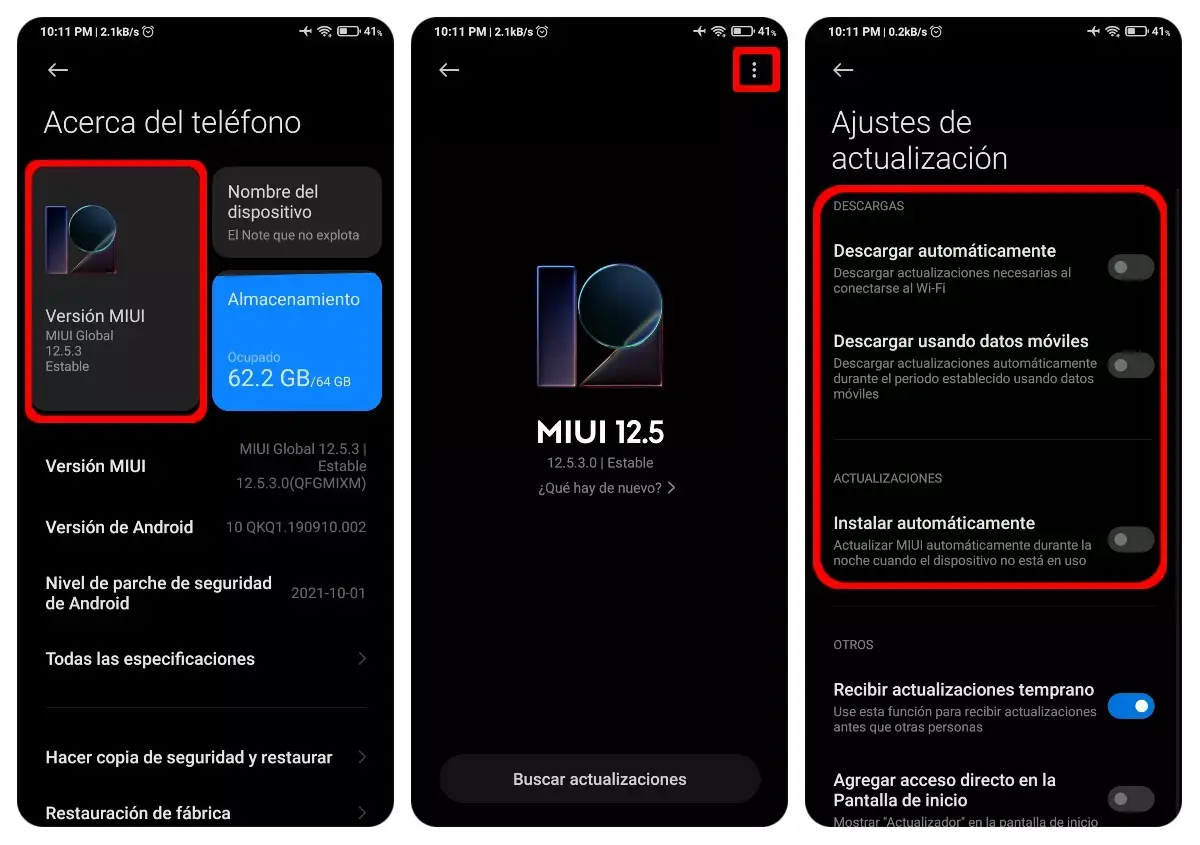
אם אתם מאותם אנשים שמעדכנים את המערכת ברגע שההודעה מגיעה, ב הגדרות > מידע על הטלפון > גרסת MIUI אתה יכול להתייעץ עם תכונות חדשות של כל עדכון לפני ההתקנה, תוכלו לצפות ביומן שינויים מפורט יותר, שיעזור לכם לדעת אילו תכונות חדשות מגיעות או אילו באגים מתוקנים.
בעזרת כל הטריקים, ההגדרות הנסתרות ואפשרויות ההתאמה האישית הללו, MIUI ו-HyperOS מאפשרים לכם להפוך את ה-Xiaomi, Redmi או POCO שלכם למכשיר המותאם באמת עבורכם: מהיר יותר, בטוח יותר, עם חיי סוללה טובים יותר ונוח הרבה יותר לשימוש יומיומיכל עוד תקדיש קצת זמן לחקור ולכוונן אותו לטעמך.