- MIUI e HyperOS offrono ampie opzioni di personalizzazione per temi, icone, schermata iniziale, gesti e schermata di blocco, per adattare il dispositivo mobile a ciascun utente.
- Questo livello include potenti strumenti per la gestione della batteria, la sicurezza e la privacy, come il blocco delle app, le app doppie, il secondo spazio e le modalità di risparmio energetico estreme.
- Funzionalità avanzate come Super Wallpapers, registrazione dello schermo, Mi Remote, diagnostica CIT e l'app Sicurezza rendono lo Xiaomi un dispositivo molto completo anche senza app aggiuntive.
- Una buona configurazione iniziale di notifiche, multitasking, connettività e fotocamera migliora significativamente l'esperienza quotidiana e la durata del telefono.
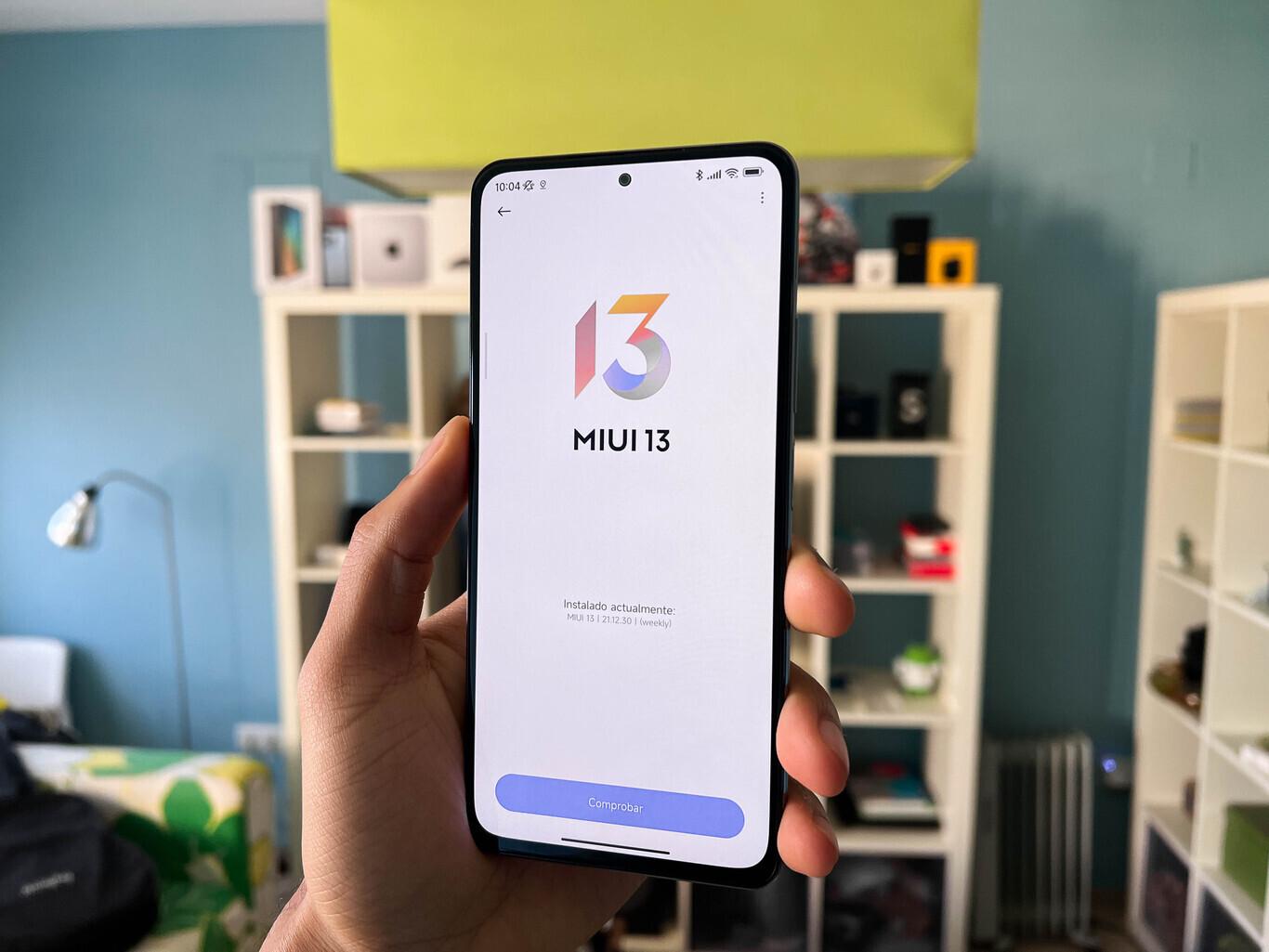
Trascorriamo sempre più tempo con i nostri telefoni in mano e se hai uno Xiaomi, un Redmi o un POCO, avrai sicuramente già notato che MIUI e HyperOS nascondono molte funzionalità e trucchi. che non sono immediatamente visibili. Sfruttare al meglio questo livello di personalizzazione fa la differenza tra avere un telefono nella media e un vero e proprio dispositivo completo, adattato al tuo stile di utilizzo.
In questa guida troverai Consigli pratici, impostazioni consigliate e trucchi poco conosciuti Per sfruttare al meglio MIUI (e le versioni più recenti come MIUI 14 e HyperOS). Troverai tutto, dalle opzioni di personalizzazione e gesti ai trucchi per risparmiare batteria, proteggere lo schermo, migliorare la privacy, duplicare le app, creare un secondo spazio e molto altro, il tutto spiegato in spagnolo castigliano e con un tono amichevole.
Modalità scura, modalità lettura e impostazioni dello schermo
Uno degli aspetti chiave di qualsiasi dispositivo Xiaomi è lo schermo, e qui MIUI offre Diverse opzioni pensate per proteggere la vista e ridurre il consumo della batteria.soprattutto se usi il cellulare di notte o in ambienti poco illuminati.
El Modalità scura MIUI È disponibile fin dalle versioni precedenti (come MIUI 10) ed è stato migliorato con MIUI 14 e HyperOS. Puoi attivarlo andando su Impostazioni > Schermo > Modalità scuradove avrai la possibilità di lasciarlo sempre attivo o di programmarne l'attivazione a un orario specifico o al calar della notte. Sui display AMOLED, questa modalità contribuisce anche a ridurre il consumo energetico del telefono.
Un'altra funzione molto utile è la modalità di letturaProgettato per ridurre l'affaticamento degli occhi abbassando la luminosità e riscaldando la tonalità dello schermo, evitando la luce blu intensa. Può anche essere attivato dalle impostazioni del display e consente Pianifica gli orari o utilizzalo solo quando dedichi molto tempo alla lettura.ad esempio, leggendo articoli lunghi o e-book.
nel paragrafo Combinazione di coloriAll'interno delle impostazioni Display, MIUI consente di regolare la saturazione e la temperatura del colore. Lì è possibile scegliere tra profili più freddi o più caldi, oppure modalità avanzate per Regola il colore a tuo piacimento o calibralo con maggiore precisione. se ti danno fastidio i colori troppo "brillanti".
Infine, da Impostazioni > Display È inoltre possibile attivare opzioni come Tocca due volte per accendere o spegnere lo schermo e sollevare per attivare (utile per impedire che lo schermo si spenga da solo), che sono molto utili se si utilizza lo sblocco tramite riconoscimento facciale e si desidera visualizzare la schermata di blocco senza toccare alcun pulsante.
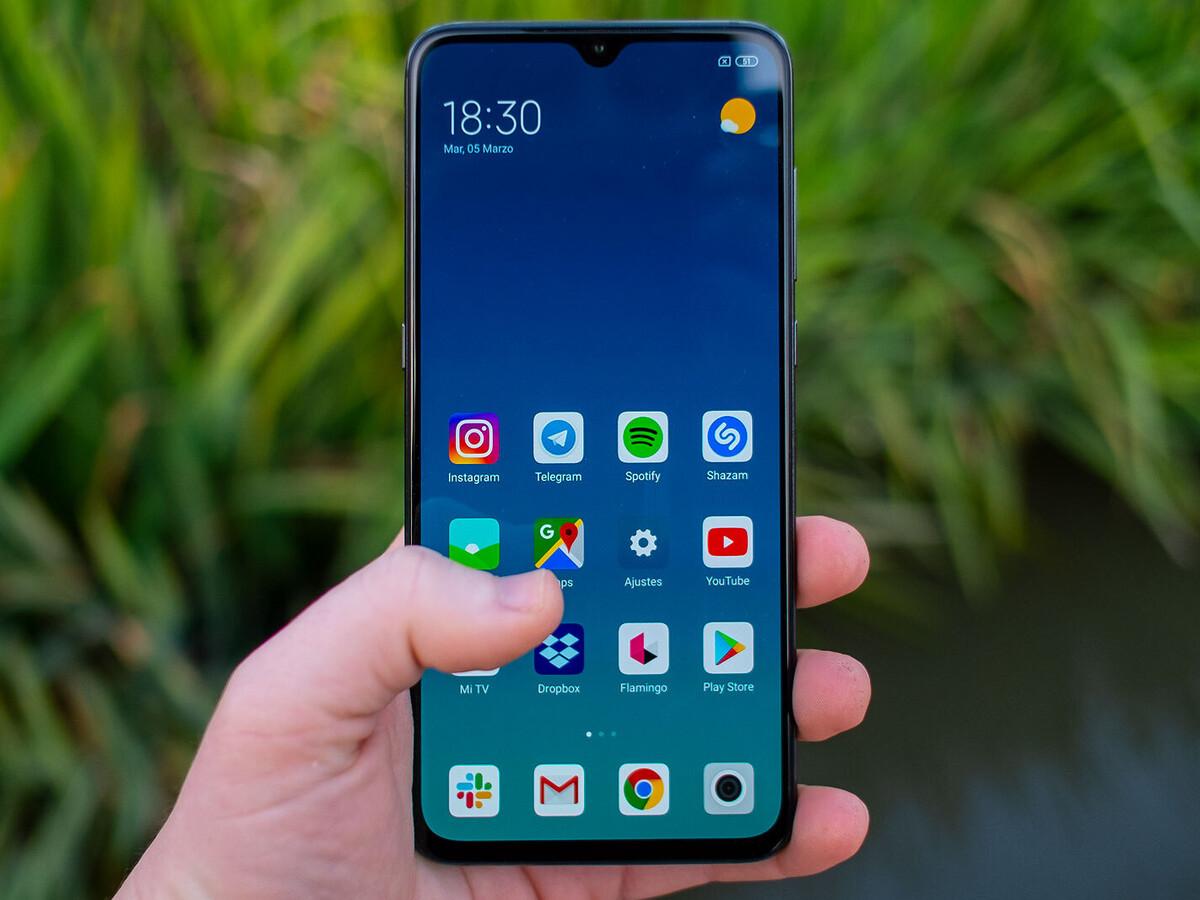
Personalizzazione della schermata iniziale, dei temi e delle icone.
MIUI si è guadagnata la reputazione di essere uno dei livelli di personalizzazione più completi, e con MIUI 14 questo è stato ulteriormente migliorato grazie a Temi, pacchetti di icone, effetti di transizione e diversi stili per la schermata iniziale..
L'applicazione Temi Viene fornito preinstallato e consente di modificare quasi completamente l'aspetto del sistema. Quando lo apri, troverai raccolte di temi consigliati, nuovi e popolari, molti dei quali gratuiti. Ogni tema può modificare Sfondi, icone, schermata di blocco, animazione di avvio e persino lo stile del centro di controlloÈ possibile scaricare un tema completo oppure combinare parti di temi diversi: ad esempio, lo sfondo da uno, le icone da un altro e la schermata di blocco da un terzo.
Se desideri solo modificare le icone, l'app Temi dispone di una scheda dedicata a questo scopo. pacchetti di iconeUna volta scaricati, è possibile applicarli senza modificare il resto del design, oppure tornare allo stile classico dallo stesso menu. Inoltre, da Impostazioni > Schermata iniziale > Dimensione icona MIUI consente aumentare o diminuire le dimensioni delle iconeQuesta funzione è molto utile se si desidera visualizzare più app sullo schermo o, al contrario, vederle ingrandite.
Un'altra ambientazione interessante è in Impostazioni > Schermata iniziale > Layout della schermata inizialedove puoi scegliere griglie come 4×6 o 5×6 per Definisci quante icone possono essere inserite in ogni riga e colonnaNello stesso menu troverai l'opzione per Riempi gli spazi vuoti lasciati dalle applicazioni disinstallateche riposiziona automaticamente le icone quando si elimina un'app, in modo che non ci siano spazi vuoti al centro.
Per impostazione predefinita, MIUI può visualizzare tutte le app direttamente sulla schermata iniziale, ma se preferisci il layout classico con un cassetto delle app, vai a Impostazioni > Schermata iniziale > Schermata iniziale e attiva l'opzione Con il cassetto delle applicazioniIn questo modo avrai un pannello principale più ordinato e tutte le tue app saranno organizzate nel cassetto delle app, con funzione di ricerca e categorie.
Sfondi, Super Sfondi e Schermata di Blocco
Oltre ai tradizionali sfondi statici, MIUI offre sfondi animati e i cosiddetti Super Sfondi, una collezione di sfondi 3D che cambiano quando passi da una schermata all'altra o sblocchi il telefono, aggiungendo un tocco davvero accattivante.
Per cambiare lo sfondo puoi andare all'app Temi riguardo al menù di Sfondo all'interno delle impostazioni. Da lì potrai accedere alle raccolte locali, agli sfondi online e a quelli menzionati in precedenza. Super sfondidove puoi scegliere lo stile che preferisci e applicarlo in pochi secondi.
Se preferisci usare una tua foto, vai a GalleriaApri l'immagine che desideri, tocca il menu delle opzioni e seleziona Imposta come sfondoÈ possibile scegliere se applicarlo solo alla schermata iniziale, solo alla schermata di blocco o a entrambe, regolando il ritaglio a proprio piacimento.
Anche la schermata di blocco ha una sua sezione dedicata Impostazioni > Display sempre attivo e Schermata di bloccoQui puoi decidere che tipo di informazioni da visualizzare sulla schermata di bloccoSe vengono visualizzate le notifiche, se viene mostrato il contenuto del messaggio o solo l'avviso e quali strumenti di accesso rapido vengono visualizzati (come la torcia o Mi Remote). La maggior parte dei modelli consente anche di... Personalizza l'animazione di notifica sui bordi, scegliendo diversi effetti visivi.
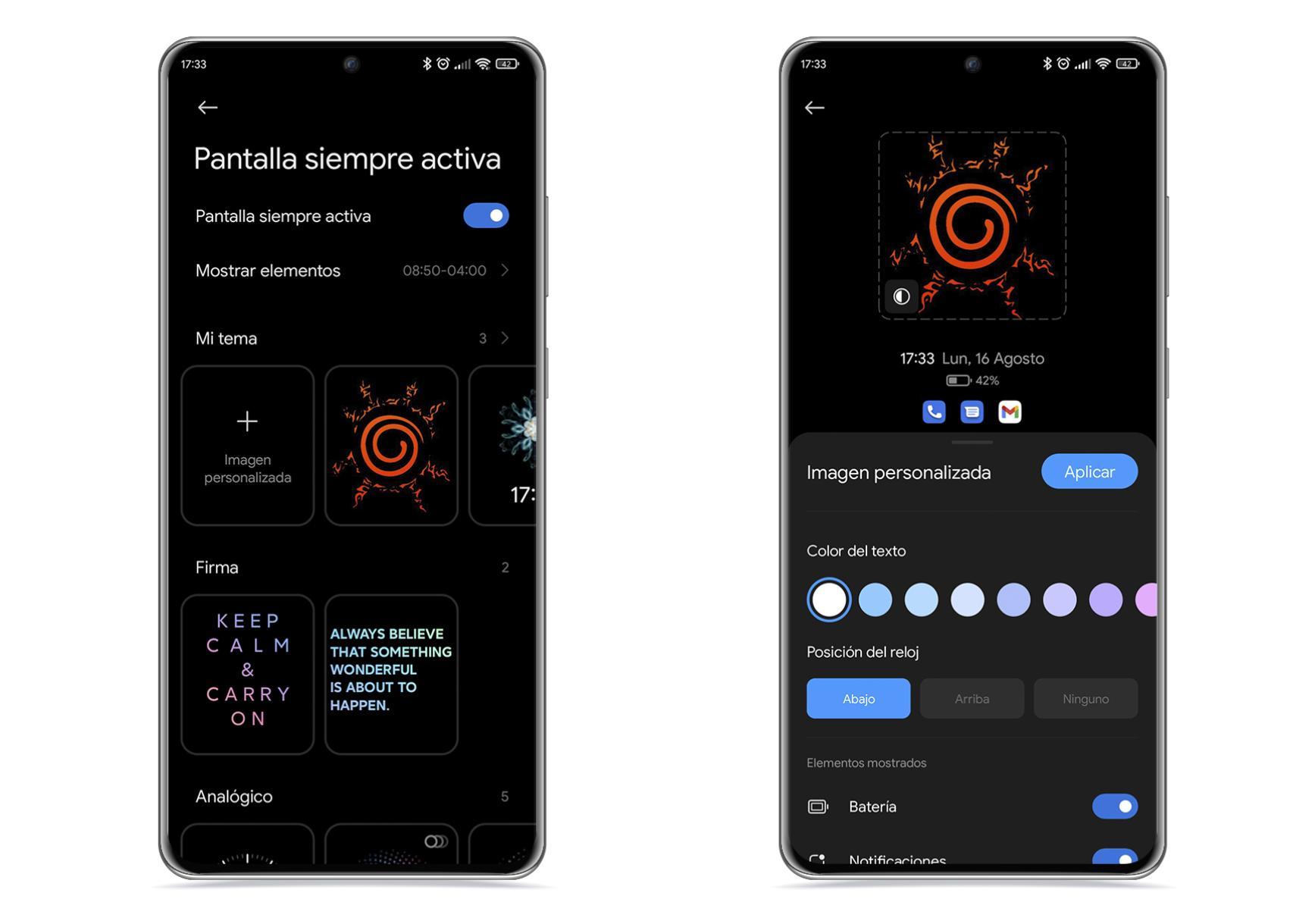
Sui telefoni con schermi AMOLED, MIUI incorpora il Display sempre attivoDalle impostazioni di Always On Display, è possibile attivare questa funzione e scegliere tra diversi design per visualizzare l'ora, la data, il livello della batteria e alcune icone di notifica senza accendere completamente lo schermo.
Gesti, navigazione di sistema e scorciatoie
MIUI si adatta a chi preferisce i classici pulsanti di navigazione così come per coloro che si trovano più a loro agio con i gesti. Il passaggio da un sistema all'altro è molto semplice e non comporta la perdita di dati.
Accedi Impostazioni > Schermata Home > Navigazione di sistema e scegli tra mimica o pulsantiSe scegli i gesti, il sistema ti mostrerà una sezione chiamata Dimostrazioni di gesti dove puoi esercitarti: scorri dai lati per tornare indietro, dal basso per tornare all'inizio oppure tieni premuto e scorri per aprire il multitasking.
Nella schermata iniziale troverai anche l'opzione Velocità di animazione, con cui è possibile selezionare una modalità più veloce per le transizioni da eseguire più agile e il dispositivo mobile risulta più fluidoSe la barra inferiore che indica l'area dei gesti ti dà fastidio, puoi disattivarla. Conferma del gesto in modo che scompaia e si guadagni dello spazio utile sullo schermo.
MIUI include anche palla galleggianteUn piccolo cerchio che rimane visibile sullo schermo e offre scorciatoie configurabili (come tornare indietro, aprire il multitasking o fare uno screenshot). Per attivarlo, vai a Impostazioni > Impostazioni aggiuntive > Sfera galleggiante e personalizzare le scorciatoie a proprio piacimento, il che è molto utile se si desidera utilizzare il telefono con una sola mano.
Nello stesso menu Impostazioni aggiuntive, la sezione Scorciatoie gestuali Consente di configurare scorciatoie come Apri la fotocamera con il pulsante di riduzione del volume oppure accendi la torcia premendo due volte il pulsante di accensione.In questo modo è possibile accedere alle funzioni principali senza sbloccare il dispositivo.
Multitasking, schermo diviso e organizzazione delle app
Il multitasking di MIUI viene visualizzato con schede in due colonne che puoi scorrere verticalmenteSi tratta di un layout pratico che permette di visualizzare a colpo d'occhio numerose applicazioni aperte. Per chiuderle, basta trascinare ciascuna scheda lateralmente, mentre tenendo premuta una di esse, verranno visualizzate opzioni aggiuntive.
In quella visualizzazione degli accessi recenti, vedrai l'accesso a bloccare un'app in memoria (impedendone la chiusura), attivare la modalità schermo diviso o accedere alle informazioni dell'app. Anche da Impostazioni > Schermata iniziale > Organizza gli elementi in Recenti È possibile modificare l'aspetto di questo pannello cambiando il design delle schede.
Il famoso schermo diviso Ti consente di utilizzare due app contemporaneamente. Per attivarlo, vai al multitasking e toccalo Schermo divisoTrascina la prima app in alto, poi seleziona la seconda in basso. Tieni presente che non tutte le app sono compatibili, ma la maggior parte di quelle più comuni (browser, messaggistica, social media, ecc.) lo sono.
Dalle impostazioni della schermata Home è anche possibile bloccare il layout del desktop abilitando Layout della schermata iniziale di blocco, qualcosa di particolarmente utile se Non vuoi che qualcun altro rovini le tue app. Per errore. L'opzione si trova nello stesso menu. Non visualizzare il testo, che nasconde i nomi delle applicazioni sul desktop, lasciando visibili solo le icone.
Infine, nella schermata Home troverai l'impostazione Visualizza suggerimentiQuesta impostazione controlla se si desidera che le app suggerite vengano visualizzate nella parte superiore del pannello delle app recenti. Se si preferisce un'esperienza multitasking più pulita, è consigliabile disattivarla.
Notifiche, centro di controllo e barra di stato
Il sistema di notifiche di MIUI è piuttosto personalizzato rispetto ad Android stock, e vale la pena dedicare qualche minuto alla sua configurazione. Evita di perdere avvisi importanti e, allo stesso tempo, non farti sopraffare da notifiche continue..
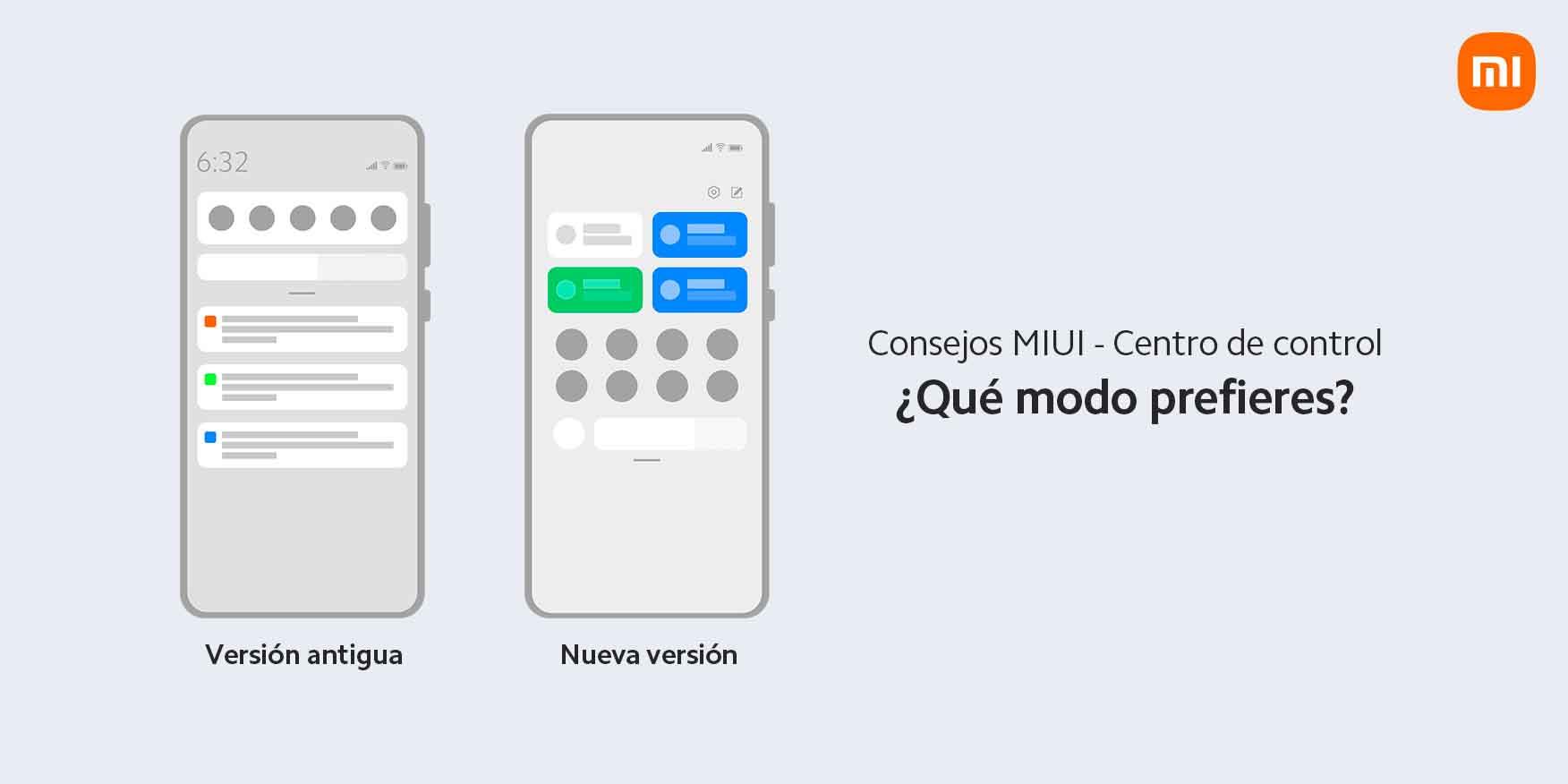
En Impostazioni > Notifiche e barra di stato Hai a disposizione un elenco completo di app per configurare il tipo di notifiche che ciascuna può visualizzare (nel pannello delle notifiche, sulla schermata di blocco, badge delle icone, ecc.). Qui puoi anche regolare il stile centro di controllo, potendo utilizzare il pannello combinato classico o il nuovo design in stile iOS, con accesso rapido da un lato e notifiche dall'altro.
Se desideri che lo schermo si accenda automaticamente quando ricevi una notifica, vai a Display sempre attivo e schermata di blocco e attivare l'opzione corrispondente. Da lì, in Impostazioni avanzate, puoi anche scegliere se le notifiche sulla schermata di blocco vengono visualizzate il contenuto completo, solo il mittente o niente del tuttoQuesto è fondamentale se ti preoccupa la privacy.
I suoni di avvertimento e vibrazione Vengono regolati nel menu di Suono e vibrazionedove è possibile assegnare suoni diversi a chiamate, notifiche e sveglie, nonché selezionare modelli di vibrazione. MIUI consente persino usa le tue canzoni come suonerie se li hai salvati sul tuo dispositivo.
Il pannello delle notifiche e delle impostazioni rapide è completamente personalizzabile: scorri verso l'alto dall'alto, tocca il pulsante di modifica e riorganizza il alterna Per tenere a portata di mano le funzioni più utilizzate (Wi-Fi, dati mobili, modalità aereo, risparmio energetico, registrazione schermo, ecc.). Inoltre, tenendo premuto su una di queste scorciatoie, si accederà direttamente alla funzione corrispondente. le impostazioni avanzate di quella funzionerisparmiando diversi passaggi.
Gestione, ricarica e prestazioni della batteria
La durata della batteria è una delle preoccupazioni più importanti per chiunque, e i telefoni Xiaomi di solito la garantiscono. molteplici modalità di risparmio energetico, statistiche dettagliate e opzioni avanzate per massimizzare l'autonomia e prolungare la durata della batteria.
En Impostazioni > Batteria Vedrai il consumo energetico per applicazione, sia in percentuale che in milliampere, il che aiuta a rilevare App che consumano la batteria senza che tu te ne accorgaDa questo pannello è possibile attivare la modalità di risparmio energetico standard, che limita alcune attività in background, oppure modalità di risparmio estremo della batteria, che riduce al minimo le funzioni di sistema per poter durare diverse ore, o addirittura giorni, con un carico minimo.
MIUI integra anche strumenti come estensione di memoria (in Impostazioni > Impostazioni aggiuntive > Estensione memoria), che consente di riservare parte della memoria interna come RAM virtuale per rendere il sistema Il processo risulta più fluido quando sono presenti molti processi aperti.Non è magia, ma può offrire una maggiore fluidità sui modelli con meno memoria.
In termini di abitudini, è consigliabile mantenere la batteria tra 20% e 80% Nell'uso quotidiano, evitare di lasciarlo scendere costantemente allo 0%. Si consiglia di effettuare una ricarica completa dallo 0 al 100% solo occasionalmente, ad esempio una volta ogni 3-4 mesi per calibrare L'indicatore. È anche una buona idea alternare tra ricarica normale, rapida e turbo a seconda di quanta fretta si ha, poiché la ricarica alla massima potenza genera sempre più calore e sollecita maggiormente la batteria.
Ogni volta che puoi, usa il Caricabatterie e cavo originali o equivalenti di buona qualità e controlla occasionalmente la porta di ricarica per mantenerla pulita da polvere e lanugine, perché lo sporco può causare falsi contatti, carichi instabili o persino guasti fisici nel connettore.
Modalità a una mano, accessibilità e sfera fluttuante
Con schermi sempre più grandi, MIUI include diverse opzioni per semplificare l'utilizzo del telefono cellulare. più comodo quando hai una sola mano liberaUno dei più utili è il Modalità con una sola mano, che riduce temporaneamente l'area visibile dello schermo a un angolo.
Questa funzione viene attivata da Impostazioni > Impostazioni aggiuntive > Modalità con una manoQui puoi scegliere la dimensione dello schermo a cui ridimensionarlo (ad esempio, una simulazione di 4,5 o 5 pollici). Quindi, seguendo il gesto indicato (di solito scorrendo dal pulsante Home o un gesto simile), l'interfaccia si ridurrà alle dimensioni desiderate.
Un'altra caratteristica pensata per il comfort è quella già menzionata palla galleggianteche ti dà accesso rapido senza dover allungare il pollice fino in alto. E se raggiungere il pulsante di accensione o l'icona della torcia ti dà fastidio, puoi configurarlo da Scorciatoie gestuali azioni come accendere la torcia con una doppia pressione del pulsante di accensione o aprire la fotocamera con il pulsante di riduzione del volume anche quando lo schermo è bloccato.
Per gli utenti che cercano un'interfaccia più semplice, MIUI include l' Modalità Lite (in Impostazioni > Schermata Home > Schermata Home > Modalità Lite). Questa modalità ingrandisce icone e testo, riduce gli elementi sullo schermo e semplifica il layout, che è ideale per persone anziane o utenti che non vogliono complicarsi la vita.
Privacy, blocco delle app e contenuti nascosti
Se presti spesso il tuo telefono o sei semplicemente attento alla protezione delle tue informazioni, MIUI incorpora diversi livelli di protezione aggiuntivi in modo che Nessuno ficchi il naso dove non dovrebbe. anche se ho il dispositivo in mano.
El blocco app È configurato da Impostazioni > Applicazioni > Blocco appUna volta attivato, puoi selezionare le app che vuoi proteggere (come WhatsApp, Galleria, email, banking, ecc.) e richiedere impronta digitale, sequenza o PIN ogni volta che provano ad aprirlo, anche se il telefono è già sbloccato.
Inoltre, l'app File manager Consente di creare cartelle private senza bisogno di app esterne. Puoi creare una cartella, contrassegnarla come Rendere privato e sposta lì foto, video o documenti che non vuoi siano visibili a prima vista. Per accedervi, scorri semplicemente verso il basso nella visualizzazione principale del gestore e Inserisci la password o lo stesso lucchetto che usi sul dispositivo..
all'interno dell'app Galleria C'è anche un Album privatoai quali puoi inviare foto e video selezionando gli elementi e cliccando su Aggiungi all'album Selezionando questa opzione, tutto ciò che inserirai in questa sezione sarà nascosto agli altri tuoi album e richiederà l'autenticazione per essere visualizzato.
nel paragrafo Politica sulla privacy Nelle impostazioni troverai l'opzione Mostra l'accesso agli appuntiQuesta funzione ti avvisa quando un'applicazione tenta di leggere i tuoi file copiati. È un modo semplice per controllare le applicazioni curiose che potrebbero acquisire dati a tua insaputa.
Doppia applicazione, secondo spazio e account separati
Uno dei punti di forza di MIUI è la capacità di duplicare le applicazioni o addirittura creare un secondo ambiente completo sullo stesso dispositivo, ideale se si desidera separare la vita lavorativa da quella privata o se si possiedono diversi account sui social media.
Le Doppia app vengono attivati da Impostazioni> Applicazioni> Doppie applicazioni (o anche dall'app Sicurezza su alcuni modelli). Abilitando questa funzione in un'app compatibile, il sistema creerà una seconda icona, completamente indipendente con la propria cache e impostazioni, che consentono di utilizzare due account per WhatsApp, Instagram, Telegram o altri servizi contemporaneamente.
Se hai bisogno di una separazione ancora maggiore, puoi ricorrere a Secondo spazio, disponibile nelle impostazioni generali. Questa funzione crea una sorta di scrivania parallela, completamente isolataIn questo spazio è possibile installare altre app, utilizzare account Google diversi e configurare un set di dati differente. Il passaggio tra i vari spazi richiede una password o un metodo di sblocco, garantendo un ulteriore livello di privacy.
Il secondo spazio è molto utile se condividi il telefono con qualcun altro, o se desideri un ambiente "pulito" per il lavoro senza mescolare notifiche e app di svago, poiché in ogni spazio È possibile accedere con account diversi, anche su Google Play..
Sicurezza, sicurezza delle app e strumenti di sistema
Tutti i dispositivi Xiaomi, Redmi e POCO includono un'app chiamata Sicurezza che centralizza molti degli strumenti di manutenzione e controllo del sistema, così non è necessario navigare menu per menu nelle impostazioni.
Da questa app puoi accedere Cleanerche controlla la cache, i file temporanei, i residui delle app e gli elementi di grandi dimensioni o duplicati per liberare rapidamente spazio. Puoi anche visualizzare un riepilogo di consumo dati, utilizzo della batteria, autorizzazioni delle app e stato generale della sicurezza.
All'interno di Sicurezza troverai i collegamenti rapidi a Doppia app y Nascondi appQuesti sono utili per duplicare o nascondere le app senza dover navigare nei menu. Un'altra caratteristica interessante è Controlla la reteche analizza lo stato della connessione Internet e può aiutarti a rilevare eventuali problemi con il Wi-Fi o i dati mobili.
Se noti strani glitch, blocchi o comportamenti insoliti sul tuo telefono, la sezione Risolvere problemi All'interno dell'app Sicurezza, ti guida attraverso diagnosi di base Verificare hardware e software e tentare di risolvere i problemi comuni senza dover ricorrere all'assistenza tecnica.
Inoltre, in Impostazioni > Informazioni sul telefono > Informazioni sulla sicurezza di Android Puoi vedere le specifiche, la versione del sistema e le patch di sicurezza. E se devi farlo backup locali sul computerIl menu di backup e ripristino presente in "Informazioni sul telefono" offre opzioni per salvare i dati su un PC e ripristinarli in un secondo momento.
Trucchi fotografici, registrazione dello schermo e scansione
L'app fotocamera MIUI è piena di piccoli dettagli che, se configurati correttamente, possono renderla molto più comodo e potente per l'uso quotidiano, sia per foto che per video.
Dalle impostazioni della fotocamera (accessibili all'interno dell'app stessa) è possibile modificare la codificatore video per scegliere tra qualità superiore o alta compatibilitàche genera file leggermente più leggeri, più facili da condividere o modificare. C'è anche una sezione per Personalizzadove è possibile modificare il colore dell'interfaccia e il suono dello sparo, adattando l'app ai propri gusti.
Il design di modalità veloci (Foto, Video, Ritratto, Pro, ecc.) possono essere modificati anche. All'interno di Personalizza > Layout funzionalità, puoi decidere quali modalità vengono visualizzate nella barra principale e riorganizzali in modo da avere a portata di mano quelli che usi quotidianamenteQuesto permette di risparmiare tempo quando si desidera passare da una modalità all'altra senza doverla cercare.
Un altro aggiustamento interessante è quello del pulsanti del volumePuoi scegliere di usarli come pulsante di scatto, per lo zoom o per controllare il volume di sistema all'interno della fotocamera, a seconda di ciò che ti è più comodo. E se vuoi risparmiare batteria durante le registrazioni lunghe, troverai l'opzione Registra con lo schermo spento nelle impostazioni video, che disattiva il pannello mentre il telefono continua a registrare.
Per scansionare i documenti, non è necessario installare nulla: basta usare il Modalità documento La fotocamera rileva automaticamente i bordi della pagina e corregge la prospettiva. Puoi quindi salvare l'immagine e convertirla facilmente in PDF. Allo stesso modo, la fotocamera riconosce Codici QR Nella normale modalità Foto, viene visualizzata un'icona per aprire il contenuto, sebbene sia possibile utilizzare anche l'app. Scanner indipendente che entra nel sistema.
Se hai bisogno di registrare lo schermo, MIUI include un registratore dello schermo Accessibile dal centro di controllo. Toccando l'icona si avvia una registrazione con risoluzione configurabile e varie opzioni audio: solo suono di sistema, solo microfono o entrambi. È ideale per Registra sessioni di gioco, videochiamate o crea tutorial senza affidarsi ad app di terze parti.
Connettività, Wi-Fi, Bluetooth e Mi Remote
Nell'ambito della connettività, MIUI aggiunge alcuni miglioramenti pratici degni di nota, a cominciare dal Condivisione rapida della rete WiFiSe sei già connesso a una rete, accedi Impostazioni > Wi-FiTocca la tua rete attuale e seleziona l'opzione per visualizzare il codice QR; l'altra persona dovrà solo Scansiona quel codice con la tua fotocamera e si connetterà senza bisogno di digitare la password.
Se vuoi ottimizzare la qualità del WiFi, opzioni sviluppatore Tra questi c'è un'impostazione chiamata Abilita la registrazione estesa delle connessioni Wi-Fi.Questo aiuta il sistema a gestire meglio la connessione, riducendo le interruzioni e le micro-interruzioni in determinate circostanze. Non fa miracoli, ma può migliorare l'esperienza in caso di problemi di stabilità.
Un'altra caratteristica molto comoda è la dispositivi Bluetooth affidabili. In Password e sicurezza > Sblocca con dispositivo Bluetooth Puoi aggiungere, ad esempio, il tuo orologio o la tua auto come dispositivo attendibile, in modo che il telefono cellulare rimane sbloccato mentre è collegato a quell'accessorio e si blocca di nuovo quando ti allontani.
Molti modelli Xiaomi integrano anche un emettitore a infrarossi e portano l'app Il mio telecomando Preinstallata, quest'app permette al tuo telefono di funzionare come telecomando universale per TV, condizionatori e altri dispositivi, siano essi prodotti Xiaomi o meno. Una volta configurati i dispositivi, avrai accesso rapido a Mi Remote. Spesso compaiono anche dalla schermata di bloccoper cambiare canale o aumentare il volume senza sbloccare il telefono.
Sui terminali con supporto per ricarica wireless inversaIl pannello della batteria include un'opzione per attivarla, consentendo al tuo Xiaomi di ricaricarsi. altri telefoni cellulari, cuffie o altri accessori compatibili con la ricarica wireless semplicemente posizionandoli sul retro del telefono.
Impostazioni avanzate, diagnostica e manutenzione
MIUI nasconde alcuni menu avanzati progettati, in linea di principio, per i tecnici, ma che puoi usare anche tu per verificare lo stato dell'hardware o velocizzare determinati processi.
En Impostazioni > Informazioni sul telefono > Informazioni su dimensioni e specifiche, se premi più volte sul versione del kernelPotrai accedere alla modalità diagnostica CIT, dove potrai eseguire test di schermo, sensori, pulsanti, altoparlanti, microfoni e altri componentiÈ molto utile se sospetti che qualcosa non funzioni correttamente e vuoi verificarlo senza dover ancora contattare un servizio di assistenza tecnica.
D'altra parte, nel menu di Applicazioni > Autorizzazioni > Avvio automatico È possibile impedire l'avvio automatico di determinate app all'accensione del telefono disabilitando l'avvio automatico per le app che non si desidera mantenere in esecuzione in background. Migliorerai sia il tempo di avvio che le prestazioni complessive. dal sistema.
MIUI include un sistema di risparmio energetico aggressivo che a volte interrompe processi importanti. Per evitare che ciò accada in app critiche come messaggistica o e-mail, tieni premuta l'icona dell'app, quindi vai a Informazioni sull'app > Risparmio batteria e selezionare Senza restrizioniCiò garantisce che Le notifiche di queste app arrivano sempre in tempo reale..
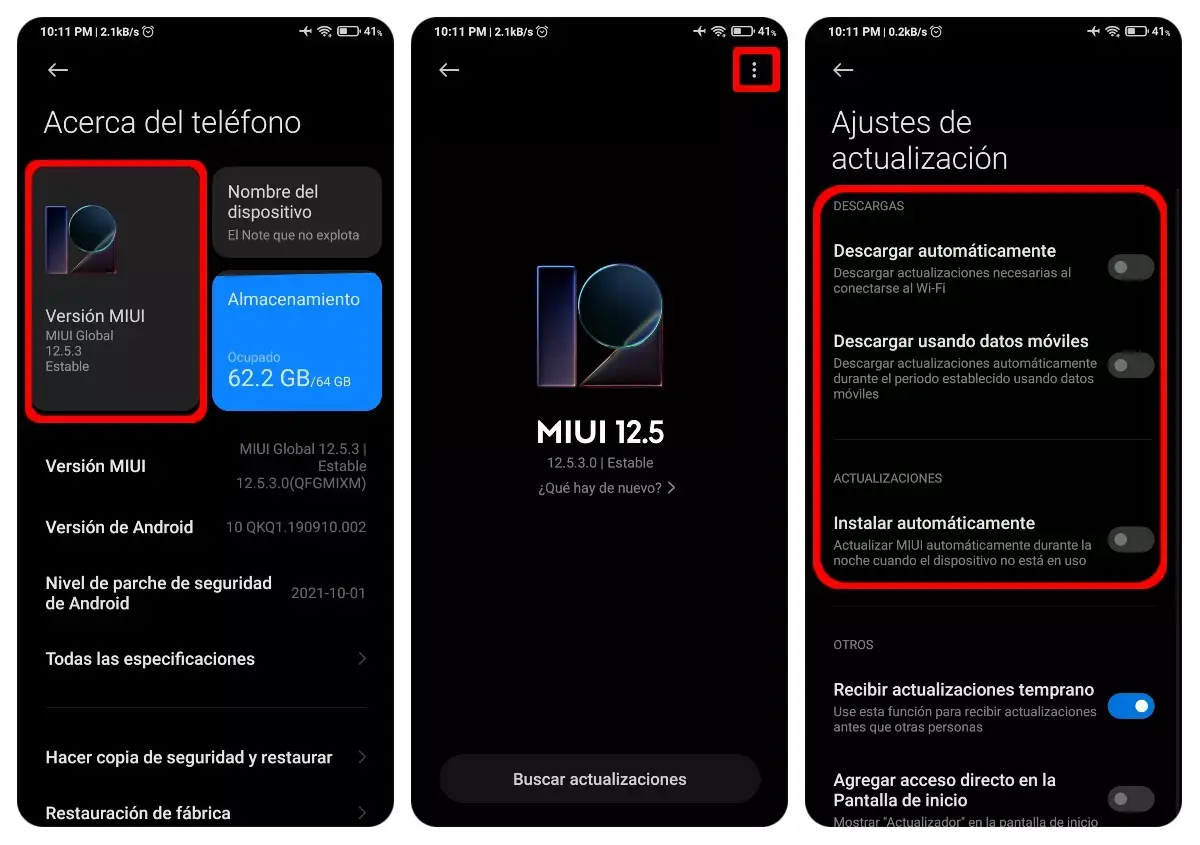
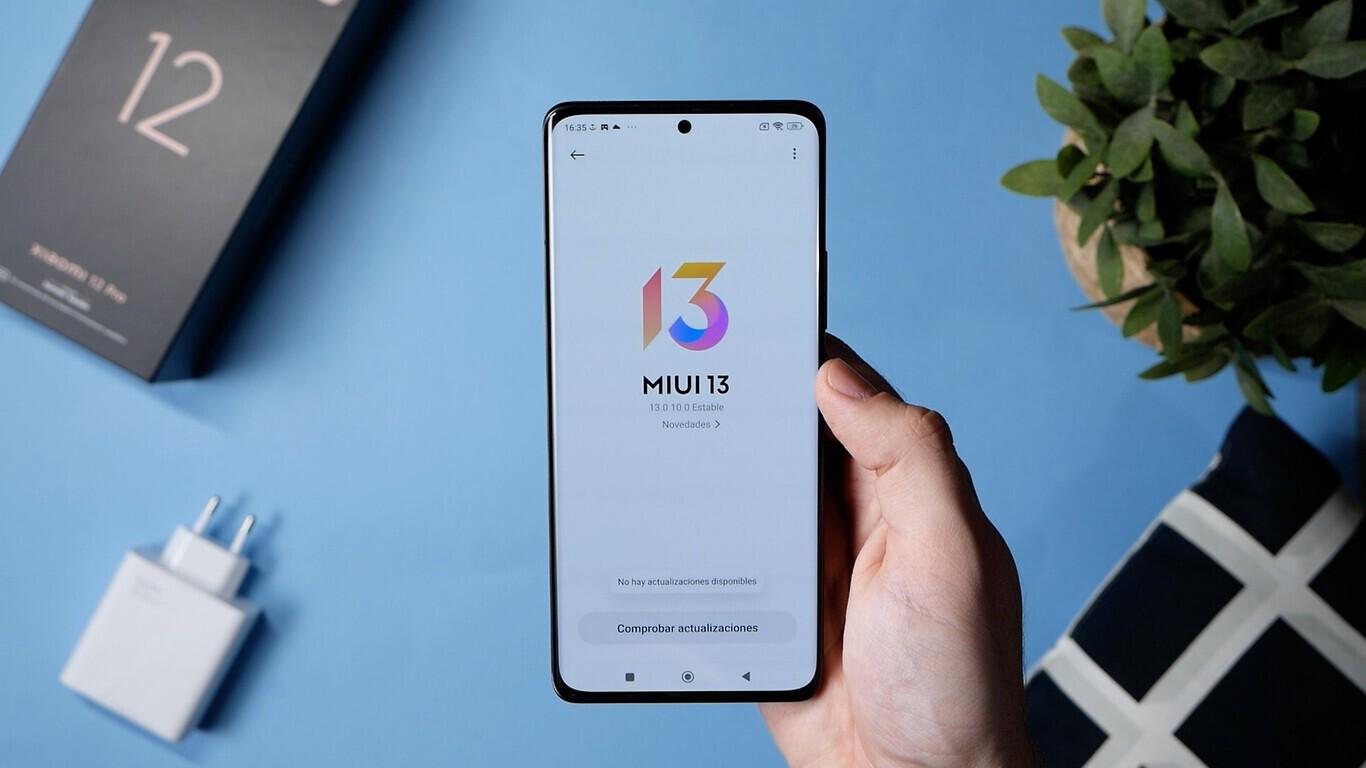
Se sei una di quelle persone che aggiorna il sistema non appena arriva la notifica, in Impostazioni > Informazioni sul telefono > Versione MIUI puoi consultare il nuove funzionalità di ogni aggiornamento Prima di installarlo, è possibile visualizzare un registro delle modifiche più dettagliato, che aiuta a scoprire quali nuove funzionalità verranno introdotte o quali bug verranno corretti.
Grazie a tutti questi trucchi, impostazioni nascoste e opzioni di personalizzazione, MIUI e HyperOS ti permettono di trasformare il tuo Xiaomi, Redmi o POCO in un dispositivo davvero su misura per te: Più veloce, più sicuro, con una maggiore durata della batteria e molto più comodo da usare ogni giorno.a patto che tu dedichi del tempo ad esplorarlo e a perfezionarlo secondo i tuoi gusti.