- Az MIUI és a HyperOS széleskörű testreszabási lehetőségeket kínál a témák, ikonok, kezdőképernyő, gesztusok és zárolási képernyő tekintetében, hogy a mobil minden felhasználóhoz igazodjon.
- A réteg hatékony akkumulátor-, biztonsági és adatvédelmi eszközöket tartalmaz, mint például az alkalmazászár, a kettős alkalmazások, a második tárhely és az extrém energiatakarékos módok.
- Az olyan fejlett funkciók, mint a szuper háttérképek, a képernyőfelvétel, a Mi Remote, a CIT diagnosztika és a Biztonsági alkalmazás, nagyon komplett eszközzé teszik a Xiaomi-t extra alkalmazások nélkül.
- Az értesítések, a multitasking, a csatlakozás és a kamera jó kezdeti beállítása jelentősen javítja a mindennapi felhasználói élményt és meghosszabbítja a telefon élettartamát.
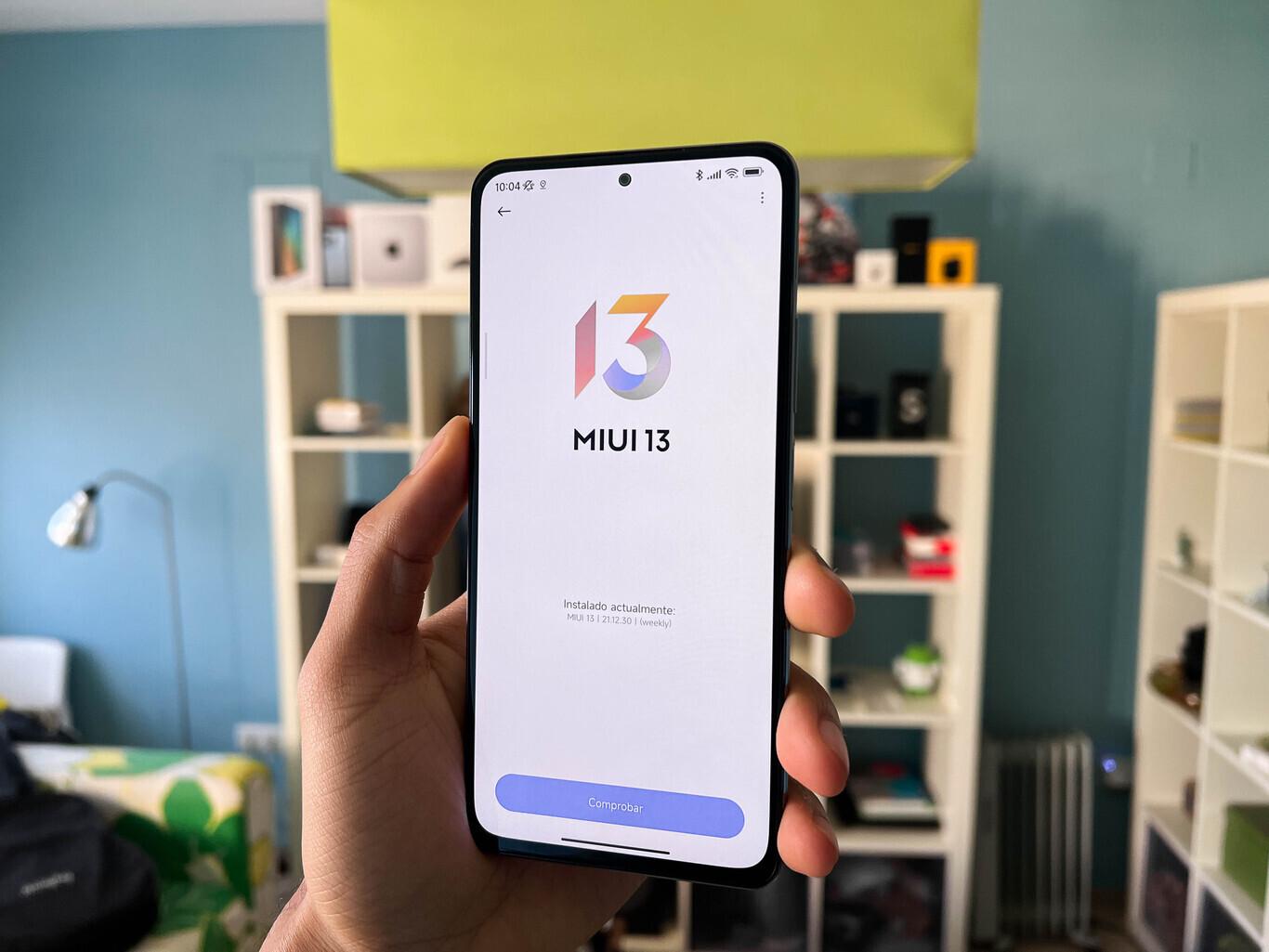
Egyre több időt töltünk telefonnal a kezünkben, és ha van Xiaomi, Redmi vagy POCO készüléked, biztosan már észrevetted, hogy A MIUI és a HyperOS számos funkciót és trükköt rejt amelyek nem azonnal láthatók. Ennek a testreszabási rétegnek a megfelelő kihasználása jelenti a különbséget egy átlagos telefon és egy igazi, a használati stílusodhoz igazított univerzális eszköz között.
Ebben az útmutatóban megtalálja gyakorlati tippek, ajánlott beállítások és kevésbé ismert trükkök A MIUI (és a legújabb verziók, például a MIUI 14 és a HyperOS) maximális kihasználásához mindent megtalálsz, a testreszabási lehetőségektől és gesztusoktól kezdve az akkumulátor kímélésére, a képernyő védelmére, az adatvédelem javítására, az alkalmazások duplikálására, egy második tér létrehozására és sok másra vonatkozó trükkökig, mindezt kasztíliai spanyol nyelven és barátságos hangnemben magyarázva.
Sötét mód, olvasási mód és képernyőbeállítások
Bármely Xiaomi eszköz egyik kulcsfontosságú aspektusa a képernyő, és itt a MIUI kínálja... Számos lehetőség a látás védelme és az akkumulátor fogyasztásának csökkentése érdekébenkülönösen akkor, ha éjszaka vagy rosszul megvilágított helyen használod a mobiltelefonodat.
El MIUI sötét mód Korábbi verziók óta elérhető (például a MIUI 10), és a MIUI 14-gyel és a HyperOS-szel továbbfejlesztették. Aktiválhatod a következő címen: Beállítások > Kijelző > Sötét módahol lehetőséged van arra, hogy mindig aktívan hagyd, vagy ütemezheted úgy, hogy egy adott időpontban vagy alkonyatkor kapcsoljon be. AMOLED képernyőkön ez a mód segít abban is, hogy a telefon kevesebb energiát fogyasztson.
Egy másik nagyon hasznos funkció a olvasási módÚgy tervezték, hogy csökkentse a szem megerőltetését a fényerő csökkentésével és a képernyő tónusának melegítésével, elkerülve az erős kék fényt. A kijelző beállításaiból is aktiválható, és lehetővé teszi... Ütemezze be az időpontokat, vagy csak akkor használja, ha sok időt tölt olvasássalpéldául hosszú cikkek vagy e-könyvek áttekintésével.
Szakaszban SzínösszeállításA Kijelző beállításain belül az MIUI lehetővé teszi a telítettség és a színhőmérséklet beállítását. Itt hidegebb vagy melegebb profilok, illetve speciális módok között választhat. állítsd be a színt az ízlésed szerint, vagy kalibráld pontosabban ha zavarnak a túlságosan "élénk" színek.
Végül, innen Beállítások > Kijelző Aktiválhatsz olyan opciókat is, mint például Dupla koppintással be- vagy kikapcsolhatja a képernyőt és emelje fel az aktiváláshoz (hasznos a következőkhöz megakadályozza a képernyő magától történő kikapcsolását), amelyek nagyon hasznosak, ha arcfelismeréses feloldást használsz, és a zárolási képernyőt gombok megérintése nélkül szeretnéd látni.
A kezdőképernyő, a témák és az ikonok testreszabása
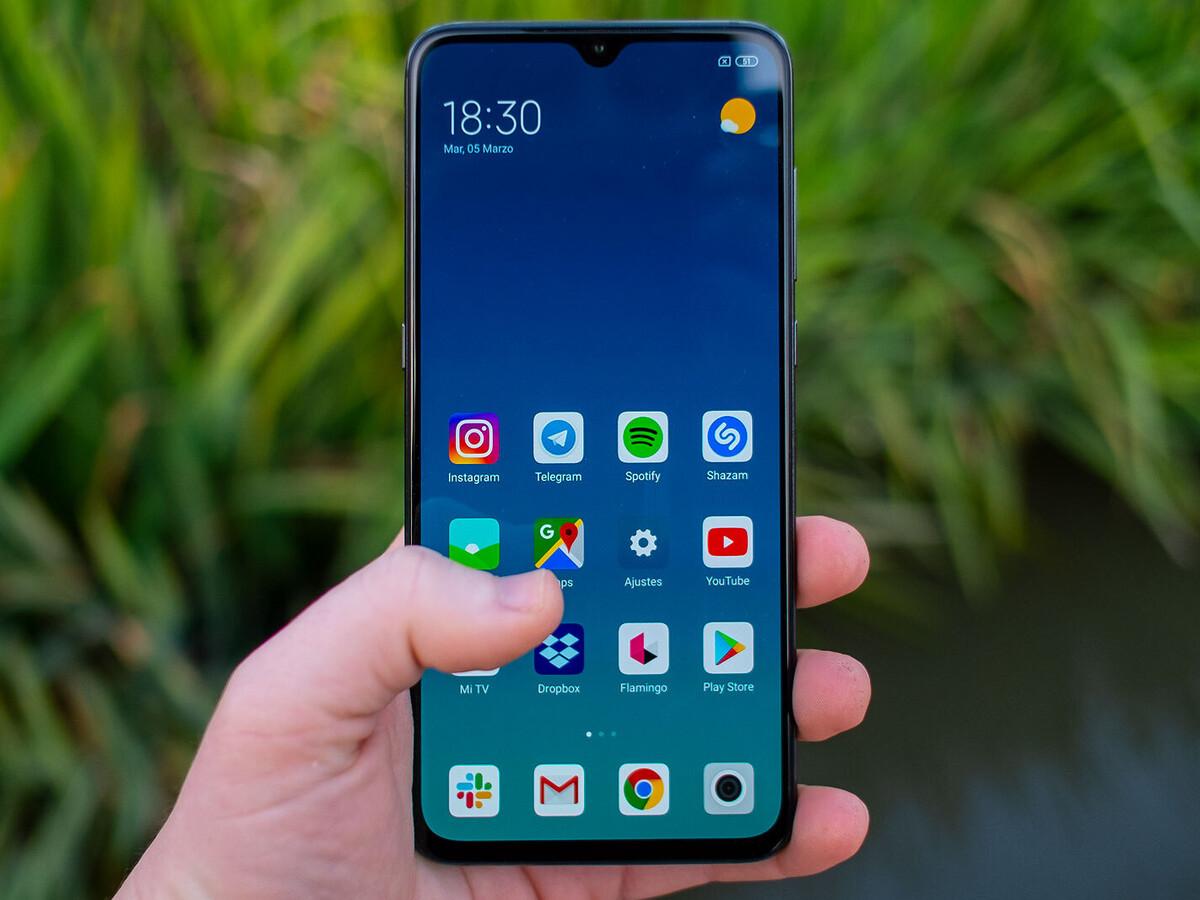
A MIUI az egyik legátfogóbb testreszabási rétegként szerzett hírnevet, és a MIUI 14-gyel ez tovább javult a következőknek köszönhetően: Témák, ikoncsomagok, átmeneti effektek és különböző kezdőképernyő-stílusok.
Az app Témák Előre telepítve érkezik, és lehetővé teszi a rendszer szinte teljes megjelenésének megváltoztatását. Amikor megnyitod, ajánlott, új és népszerű témák gyűjteményeit találod, amelyek közül sok ingyenes. Minden téma módosítható Háttérképek, ikonok, zárolási képernyő, rendszerindítási animáció és még a vezérlőközpont stílusa isLetölthetsz egy teljes témát, vagy keverhetsz különböző témákból származó részeket: például az egyikből hátteret, a másikból ikonokat, a harmadikból pedig zárolási képernyőt.
Ha csak az ikonokat szeretnéd megérinteni, akkor a Témák alkalmazásban van egy külön fül erre. ikon csomagokatLetöltés után a többi terv megváltoztatása nélkül alkalmazhatja őket, vagy ugyanabból a menüből visszatérhet a klasszikus stílushoz. Továbbá, a következőtől: Beállítások > Kezdőképernyő > Ikonméret MIUI lehetővé teszi növelje vagy csökkentse az ikonok méretétEz nagyon hasznos, ha több alkalmazást szeretne a képernyőn megjeleníteni, vagy éppen ellenkezőleg, nagyobb méretben látni őket.
Egy másik érdekes beállítás a következő helyen található: Beállítások > Kezdőképernyő > Kezdőképernyő elrendezéseahol 4×6-os vagy 5×6-os rácsokat választhatsz határozza meg, hogy hány ikon fér el az egyes sorban és oszlopbanUgyanebben a menüben megtalálod a lehetőséget, hogy Töltse ki az eltávolított alkalmazások által hagyott réseket, amely automatikusan áthelyezi az ikonokat egy alkalmazás törlésekor, hogy ne legyenek hézagok közöttük.
Alapértelmezés szerint a MIUI képes az összes alkalmazást közvetlenül a kezdőképernyőn megjeleníteni, de ha a klasszikus elrendezést részesíted előnyben az alkalmazásfiókkal, látogass el a következő oldalra: Beállítások > Kezdőképernyő > Kezdőképernyő és aktiválja az opciót Az alkalmazásfiókkalÍgy egy letisztultabb főpanelt kapsz, és az összes alkalmazásod az alkalmazásfiókban lesz rendszerezve, keresési funkcióval és kategóriákkal.
Háttérképek, szuper háttérképek és zárolási képernyő
A hagyományos statikus háttérképek mellett a MIUI a következőket is kínálja: animált háttérképek és úgynevezett szuper háttérképek, egy 3D háttérképek gyűjteménye, amelyek a képernyők közötti váltással vagy a telefon feloldásával változnak, nagyon szemet gyönyörködtető hatást keltve.
A háttér megváltoztatásához menjen az alkalmazásba Témák ami az étlapot illeti tapéta a beállításokon belül. Innen hozzáférhetsz a helyi gyűjteményekhez, az online hátterekhez és a fent említettekhez. Szuper háttérképekahol kiválaszthatod a számodra legmegfelelőbb stílust, és másodpercek alatt alkalmazhatod.
Ha inkább a saját fotóját használná, látogasson el a következő oldalra: KarzatNyissa meg a kívánt képet, koppintson a beállítások menüre, és válassza a Beállítás háttérképkéntKiválaszthatod, hogy csak a kezdőképernyőre, csak a zárolási képernyőre vagy mindkettőre szeretnéd-e alkalmazni, a kivágást tetszés szerint módosítva.
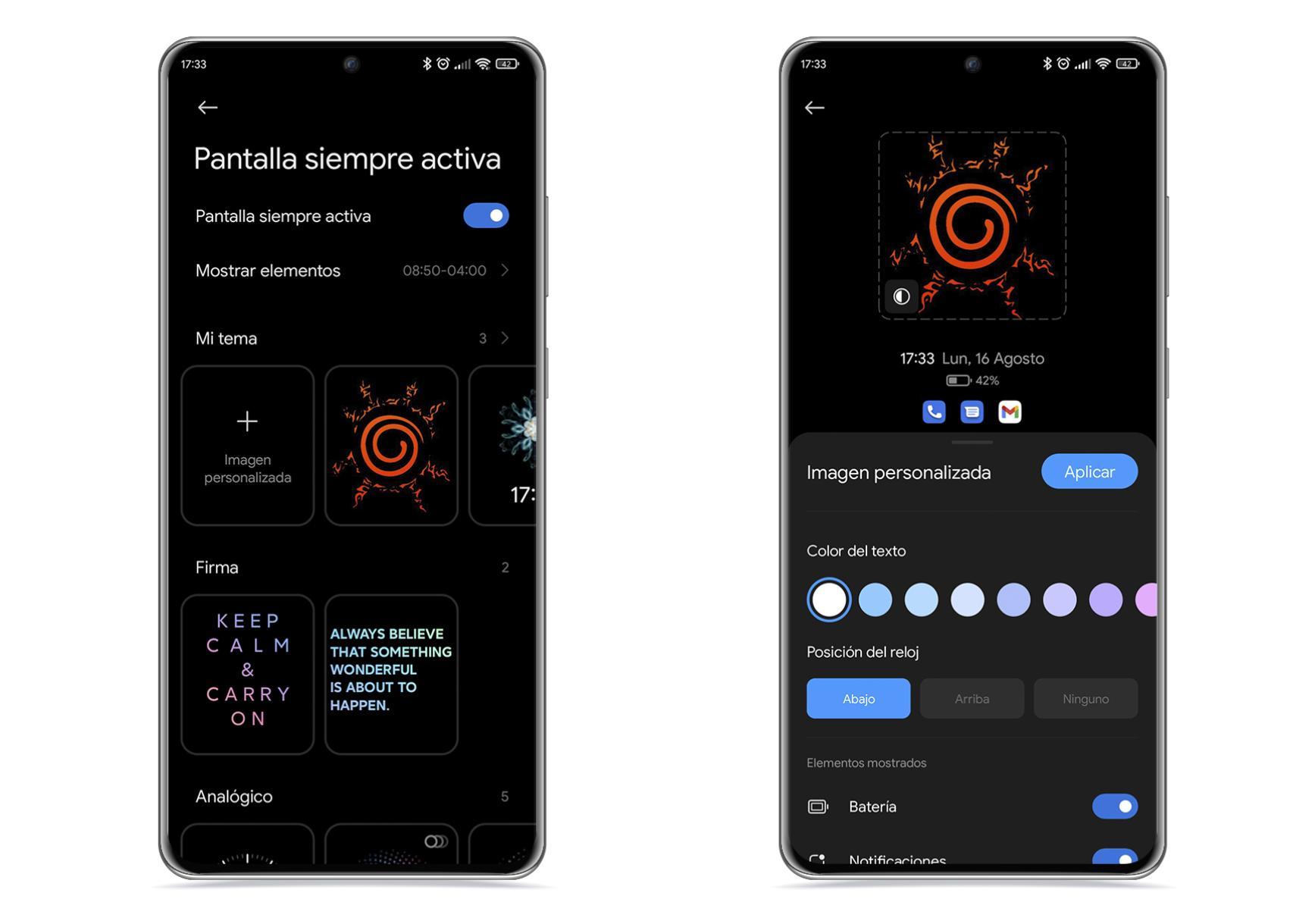
A zárolási képernyőnek is van egy saját része a Beállítások > Mindig bekapcsolt kijelző és Zárolási képernyőItt eldöntheted, hogy milyen típusú a zárolási képernyőn megjelenítendő információkMegjelennek-e az értesítések, hogy az üzenet tartalma vagy csak a riasztás látható-e, és mely gyors elérésű eszközök jelennek meg (például a zseblámpa vagy a Mi Remote). A legtöbb modell lehetővé teszi a következőket is... testreszabhatja az értesítési animációt a széleken, különböző vizuális effektek kiválasztásával.
Az AMOLED képernyővel rendelkező telefonokon a MIUI tartalmazza a Mindig bekapcsolt kijelzőAz Always On Display beállításaiban aktiválhatja ezt a funkciót, és számos elrendezés közül választhat, amelyek az időt, a dátumot, az akkumulátor töltöttségi szintjét és néhány értesítési ikont a képernyő teljes bekapcsolása nélkül jelenítik meg.
Gesztusok, rendszernavigáció és gyorsbillentyűk
Az MIUI alkalmazkodik azokhoz, akik előnyben részesítik a klasszikus navigációs gombok valamint azoknak is, akik jobban kedvelik a gesztusokat. A rendszerek közötti váltás nagyon egyszerű, és nem jár adatvesztéssel.
Írja be Beállítások > Kezdőképernyő > Rendszernavigáció és válasszon a következők közül gesztusok o gombokHa a gesztusokat választja, a rendszer egy úgynevezett részt jelenít meg. Gesztusok demonstrációi ahol gyakorolhatsz: oldalról húzással visszafelé, alulról húzással a kezdetére, vagy nyomva tartva és húzva megnyithatod a multitaskingot.
A kezdőképernyőn található a következő opció is: Animációs sebesség, amellyel gyorsabb módot választhat az átmenetekhez agilisabb és a mobil gördülékenyebbnek érződikHa zavarja a gesztusterületet jelző alsó sáv, letilthatja. Gesztus megerősítése így eltűnik, és hasznos képernyőterületet nyersz.
Az MIUI tartalmazza a következőket is: lebegő labdaEgy kis kör, amely látható marad a képernyőn, és konfigurálható parancsikonokat kínál (például visszalépés, multitasking megnyitása vagy képernyőkép készítése). Aktiválásához lépjen a következőre: Beállítások > További beállítások > Lebegő labda és testreszabhatja a hozzáférést az Ön igényei szerint, ami nagyon hasznos, ha egy kézzel szeretné kezelni a telefont.
Ugyanebben a További beállítások menüben található a szakasz Kézmozdulat-parancsikonok Lehetővé teszi a parancsikonok konfigurálását, például Nyisd meg a kamerát a hangerő csökkentő gombbal, vagy kapcsold be a zseblámpát a bekapcsológomb dupla megnyomásávalÍgy a készülék feloldása nélkül is elérheti a legfontosabb funkciókat.
Többfeladatos működés, osztott képernyő és alkalmazásrendszerezés
Az MIUI multitasking funkciói a következőképpen jelennek meg: két oszlopban elhelyezett kártyák, amelyek között függőlegesen görgethetKényelmes elrendezést kínál számos megnyitott alkalmazás egy pillantással történő megtekintéséhez. A bezáráshoz egyszerűen húzd oldalra az egyes kártyákat, és ha lenyomva tartod az egyiket, további opciókat látsz.
A legutóbbi hozzáférések nézetében a következőhöz fogsz hozzáférni: alkalmazás zárolása a memóriában (a bezárásának megakadályozása), osztott képernyő aktiválása vagy alkalmazásinformációk elérése. Szintén től Beállítások > Kezdőképernyő > Elemek rendezése a Legutóbbiak mappában A kártyák kinézetének megváltoztatásával módosíthatod a panel megjelenését.
A híres osztott képernyő Lehetővé teszi két alkalmazás egyidejű használatát. Aktiválásához lépjen a multitasking menüpontba, és koppintson a Osztott képernyőHúzd az első alkalmazást felülre, majd válaszd ki az alatta lévő másodikat. Ne feledd, hogy nem minden alkalmazás kompatibilis, de a leggyakoribbak (böngésző, üzenetküldő, közösségi média stb.) igen.
A kezdőképernyő beállításainál zárolhatja az asztal elrendezését is a következő engedélyezésével: Kezdőképernyő elrendezésének zárolása, valami különösen hasznos, ha Nem akarod, hogy valaki más tönkretegye az alkalmazásaidat. véletlenül. A lehetőség ugyanebben a menüben található. Ne jelenítsen meg szöveget, amely elrejti az alkalmazások nevét az asztalon, csak az ikonokat hagyja meg.
Végül a kezdőképernyőn megtalálod a beállításokat. Mutassa meg javaslataitEz a beállítás szabályozza, hogy megjelenjenek-e a javasolt alkalmazások a legutóbbi alkalmazások panel tetején. Ha a letisztult multitasking élményt szeretnéd, érdemes letiltani.
Értesítések, vezérlőközpont és állapotsor
Az MIUI értesítési rendszere meglehetősen testreszabott a gyári Androidhoz képest, és érdemes néhány percet rászánni a beállítására. Kerüld el a fontos értesítések elmulasztását, és ne aggódj az állandó riasztások miatt.
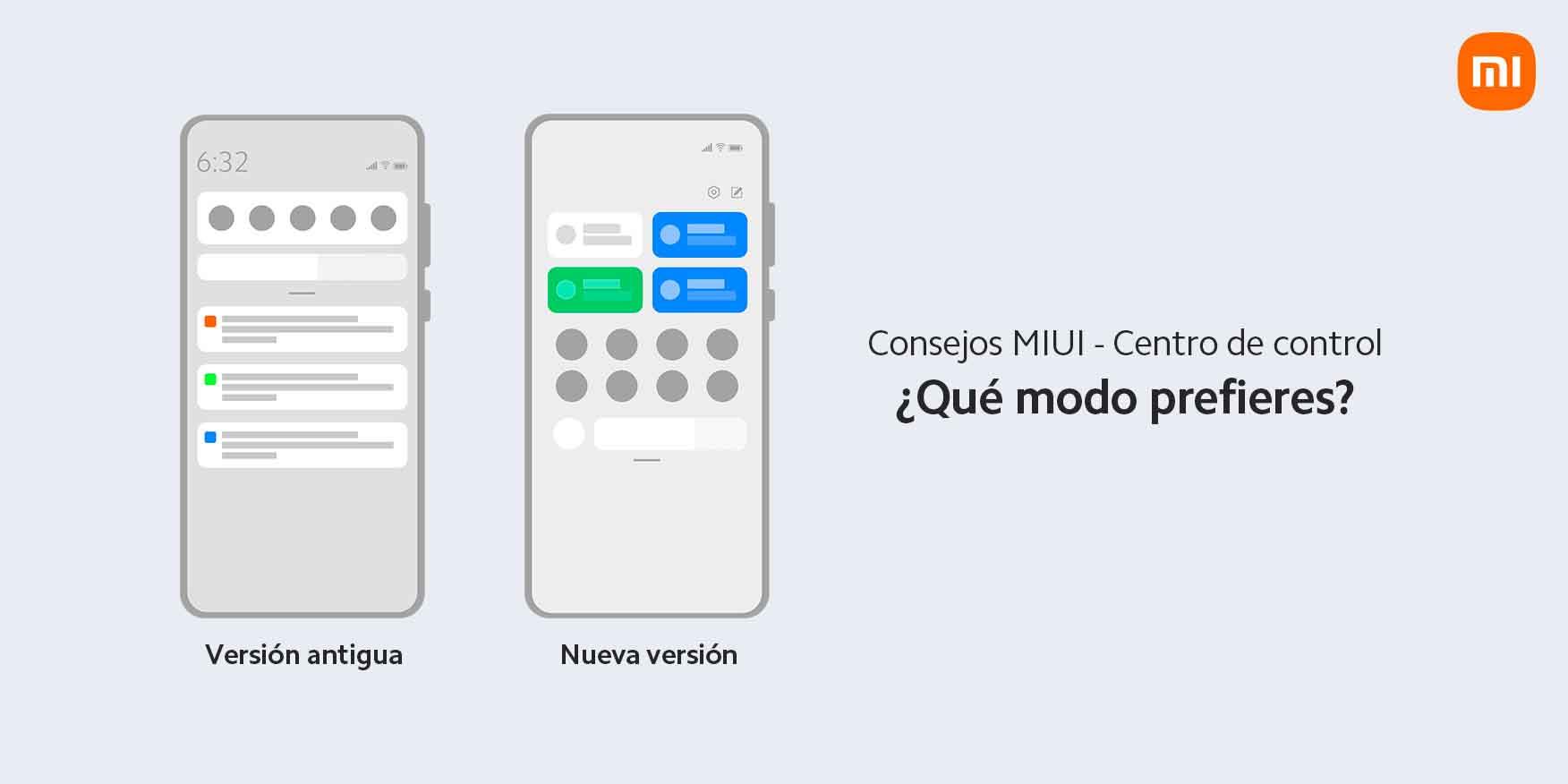
En Beállítások > Értesítések és állapotsor Egy teljes listát találsz az alkalmazásokról, amelyek segítségével beállíthatod, hogy milyen típusú értesítéseket jeleníthessenek meg (az értesítési felületen, a zárolási képernyőn, ikonjelvényeken stb.). Itt beállíthatod a vezérlőközpont stílusa, a klasszikus kombinált panel vagy az új iOS-stílusú kialakítás használatának lehetősége, az egyik oldalon gyors hozzáféréssel és a másikon értesítésekkel.
Ha azt szeretné, hogy a képernyő automatikusan bekapcsoljon, amikor értesítést kap, látogasson el a következőre: Mindig bekapcsolt kijelző és zárolt képernyő és aktiválja a megfelelő opciót. Innen, a Speciális beállításokban azt is kiválaszthatja, hogy megjelenjenek-e az értesítések a zárolási képernyőn a teljes tartalom, csak a feladó, vagy semmiEz kulcsfontosságú, ha aggódsz az adatvédelem miatt.
sok figyelmeztető hangok és rezgés Ezek a menüben állíthatók be. Hang és rezgésahol különböző hangokat rendelhetsz hozzá a hívásokhoz, értesítésekhez és riasztásokhoz, valamint rezgési mintákat is kiválaszthatsz. Az MIUI még a következőket is lehetővé teszi saját dalokat használhat csengőhangként ha elmentetted őket az eszközödre.
Az értesítési felület és a gyorsbeállítások panel teljes mértékben testreszabható: pöccintsen felfelé felülről, koppintson a szerkesztés gombra, és rendezze át az értesítési felületet. válthat hogy a leggyakrabban használt funkciók (Wi-Fi, mobilinternet, repülőgép üzemmód, akkumulátorkímélő, képernyőrögzítő stb.) könnyen elérhetőek legyenek. Továbbá, ha lenyomva tartja valamelyik parancsikont, közvetlenül ahhoz jut. az adott funkció speciális beállításaitöbb lépést megtakarítva.
Akkumulátorkezelés, töltés és teljesítmény
Az akkumulátor élettartama az egyik legfontosabb szempont mindenki számára, és a Xiaomi telefonok általában ezt is figyelembe veszik. több energiatakarékos mód, részletes statisztikák és speciális beállítások az autonómia maximalizálása és az akkumulátor élettartamának meghosszabbítása érdekében.
En Beállítások > Akkumulátor Az energiafogyasztást alkalmazásonként, százalékban és milliamperben is megtekintheti, ami segít az észlelésben Alkalmazások, amelyek észrevétlenül lemerítik az akkumulátortEzen a panelen aktiválhatja a szokásos akkumulátorkímélő módot, amely korlátozza bizonyos háttérfeladatokat, vagy a extrém akkumulátor-takarékos mód, ami minimalizálja a rendszerfunkciókat, hogy nagyon kis terhelés mellett több órán át – vagy akár napokon át – is működőképesek legyenek.
Az MIUI olyan eszközöket is integrál, mint például memóriabővítés (a Beállítások > További beállítások > Memóriabővítés menüpontban), amely lehetővé teszi a belső tárhely egy részének virtuális RAM-ként való lefoglalását a rendszer Zökkenőmentesebben működik, ha sok folyamat van megnyitva.Nem varázslat, de extra simaságot biztosíthat a kevesebb memóriával rendelkező modelleken.
Szokások tekintetében ajánlott az akkumulátort a következő időközönként tartani: 20% és 80% Napi használat során kerüljük, hogy folyamatosan 0%-ra csökkenjen. Javasoljuk, hogy csak alkalmanként végezzünk teljes töltést 0-ról 100%-ra, például. 3-4 havonta egyszer kalibráláshoz A jelző. Érdemes váltogatni a normál, a gyors és a turbótöltés között attól függően, hogy mennyire sietsz, mivel a maximális teljesítményen történő töltés mindig több hőt termel, és jobban megterheli az akkumulátort.
Amikor csak teheted, használd a eredeti töltő és kábel vagy jó minőségű hasonlókat, és időnként ellenőrizze a töltőportot, hogy tisztán tartsa a portól és a szöszöktől, mert a szennyeződés téves érintkezések, instabil terhelések vagy akár fizikai hibák a csatlakozóban.
Egykezes mód, akadálymentesítés és lebegő labda
Az egyre nagyobb képernyőkkel az MIUI számos olyan funkciót kínál, amelyek megkönnyítik a mobiltelefon használatát. kényelmesebb, ha csak az egyik kezed van szabadAz egyik leghasznosabb az Egykezes mód, ami ideiglenesen a képernyő látható területét a sarokba csökkenti.
Ez a funkció ettől a naptól aktiválódik: Beállítások > További beállítások > Egykezes módItt kiválaszthatod a képernyőméretet, amelyre a képernyő összezsugorodik (például szimulált 4,5 vagy 5 hüvelyk). Ezután a jelzett mozdulatot követve (általában a kezdőlap gombról történő húzással vagy hasonló mozdulattal) a kezelőfelület a kívánt oldalra zsugorodik.
Egy másik, a kényelmet szolgáló funkció a fent említett lebegő labdaami gyors hozzáférést biztosít anélkül, hogy a hüvelykujjadat a tetejére kellene nyújtanod. És ha zavar a bekapcsológomb vagy a zseblámpa ikonjának elérése, akkor azt a Kézmozdulat-parancsikonok olyan műveletek, mint a zseblámpa bekapcsolása a bekapcsológomb dupla megnyomásával vagy a kamera megnyitása a hangerő csökkentő gombbal, még zárolt képernyő esetén is.
Az egyszerűbb felületet kereső felhasználók számára az MIUI tartalmazza a következőket: Egyszerűsített mód (a Beállítások > Kezdőképernyő > Kezdőképernyő > Egyszerűsített mód menüpontban). Ez a mód felnagyítja az ikonokat és a szöveget, csökkenti a képernyőn megjelenő elemeket, és leegyszerűsíti az elrendezést, ami ideális a következőkhöz: idős emberek vagy olyan felhasználók, akik nem akarják bonyolítani a dolgokat.
Adatvédelem, alkalmazásblokkolás és rejtett tartalom
Ha gyakran kölcsönadod a telefonodat, vagy egyszerűen csak véded az adataidat, az MIUI számos extra védelmi réteget tartalmaz, így Senki ne kukucskáljon oda, ahol nem kellene. még akkor is, ha a kezemben van a készülék.
El app lock Konfigurálása innen történik: Beállítások > Alkalmazások > AlkalmazászárAktiválás után kiválaszthatod a védeni kívánt alkalmazásokat (például WhatsApp, Galéria, e-mail, banki szolgáltatások stb.), és igény szerint beállíthatod a védelmet. ujjlenyomat, minta vagy PIN kód minden alkalommal, amikor megpróbálják kinyitni, még akkor is, ha a telefon már fel van oldva.
Ezen kívül az alkalmazás Fájl kezelő Lehetővé teszi privát mappák létrehozását külső alkalmazások nélkül. Létrehozhat egy mappát, megjelölheti azt Legyen privát és helyezzen át oda olyan fényképeket, videókat vagy dokumentumokat, amelyeket első pillantásra nem szeretne láthatóvá tenni. Az eléréséhez egyszerűen húzza lefelé az ujját a kezelő fő nézetében, és Add meg a jelszavadat, vagy ugyanazt a zárkódot, amit a készüléken használsz..
az alkalmazáson belül Karzat Van egy Privát albumamelyre fényképeket és videókat küldhet az elemek kiválasztásával és a gombra kattintva Hozzáadás az albumhoz Ha ezt a lehetőséget választja, minden, amit odatesz, rejtve marad a többi szokásos album elől, és a tartalom megtekintéséhez hitelesítés szükséges.
Szakaszban magánélet A beállításokban megtalálod a lehetőséget Vágólap-hozzáférés megjelenítéseEz a funkció figyelmezteti Önt, amikor egy alkalmazás megpróbálja olvasni a másolt fájljait. Ez egy egyszerű módja annak, hogy kíváncsi alkalmazások irányítása ami a tudtod nélkül adatokat rögzíthet.
Kettős alkalmazások, második tárhely és külön fiókok
Az MIUI egyik erőssége a képessége, hogy alkalmazások duplikálása, vagy akár második teljes környezet létrehozása ugyanazon az eszközön, ami ideális, ha külön szeretnéd választani a munkát és a magánéletet, vagy ha több közösségi média fiókod is van.
az Kettős alkalmazások aktiválódnak innen Beállítások> Alkalmazások> Kettős alkalmazás (vagy egyes modelleken a Biztonság alkalmazásból is). Ha engedélyezi ezt a funkciót egy kompatibilis alkalmazásban, a rendszer létrehozza egy második, teljesen független ikon saját gyorsítótárral és beállításokkal, így két fiókot használhatsz egyszerre a WhatsApphoz, Instagramhoz, Telegramhoz vagy más szolgáltatásokhoz.
Ha még nagyobb távolságra van szüksége, igénybe veheti a következőket: Második hely, elérhető az általános beállításokban. Ez a funkció egyfajta párhuzamos asztal, teljesen izoláltahol más alkalmazásokat telepíthetsz, különböző Google-fiókokat használhatsz, és más adatkészletet konfigurálhatsz. A tárhelyek közötti váltáshoz jelszó vagy feloldó módszer szükséges, ami extra adatvédelmi réteget biztosít.
A második tér nagyon hasznos, ha megosztod a telefonodat valakivel, vagy ha „tiszta” környezetet szeretnél a munkához anélkül, hogy kevernéd az értesítéseket és a szabadidős alkalmazásokat, mivel mindkét térben Különböző fiókokkal is bejelentkezhetsz, akár a Google Playen is..
Biztonság, alkalmazásbiztonság és rendszereszközök
Minden Xiaomi, Redmi és POCO eszköz tartalmaz egy alkalmazást, melynek neve Biztonság amely központosítja a rendszer számos karbantartási és vezérlőeszközét, így nem kell menüről menüre böngészni a beállításokon belül.
Ebből az alkalmazásból hozzáférhetsz Tisztítóamely ellenőrzi a gyorsítótárat, az ideiglenes fájlokat, az alkalmazásmaradványokat és a nagy vagy ismétlődő elemeket a hely gyors felszabadítása érdekében. A adatfogyasztás, akkumulátorhasználat, alkalmazásengedélyek és általános biztonsági állapot.
A Biztonság menüpontban gyorsbillentyűket talál a következőkhöz: Kettős alkalmazások y Alkalmazások elrejtéseEzek hasznosak az alkalmazások másolásához vagy elrejtéséhez anélkül, hogy a menükben kellene navigálni. Egy másik érdekes funkció a Ellenőrizze a hálózatot, amely elemzi az internetkapcsolat állapotát, és segít észlelni, ha probléma van a Wi-Fi-vel vagy a mobil adatkapcsolattal.
Ha furcsa hibákat, lefagyásokat vagy szokatlan viselkedést észlel a telefonján, a hibaelhárítás A Biztonság alkalmazáson belül végigvezeti Önt a folyamaton alapvető diagnózisok hardver- és szoftverellenőrzés, valamint a gyakori problémák megoldása technikai támogatás igénybevétele nélkül.
Ezenkívül a Beállítások > A telefonról > Android biztonsági információk Láthatod a specifikációkat, a rendszer verzióját és a biztonsági javításokat. És ha szükséges helyi biztonsági mentések a számítógépenA „Telefonról” részben található biztonsági mentés és visszaállítás menüben lehetőség van adatok számítógépre mentésére és későbbi visszaállítására.
Kameratrükkök, képernyőfelvétel és szkennelés
A MIUI kameraalkalmazás tele van apró részletekkel, amelyek helyes konfigurálása megkönnyítheti a használatát. sokkal kényelmesebb és erősebb a mindennapi használatra, fotókhoz és videókhoz egyaránt.
A kamera beállításaiban (amelyek az alkalmazáson belül is elérhetők) módosíthatja a videó kódoló hogy a legjobb minőség, vagy a legjobb magas kompatibilitásami valamivel könnyebb fájlokat generál, amelyeket könnyebb megosztani vagy szerkeszteni. Van egy rész is a Megszemélyesítahol megváltoztathatod a kezelőfelület színét és a felvétel hangját, az alkalmazást a saját ízlésedhez igazítva.
A gyors módozatok (Fotó, Videó, Portré, Profi stb.) is módosíthatók. A Testreszabás > Funkcióelrendezés menüpontban eldöntheti, hogy mely módok jelenjenek meg a fő sávon, és rendezd át őket, hogy a naponta használtak könnyebben elérhetőek legyenekEz időt takarít meg, amikor egyik módról a másikra szeretne váltani anélkül, hogy keresgélnie kellene.
Egy másik érdekes kiigazítás az, hogy a hangerő gombokKiválaszthatod, hogy exponálógombként, zoomoláshoz vagy a kamera rendszerhangerejének szabályozásához használod őket, attól függően, hogy melyik a legkényelmesebb számodra. Ha pedig hosszú felvételek közben szeretnéd kímélni az akkumulátort, akkor megtalálod a következő lehetőséget: Felvétel kikapcsolt képernyővel a videóbeállításokban, ami kikapcsolja a panelt, miközben a telefon folytatja a felvételt.
Dokumentumok szkenneléséhez nem kell semmit telepítenie: csak használja a Dokumentum mód A kamera automatikusan felismeri az oldal széleit, és korrigálja a perspektívát. Ezután elmentheti a felvételt, és könnyen PDF formátumba konvertálhatja. Hasonlóképpen, a kamera felismeri QR-kód Normál fotó módban egy ikon jelenik meg a tartalom megnyitásához, bár az alkalmazást is használhatja. scanner független, ami a rendszerben jön.
Ha képernyőfelvételt kell készítenie, az MIUI tartalmaz egy Képernyő-felvevő Elérhető a vezérlőközpontból. Az ikonra koppintva elindítható a felvétel konfigurálható felbontással és különféle hangbeállításokkal: csak rendszerhang, csak mikrofon vagy mindkettő. Ideális a következőkhöz: játékmenetek, videohívások rögzítése vagy oktatóanyagok készítése harmadik féltől származó alkalmazásokra való támaszkodás nélkül.
Kapcsolódás, WiFi, Bluetooth és Mi Remote
A konnektivitás területén az MIUI néhány értékes gyakorlati fejlesztést vezet be, kezdve a gyors WiFi hálózatmegosztásHa már csatlakozott egy hálózathoz, jelentkezzen be Beállítások > WiFiKoppintson az aktuális hálózatára, és válassza a QR-kód megjelenítésének lehetőségét; a másik személynek csak annyit kell tennie, hogy Olvasd be a kódot a kameráddal és jelszó begépelése nélkül fog csatlakozni.
Ha finomhangolni szeretné a WiFi minőségét, a fejlesztői beállítások Tartalmaznak egy beállítást, az úgynevezett Kiterjedt WiFi naplózás engedélyezéseEz segít a rendszernek jobban kezelni a kapcsolatot, bizonyos körülmények között csökkentve a kimaradásokat és a mikrokimaradásokat. Nem csodaszer, de simábbá teheti az élményt, ha stabilitási problémák merülnek fel.
Egy másik nagyon kényelmes funkció a megbízható Bluetooth-eszközök. -Ban Jelszavak és biztonság > Feloldás Bluetooth-eszközzel Hozzáadhatja például az óráját vagy az autóját megbízható eszközként, így a mobiltelefon feloldva marad miközben az adott tartozékhoz csatlakozik, és újra rögzül, amikor elmozdul.
Sok Xiaomi modell beépített egy infravörös sugárzó és ők hozzák az alkalmazást My Remote Az előre telepített alkalmazás lehetővé teszi, hogy a telefonod univerzális távirányítóként működjön tévékhez, légkondicionálókhoz és más eszközökhöz, függetlenül attól, hogy azok Xiaomi termékek-e vagy sem. Miután az eszközök konfigurálva vannak, gyorsan hozzáférhetsz a Mi Remote-hoz. Gyakran még a zárolási képernyőn is megjelennekcsatornaváltáshoz vagy hangerő növeléséhez a telefon feloldása nélkül.
A következőt támogató terminálokon: fordított vezeték nélküli töltésAz akkumulátorpanelen található egy aktiválási lehetőség, amely lehetővé teszi a Xiaomi töltését. más mobiltelefonok, fejhallgatók vagy egyéb vezeték nélküli töltéssel kompatibilis tartozékok egyszerűen a telefon hátuljára helyezve őket.
Speciális beállítások, diagnosztika és karbantartás
Az MIUI elrejti néhány fejlett menüt, amelyeket elvileg technikusoknak terveztek, de amelyeket te magad is használhatsz. ellenőrizze a hardver állapotát vagy felgyorsítson bizonyos folyamatokat.
En Beállítások > A telefonról > Méret és specifikációs információk, ha többször megnyomja a kernel verzióElérheti a CIT diagnosztikai módot, ahol elvégezheti a következő műveleteket: képernyő, érzékelők, gombok, hangszórók, mikrofonok és egyéb alkatrészek teszteléseNagyon hasznos, ha gyanítod, hogy valami nem működik megfelelően, és ellenőrizni szeretnéd anélkül, hogy műszaki szervizbe mennél.
Másrészt a menüben Alkalmazások > Engedélyek > Automatikus indítás Megakadályozhatja, hogy bizonyos alkalmazások automatikusan elinduljanak a telefon bekapcsolásakor, ha letiltja az automatikus indítást azoknál az alkalmazásoknál, amelyekre nincs szüksége a háttérben való futtatáshoz. Javítani fogja mind a rendszerindítási időt, mind az általános teljesítményt a rendszer.
Az MIUI egy agresszív akkumulátor-takarékos rendszert tartalmaz, amely időnként leállítja a fontos folyamatokat. Ennek megakadályozása érdekében a kritikus alkalmazásokban, például az üzenetküldésben vagy az e-mailben, tartsa lenyomva az alkalmazás ikonját, majd lépjen a következőre: Alkalmazásinformációk > Akkumulátor kímélése és válassza ki Korlátozások nélkülEz biztosítja, hogy Az alkalmazások értesítései mindig valós időben érkeznek..
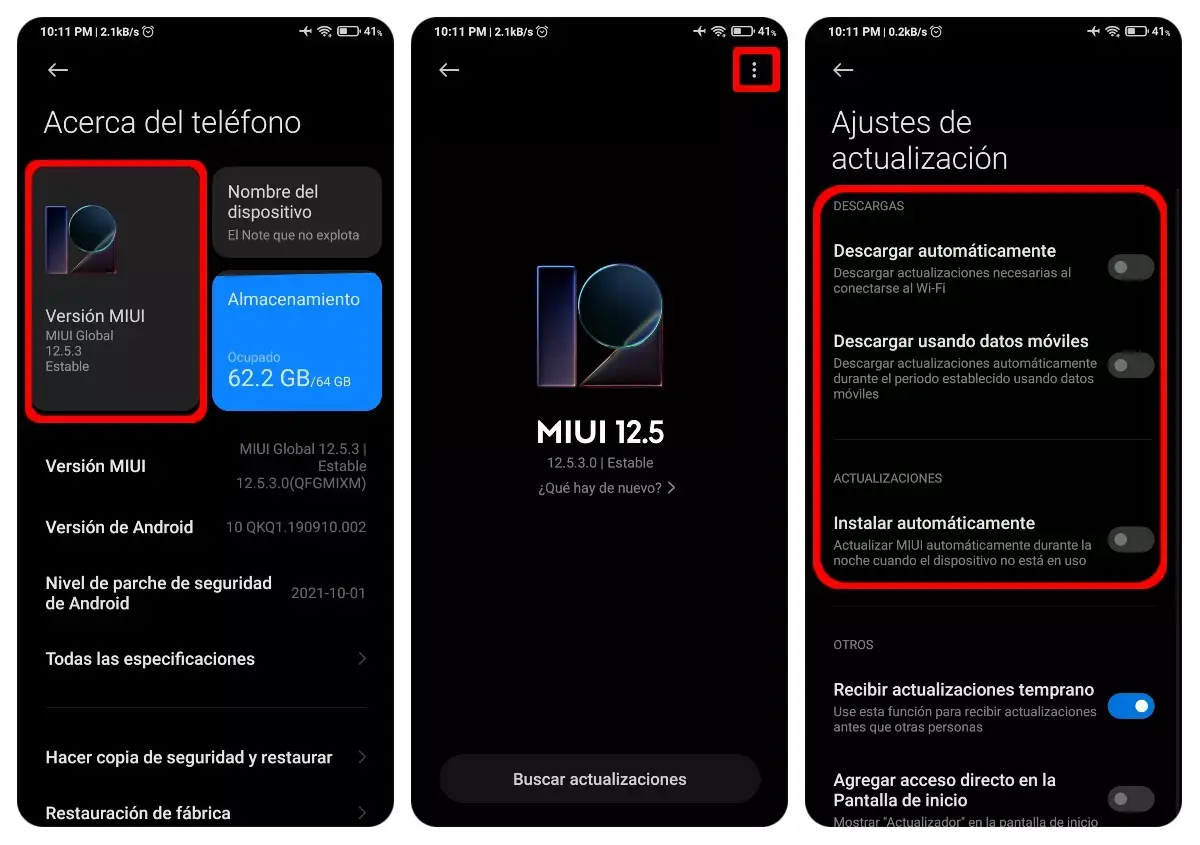
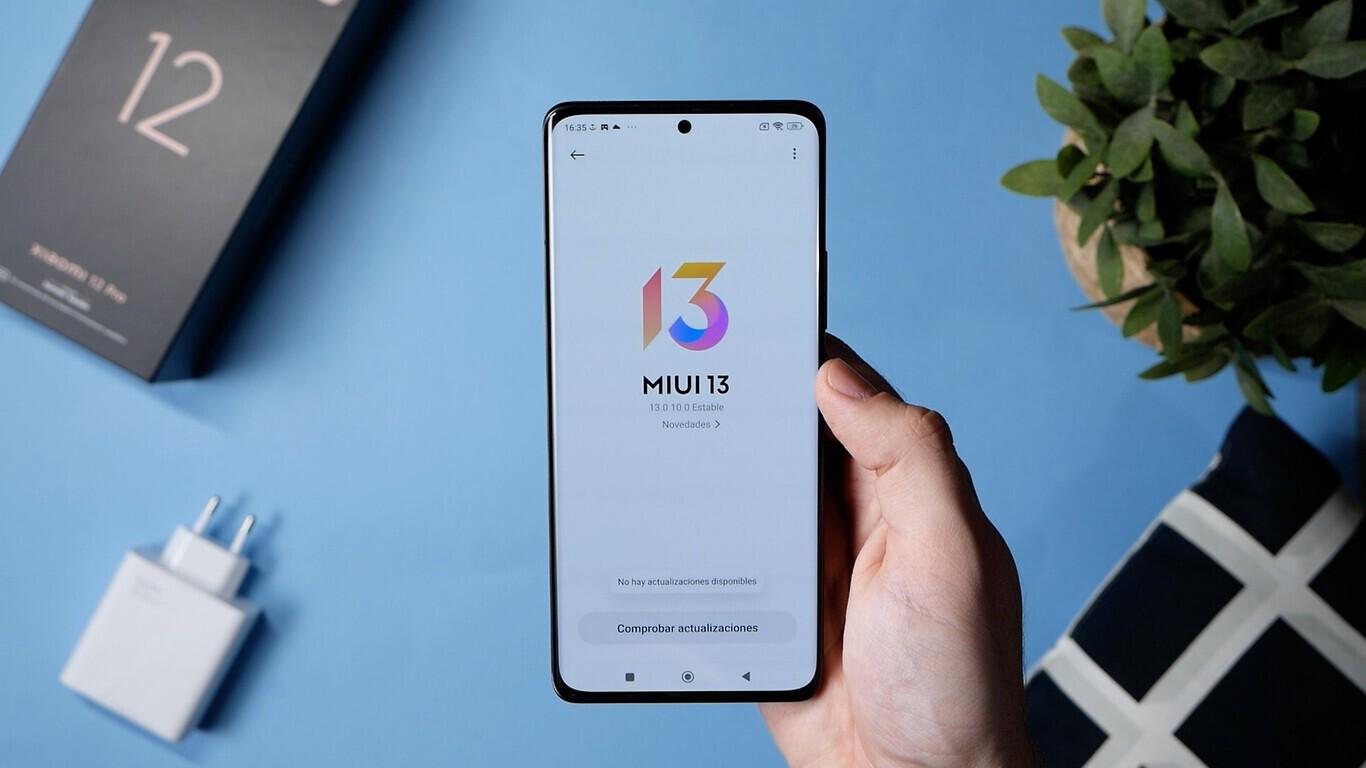
Ha Ön is azok közé tartozik, akik azonnal frissítik a rendszert, amint megérkezik az értesítés, Beállítások > A telefonról > MIUI verzió konzultálhat a minden frissítés új funkciói A telepítés előtt megtekinthetsz egy részletesebb változásnaplót, amely segít nyomon követni, hogy milyen új funkciók érkeznek, vagy milyen hibákat javítanak.
Mindezen trükkökkel, rejtett beállításokkal és testreszabási lehetőségekkel a MIUI és a HyperOS lehetővé teszi, hogy Xiaomi, Redmi vagy POCO készülékedet valóban a te igényeidre szabott eszközzé alakítsd: gyorsabb, biztonságosabb, jobb akkumulátor-üzemidővel és sokkal kényelmesebb mindennapi használattalfeltéve, hogy szánsz egy kis időt a felfedezésére és a saját ízlésed szerinti finomhangolására.