- MIUI ja HyperOS tarjoavat laajat mukautusvaihtoehdot teemoille, kuvakkeille, aloitusnäytölle, eleille ja lukitusnäytölle, jotta puhelin mukautuu kullekin käyttäjälle.
- Taso sisältää tehokkaita akun, tietoturvan ja yksityisyyden hallintatyökaluja, kuten sovellusten lukituksen, kaksoissovellukset, toisen tilan ja äärimmäiset virransäästötilat.
- Edistyneet ominaisuudet, kuten Super Wallpapers, näytön tallennus, Mi Remote, CIT-diagnostiikka ja Security-sovellus, tekevät Xiaomista erittäin kattavan laitteen ilman ylimääräisiä sovelluksia.
- Hyvä alkuasetukset ilmoituksille, moniajolle, yhteyksille ja kameralle parantavat merkittävästi päivittäistä käyttökokemusta ja pidentää puhelimen käyttöikää.
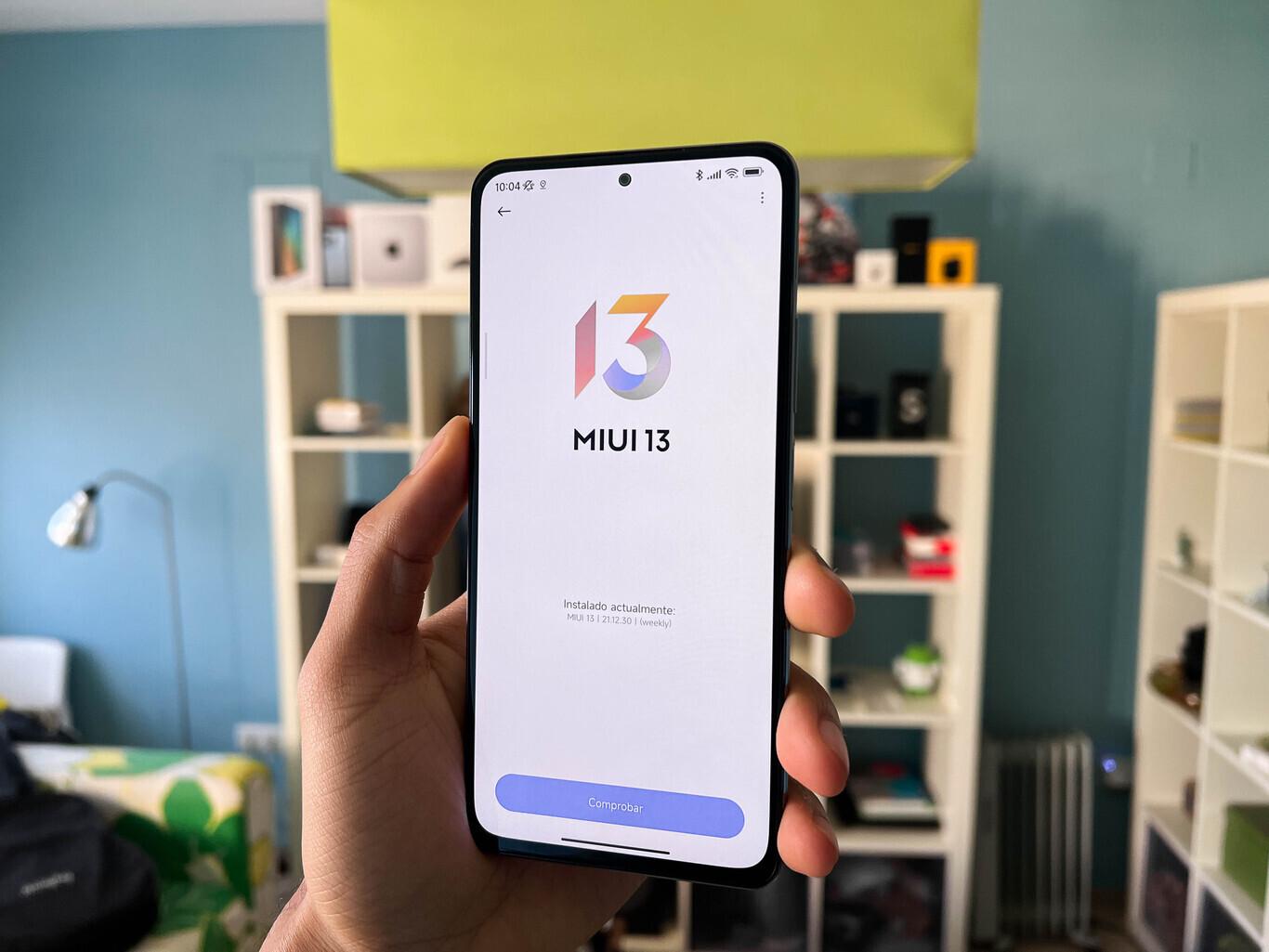
Vietämme yhä enemmän aikaa puhelin kädessämme, ja jos sinulla on Xiaomi, Redmi tai POCO, olet varmasti jo huomannut sen. MIUI ja HyperOS piilottavat monia ominaisuuksia ja temppuja jotka eivät ole heti näkyvissä. Tämän mukautuskerroksen hyvä hyödyntäminen tekee kaiken eron sen välillä, onko kyseessä tavallinen puhelin vai todellinen monipuolinen, käyttötyyliisi mukautettu puhelin.
Tästä oppaasta löydät käytännön vinkkejä, suositeltuja asetuksia ja vähän tunnettuja temppuja Jotta saisit kaiken irti MIUI:sta (ja uusimmista versioista, kuten MIUI 14:stä ja HyperOS:sta), löydät kaiken mukautusvaihtoehdoista ja eleistä akun säästämiseen, näytön suojaamiseen, yksityisyyden parantamiseen, sovellusten kopioimiseen, toisen tilan luomiseen ja paljon muuhun, kaikki selitettynä espanjaksi ja ystävälliseen sävyyn.
Tumma tila, lukutila ja näytön asetukset
Yksi Xiaomi-laitteen keskeisistä ominaisuuksista on näyttö, ja tässä MIUI tarjoaa Useita vaihtoehtoja, jotka on suunniteltu suojaamaan näköäsi ja vähentämään akun kulutustavarsinkin jos käytät matkapuhelinta yöllä tai hämärässä valaistuksessa.
El MIUI-tumma tila Se on ollut saatavilla aiemmista versioista lähtien (kuten MIUI 10) ja sitä on parannettu MIUI 14:n ja HyperOS:n myötä. Voit aktivoida sen siirtymällä osoitteeseen Asetukset > Näyttö > Tumma tilajossa voit pitää sen aina aktiivisena tai ajoittaa sen käynnistymään tiettyyn aikaan tai hämärän laskeutuessa. AMOLED-näytöillä tämä tila auttaa myös puhelinta kuluttamaan vähemmän energiaa.
Toinen erittäin hyödyllinen toiminto on lukutilaSuunniteltu vähentämään silmien rasitusta laskemalla kirkkautta ja lämmittämällä näytön sävyä, välttäen voimakasta sinistä valoa. Se voidaan aktivoida myös näyttöasetuksista ja mahdollistaa Aikatauluta aikoja tai käytä sitä vain silloin, kun vietät paljon aikaa lukemisessaesimerkiksi lukemalla pitkiä artikkeleita tai e-kirjoja.
Kohdassa VäriskeemaNäyttöasetuksissa MIUI:n avulla voit säätää värikylläisyyttä ja värilämpötilaa. Siellä voit valita viileämmän tai lämpimämmän profiilin tai edistyneet tilat... säädä väriä mieleiseksesi tai kalibroi se tarkemmin jos liian "kirkkaat" värit häiritsevät sinua.
Lopuksi, alkaen Asetukset > Näyttö Voit myös aktivoida vaihtoehtoja, kuten Kaksoisnapauta kytkeäksesi näytön päälle tai pois päältä ja nosta aktivoidaksesi (hyödyllinen estää näytön sammumisen itsestään), jotka ovat erittäin hyödyllisiä, jos käytät kasvojentunnistusta ja haluat nähdä lukitusnäytön koskematta painikkeisiin.
Aloitusnäytön, teemojen ja kuvakkeiden mukauttaminen
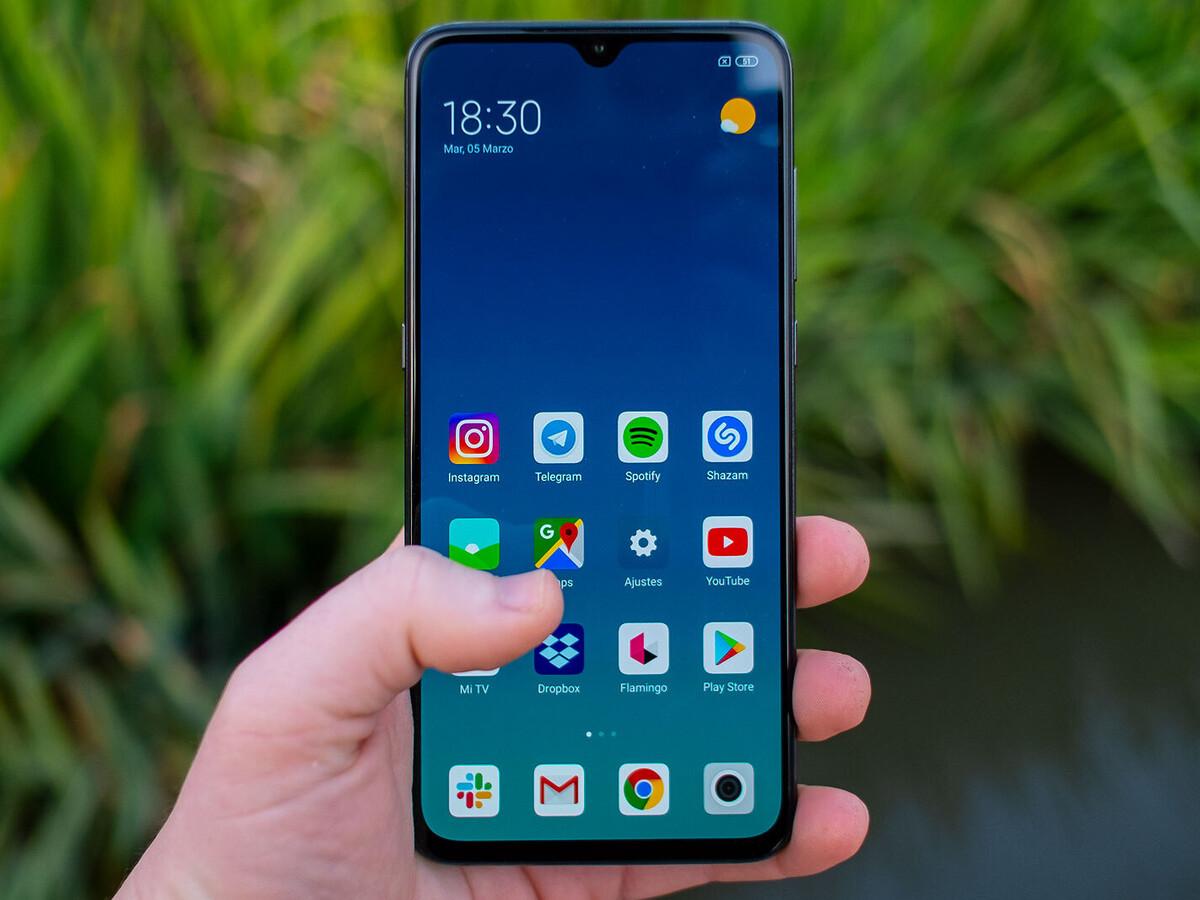
MIUI on ansainnut maineen yhtenä kattavimmista mukautuskerroksista, ja MIUI 14:ssä tätä on parannettu entisestään seuraavien ominaisuuksien ansiosta: Teemat, kuvakepaketit, siirtymätehosteet ja erilaiset aloitusnäytön tyylit.
App Aiheet Se on esiasennettu ja sen avulla voit muuttaa lähes koko järjestelmäsi ulkoasua. Kun avaat sen, löydät kokoelmia suositeltuja, uusia ja suosittuja teemoja, joista monet ovat ilmaisia. Jokainen teema voi muokata Taustakuvat, kuvakkeet, lukitusnäyttö, käynnistysanimaatio ja jopa ohjauskeskuksen tyyliVoit ladata kokonaisen teeman tai yhdistellä osia eri teemoista: esimerkiksi taustan yhdestä, kuvakkeet toisesta ja lukitusnäytön kolmannesta.
Jos haluat koskettaa vain kuvakkeita, Teemat-sovelluksessa on oma välilehti sitä varten. kuvakepakkauksiaKun olet ladannut ne, voit käyttää niitä muuttamatta muuta ulkoasua tai palata klassiseen tyyliin samasta valikosta. Lisäksi, Asetukset > Aloitusnäyttö > Kuvakkeen koko MIUI mahdollistaa suurentaa tai pienentää kuvakkeiden kokoaTämä on erittäin hyödyllistä, jos haluat sovittaa näytölle enemmän sovelluksia tai päinvastoin nähdä ne suurempana.
Toinen mielenkiintoinen asetelma on Asetukset > Aloitusnäyttö > Aloitusnäytön asettelujossa voit valita ruudukoita, kuten 4×6 tai 5×6 määritä kuinka monta kuvaketta mahtuu kullekin riville ja sarakkeelleSamasta valikosta löydät vaihtoehdon, jolla Täytä poistamattomien sovellusten jättämät aukot, joka automaattisesti uudelleenjärjestelee kuvakkeet, kun poistat sovelluksen, jotta niiden väliin ei jää aukkoja.
Oletusarvoisesti MIUI voi näyttää kaikki sovellukset suoraan aloitusnäytössä, mutta jos haluat mieluummin klassisen asettelun sovelluslaatikolla, siirry osoitteeseen Asetukset > Aloitusnäyttö > Aloitusnäyttö ja aktivoi vaihtoehto Sovelluslaatikon avullaTällä tavoin pääpaneelisi on selkeämpi ja kaikki sovelluksesi on järjestetty sovelluslokeroon hakutoiminnolla ja luokilla.
Taustakuvat, supertaustakuvat ja lukitusnäyttö
Perinteisten staattisten taustakuvien lisäksi MIUI tarjoaa animoituja taustakuvia ja niin kutsuttuja supertaustakuvia, kokoelma 3D-taustakuvia, jotka vaihtuvat, kun siirryt näyttöjen välillä tai avaat puhelimesi lukituksen, mikä lisää erittäin näyttävän yksityiskohdan.
Voit vaihtaa taustaa siirtymällä sovellukseen Aiheet ruokalistan osalta tapetti asetuksissa. Sieltä pääset käsiksi paikallisiin kokoelmiin, online-taustoihin ja edellä mainittuihin. Super taustakuvatjossa voit valita mieleisesi tyylin ja ottaa sen käyttöön sekunneissa.
Jos haluat käyttää omaa valokuvaasi, siirry osoitteeseen GalleriaAvaa haluamasi kuva, napauta asetusvalikkoa ja valitse Aseta taustakuvaksiVoit valita, haluatko käyttää sitä vain aloitusnäytössä, vain lukitusnäytössä vai molemmissa, säätämällä rajausta mieleiseksesi.
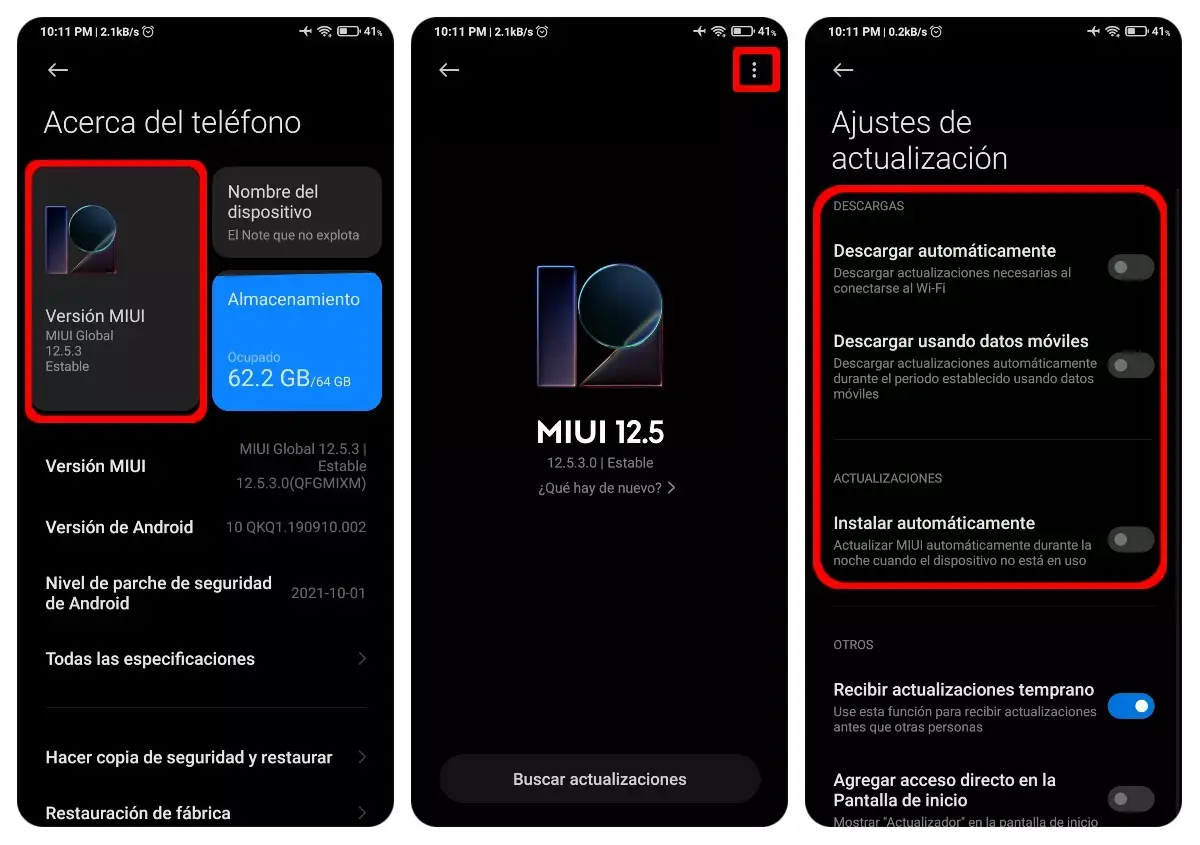
Lukitusnäytöllä on myös oma osionsa kohdassa Asetukset > Aina päällä oleva näyttö ja LukitusnäyttöTässä voit päättää, minkä tyyppinen lukitusnäytössä näytettävät tiedotNäytetäänkö ilmoituksia, näytetäänkö viestin sisältö vai pelkkä hälytys ja mitkä pikakäyttötyökalut (kuten taskulamppu tai Mi Remote) näkyvät. Useimmat mallit mahdollistavat myös... mukauta ilmoitusanimaatiota reunoilla, valitsemalla erilaisia visuaalisia tehosteita.
AMOLED-näytöillä varustetuissa puhelimissa MIUI sisältää Aina päällä oleva näyttöAlways On Display -asetuksista voit aktivoida tämän ominaisuuden ja valita useista eri malleista, jotka näyttävät ajan, päivämäärän, akun varaustason ja joitakin ilmoituskuvakkeita kytkemättä näyttöä kokonaan päälle.
Eleet, järjestelmän navigointi ja pikanäppäimet
MIUI mukautuu niille, jotka haluavat klassiset navigointipainikkeet sekä niille, jotka ovat tottuneempia eleisiin. Järjestelmien välillä vaihtaminen on erittäin helppoa eikä se aiheuta tietojen menetystä.
Kirjoita sisään Asetukset > Aloitusnäyttö > Järjestelmän navigointi ja valita välillä eleet o painikkeetJos valitset eleet, järjestelmä näyttää sinulle osion nimeltä Eleiden esittelyt jossa voit harjoitella: pyyhkäisemällä sivuilta palataksesi taaksepäin, alhaalta palataksesi alkuun tai pitämällä painettuna ja pyyhkäisemällä avataksesi moniajon.
Aloitusnäytöltä löydät myös vaihtoehdon Animaation nopeus, jolla voit valita nopeamman tilan siirtymille ketterämpi ja mobiili tuntuu sujuvammaltaJos elealuetta osoittava alapalkki häiritsee sinua, voit poistaa sen käytöstä. Eleiden vahvistus niin että se katoaa ja saat käyttökelpoista näyttötilaa.
MIUI sisältää myös kelluva palloPieni ympyrä, joka pysyy näkyvissä näytöllä ja tarjoaa muokattavia pikanäppäimiä (kuten paluu, moniajon avaaminen tai kuvakaappauksen ottaminen). Aktivoi se siirtymällä osoitteeseen Asetukset > Lisäasetukset > Kelluva pallo ja mukauta käyttöoikeus mieleiseksesi, mikä on erittäin hyödyllistä, jos haluat käsitellä puhelinta yhdellä kädellä.
Samassa Lisäasetukset-valikossa, osiossa Eleiden pikanäppäimet Sen avulla voit määrittää pikanäppäimiä, kuten Avaa kamera äänenvoimakkuuden vähennyspainikkeella tai kytke taskulamppu päälle painamalla virtapainiketta kahdesti.Näin voit käyttää tärkeimpiä toimintoja avaamatta laitteen lukitusta.
Moniajo, jaettu näyttö ja sovellusten organisointi
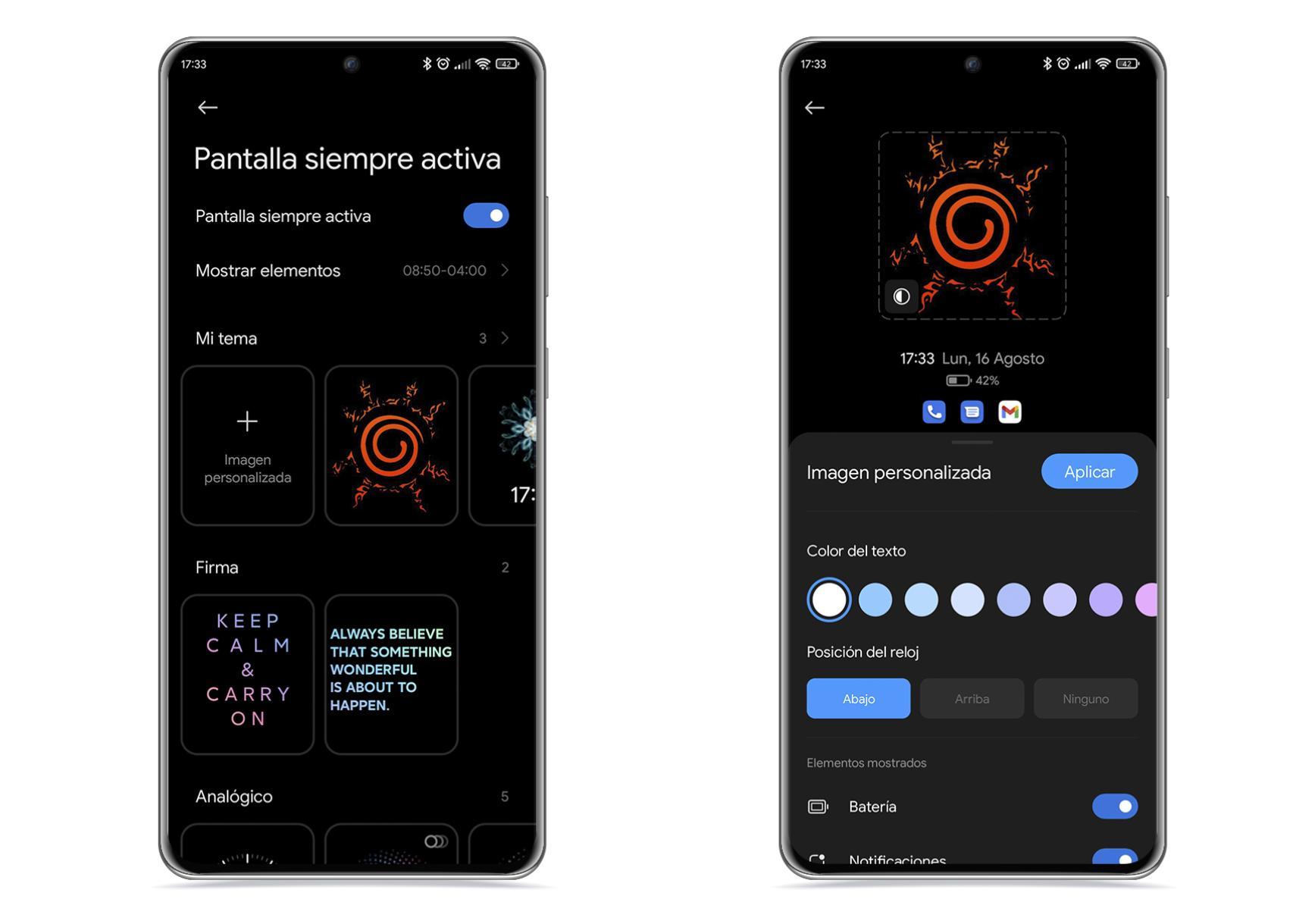
MIUI:n moniajo näkyy seuraavasti: kortit kahdessa sarakkeessa, joita voit selata pystysuunnassaSe on kätevä asettelu useiden avoinna olevien sovellusten tarkasteluun yhdellä silmäyksellä. Sulje ne pyyhkäisemällä kutakin korttia sivulle, ja jos pidät yhtä korttia painettuna, näet lisävaihtoehtoja.
Tuossa viimeisimmän käytön näkymässä näet käyttöoikeuden kohteeseen lukita sovellus muistiin (estä sen sulkeutuminen), aktivoi jaettu näyttö tai käytä sovellustietoja. Myös alkaen Asetukset > Aloitusnäyttö > Järjestä kohteet Viimeisimmät-kansiossa Voit muokata tämän paneelin ulkonäköä muuttamalla korttien suunnittelua.
Kuuluisa jaettu näyttö Sen avulla voit käyttää kahta sovellusta samanaikaisesti. Aktivoi se siirtymällä moniajoon ja napauttamalla Jaa näyttöVedä ensimmäinen sovellus ylös ja valitse sitten toinen alta. Huomaa, että kaikki sovellukset eivät ole yhteensopivia, mutta yleisimmät (selain, viestit, sosiaalinen media jne.) ovat.
Aloitusnäytön asetuksista voit myös lukita työpöydän asettelun ottamalla käyttöön Lukitse aloitusnäytön asettelu, jotain erityisen hyödyllistä, jos Et halua, että joku muu sotkee sovelluksiasi. vahingossa. Vaihtoehto on samassa valikossa. Älä näytä tekstiä, joka piilottaa sovellusten nimet työpöydältä ja jättää näkyviin vain kuvakkeet.
Lopuksi, aloitusnäytöltä löydät asetukset Näytä ehdotuksetTämä asetus määrittää, haluatko ehdotettujen sovellusten näkyvän viimeisimpien sovellusten paneelin yläosassa. Jos haluat selkeän moniajokokemuksen, on parasta poistaa se käytöstä.
Ilmoitukset, ohjauskeskus ja tilapalkki
MIUI:n ilmoitusjärjestelmä on melko räätälöity Androidin vakiomalliin verrattuna, ja sen säätämiseen kannattaa käyttää muutama minuutti. Vältä tärkeiden ilmoitusten ohittamista ja samalla älä anna jatkuvien hälytysten olla liian kiireisiä..
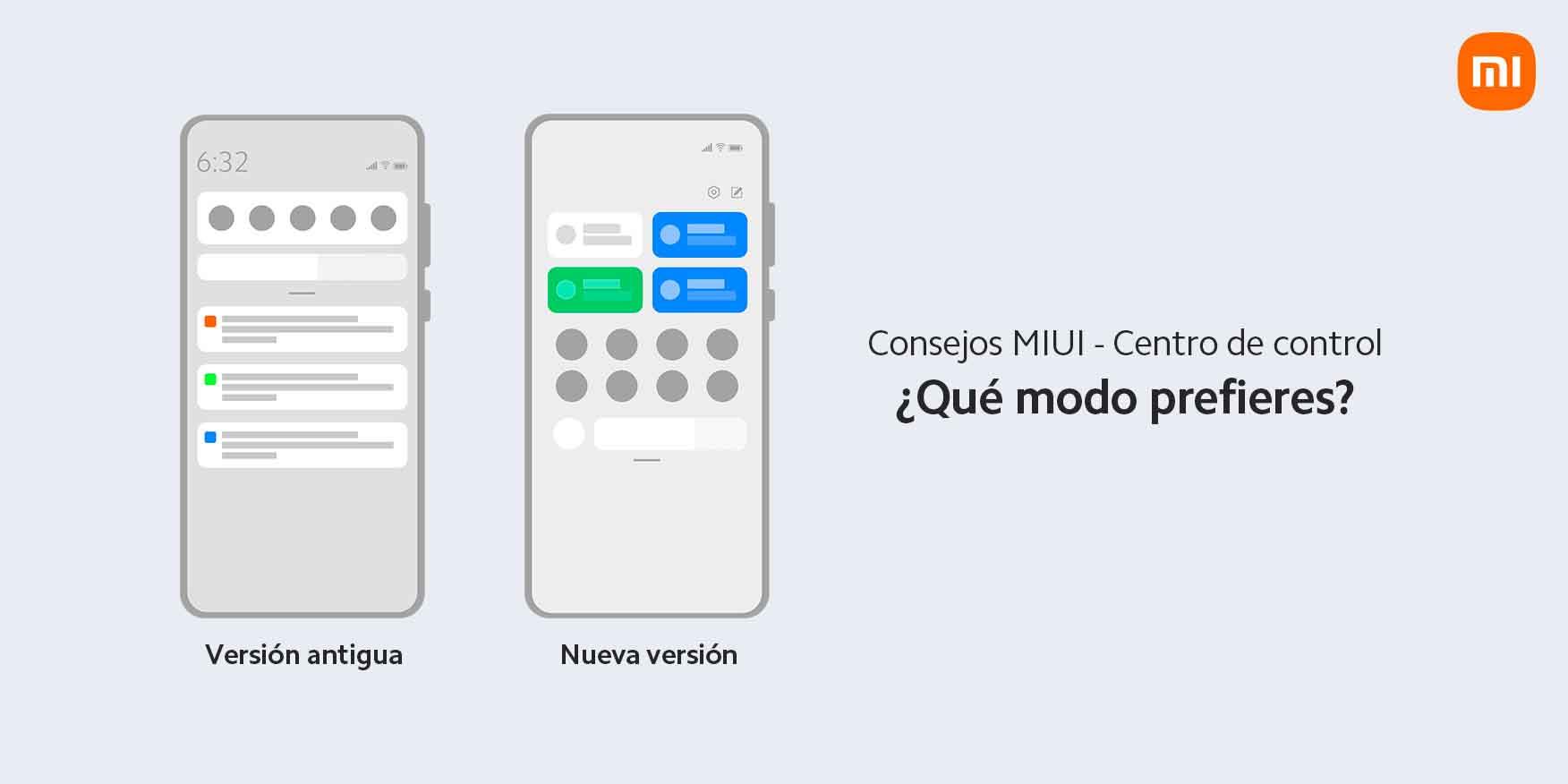
En Asetukset > Ilmoitukset ja tilapalkki Sinulla on täydellinen luettelo sovelluksista, joiden avulla voit määrittää, minkä tyyppisiä ilmoituksia kukin sovellus voi näyttää (ilmoitusalueella, lukitusnäytössä, kuvakemerkeissä jne.). Täällä voit myös säätää ohjauskeskuksen tyyliin, jolloin voit käyttää klassista yhdistettyä paneelia tai uutta iOS-tyylistä muotoilua, jossa on nopea käyttö toisella puolella ja ilmoitukset toisella puolella.
Jos haluat näytön käynnistyvän automaattisesti, kun saat ilmoituksen, siirry osoitteeseen Aina päällä oleva näyttö ja lukitusnäyttö ja aktivoi vastaava vaihtoehto. Sieltä Lisäasetuksissa voit myös valita, näytetäänkö ilmoitukset lukitusnäytössä koko sisältö, vain lähettäjä tai ei mitäänTämä on tärkeää, jos olet huolissasi yksityisyydestä.
Los varoitusäänet ja värinä Niitä säädetään valikossa Ääni ja tärinäjossa voit määrittää erilaisia ääniä puheluille, ilmoituksille ja hälytyksille sekä valita värähtelymalleja. MIUI jopa sallii käytä omia kappaleitasi soittoääninä jos ne on tallennettu laitteellesi.
Ilmoitusalue ja pika-asetuspaneeli ovat täysin muokattavissa: pyyhkäise ylhäältä ylöspäin, napauta muokkauspainiketta ja järjestele ne uudelleen. vaihtaa pitääksesi useimmin käyttämäsi ominaisuudet (Wi-Fi, mobiilidata, lentokonetila, virransäästö, näytöntallennin jne.) helposti saatavilla. Lisäksi, jos pidät painettuna jotakin näistä pikanäppäimistä, sinut ohjataan suoraan siihen. kyseisen toiminnon lisäasetuksetsäästää useita vaiheita.
Akun hallinta, lataus ja suorituskyky
Akun kesto on yksi tärkeimmistä huolenaiheista kenelle tahansa, ja Xiaomi-puhelimissa se on yleensä mukana. useita energiansäästötiloja, yksityiskohtaisia tilastoja ja lisäasetuksia maksimoidaksesi autonomian ja pidentääksesi akun käyttöikää.
En Asetukset > Akku Näet energiankulutuksen sovelluksettain sekä prosentteina että milliampeereina, mikä auttaa havaitsemaan Sovellukset, jotka kuluttavat akkuasi huomaamattasiTästä paneelista voit aktivoida normaalin akunsäästötilan, joka rajoittaa tiettyjä taustalla suoritettavia tehtäviä, tai äärimmäisen akun säästötilan, mikä minimoi järjestelmän toiminnot, jotta ne kestävät useita tunteja – tai jopa päiviä – hyvin pienellä kuormituksella.
MIUI integroi myös työkaluja, kuten muistin laajennus (kohdassa Asetukset > Lisäasetukset > Muistin laajennus), jonka avulla osa sisäisestä tallennustilasta voidaan varata virtuaali-RAM-muistiksi järjestelmän suorituskyvyn parantamiseksi. Se toimii sujuvammin, kun prosesseja on useita avoimia.Se ei ole taikuutta, mutta se voi antaa sinulle ylimääräistä sulavuutta malleissa, joissa on vähemmän muistia.
Tottumusten osalta on suositeltavaa pitää akku välillä 20% ja 80% Päivittäisessä käytössä vältä antamasta akun laskea jatkuvasti nollaan. Täysi lataus 0 prosentista 100 prosenttiin on suositeltavaa suorittaa vain satunnaisesti, esimerkiksi. kalibrointi 3–4 kuukauden välein Merkkivalo. On myös hyvä idea vaihdella normaalin, nopean ja turbolatauksen välillä riippuen siitä, kuinka kiireessä olet, koska maksimiteholla lataaminen tuottaa aina enemmän lämpöä ja rasittaa akkua enemmän.
Aina kun voit, käytä alkuperäinen laturi ja kaapeli tai vastaavaa laadukasta laitetta ja tarkista latausportti ajoittain pitääksesi sen puhtaana pölystä ja nukasta, koska lika voi aiheuttaa vääriä kontakteja, epävakaita kuormia tai jopa fyysisiä vikoja liittimessä.
Yhden käden tila, esteettömyys ja kelluva pallo
Yhä suurempien näyttöjen myötä MIUI sisältää useita ominaisuuksia, jotka helpottavat matkapuhelimen käyttöä. kätevämpää, kun vain toinen käsi on vapaanaYksi hyödyllisimmistä on Yhden käden tila, joka pienentää näytön näkyvää aluetta tilapäisesti nurkkaan.
Tämä toiminto aktivoidaan alkaen Asetukset > Lisäasetukset > Yhden käden tilaTässä voit valita näytön koon, johon se kutistuu (esimerkiksi simuloitu 4,5 tai 5 tuumaa). Sitten, noudattamalla ilmoitettua elettä (yleensä pyyhkäisy kotipainikkeesta tai vastaava ele), käyttöliittymä kutistuu haluamaasi reunaan.
Toinen mukavuutta lisäävä ominaisuus on edellä mainittu kelluva pallomikä antaa sinulle nopean pääsyn ilman, että sinun tarvitsee venytellä peukaloasi ylös. Ja jos virtapainikkeen tai taskulamppukuvakkeen tavoittaminen häiritsee sinua, voit määrittää sen Eleiden pikanäppäimet toimintoja, kuten taskulampun kytkeminen päälle virtapainikkeen kaksoispainalluksella tai kameran avaaminen äänenvoimakkuuden vähennyspainikkeella, vaikka näyttö olisi lukittu.
Yksinkertaisempaa käyttöliittymää etsiville käyttäjille MIUI sisältää Yksinkertaistettu tila (Asetukset > Aloitusnäyttö > Aloitusnäyttö > Yksinkertaistettu tila). Tässä tilassa kuvakkeet ja teksti suurennetaan, näytön elementit pienenevät ja asettelu on yksinkertaista, mikä sopii erinomaisesti… ikääntyneet ihmiset tai käyttäjät, jotka eivät halua vaikeuttaa asioita.
Tietosuoja, sovellusten esto ja piilotettu sisältö
Jos lainaat puhelintasi usein tai haluat vain suojata tietojasi, MIUI sisältää useita lisäsuojakerroksia, jotta Kukaan ei nuuski siellä, missä ei pitäisi. vaikka laite olisikin kädessäni.
El sovelluksen lukitus Se on konfiguroitu alkaen Asetukset > Sovellukset > Sovelluksen lukitusKun olet aktivoinut sovelluksen, voit valita suojattavat sovellukset (kuten WhatsApp, Galleria, sähköposti, pankkipalvelut jne.) ja vaatia niitä. sormenjälki, kuvio tai PIN-koodi joka kerta kun he yrittävät avata, vaikka puhelin olisi jo lukitsematon.
Lisäksi sovellus Tiedostonhallinta Sen avulla voit luoda yksityisiä kansioita ilman ulkoisia sovelluksia. Voit luoda kansion, merkitä sen Tee yksityiseksi ja siirrä sinne valokuvia, videoita tai asiakirjoja, joiden et halua näkyvän ensi silmäyksellä. Pääset siihen pyyhkäisemällä alaspäin hallintaohjelman päänäkymässä ja Syötä salasana tai sama lukko, jota käytät laitteessa..
sovelluksen sisällä Galleria Siellä on myös Yksityinen albumijohon voit lähettää valokuvia ja videoita valitsemalla kohteet ja napsauttamalla Lisää albumiin Valitsemalla tämän vaihtoehdon kaikki sinne lisäämäsi sisältö piilotetaan muilta tavallisilta albumeiltasi ja sisällön katseleminen edellyttää todennusta.
Kohdassa yksityisyys Asetuksista löydät vaihtoehdon Näytä leikepöydän käyttöoikeusTämä ominaisuus ilmoittaa sinulle, kun sovellus yrittää lukea kopioituja tiedostojasi. Se on yksinkertainen tapa hallita uteliaita sovelluksia joka saattaa tallentaa tietoja tietämättäsi.
Kaksi sovellusta, toinen tila ja erilliset tilit
Yksi MIUI:n vahvuuksista on kyky kopioida sovelluksia tai jopa luoda toisen kokonaisen ympäristön samalla laitteella, ihanteellinen, jos haluat erottaa työ- ja yksityiselämän tai jos sinulla on useita sosiaalisen median tilejä.
Las Kaksi sovellusta aktivoidaan alkaen Asetukset> Sovellukset> Kaksoissovellus (tai myös Tietoturva-sovelluksesta joissakin malleissa). Kun tämä ominaisuus otetaan käyttöön yhteensopivassa sovelluksessa, järjestelmä luo toinen, täysin itsenäinen kuvake omalla välimuistillaan ja asetuksillaan, joiden avulla voit käyttää kahta tiliä WhatsAppissa, Instagramissa, Telegramissa tai muissa palveluissa samanaikaisesti.
Jos tarvitset vielä enemmän eroa, voit turvautua Toinen tila, saatavilla yleisissä asetuksissa. Tämä toiminto luo eräänlaisen rinnakkainen työpöytä, täysin eristettyjossa voit asentaa muita sovelluksia, käyttää eri Google-tilejä ja määrittää erilaisia tietoja. Tilojen välillä vaihtaminen vaatii salasanan tai lukituksen avausmenetelmän, mikä tarjoaa ylimääräisen yksityisyyskerroksen.
Toinen tila on erittäin hyödyllinen, jos jaat puhelimesi jonkun muun kanssa tai jos haluat "puhtaan" työympäristön ilman ilmoitusten ja vapaa-ajan sovellusten sekoittamista, koska kummassakin tilassa Voit kirjautua sisään eri tileillä, jopa Google Playssa..
Tietoturva, sovellusten tietoturva ja järjestelmätyökalut
Kaikissa Xiaomi-, Redmi- ja POCO-laitteissa on sovellus nimeltä turvallisuus joka keskittää monia järjestelmän ylläpito- ja ohjaustyökaluja, joten sinun ei tarvitse käydä läpi valikko valikosta asetuksissa.
Tästä sovelluksesta voit käyttää siivoojajoka tarkistaa välimuistin, väliaikaiset tiedostot, sovellusten jäänteet ja suuret tai kaksoiskappaleet tilan vapauttamiseksi nopeasti. Voit myös nähdä yhteenvedon datan kulutus, akun käyttö, sovellusten käyttöoikeudet ja yleinen suojaustila.
Tietoturva-kohdasta löydät oikoteitä Kaksi sovellusta y Piilota sovelluksetNämä ovat hyödyllisiä sovellusten kopioimiseen tai piilottamiseen ilman valikoiden selaamista. Toinen mielenkiintoinen ominaisuus on Tarkista verkko, joka analysoi internetyhteyden tilan ja voi auttaa sinua havaitsemaan, onko Wi-Fi- tai mobiilidatayhteydessä ongelmia.
Jos huomaat puhelimessasi outoja häiriöitä, jumiutumisia tai epätavallista toimintaa, osio vianmääritys Tietoturva-sovelluksessa se opastaa sinua perusdiagnoosit tarkistaa laitteiston ja ohjelmiston ja yrittää ratkaista yleisiä ongelmia ilman teknisen tuen apua.
Lisäksi Asetukset > Tietoja puhelimesta > Androidin suojaustiedot Voit nähdä tekniset tiedot, järjestelmäversion ja tietoturvakorjaukset. Ja jos sinun on tehtävä niin paikalliset varmuuskopiot tietokoneella"Tietoja puhelimesta" -kohdan varmuuskopiointi- ja palautusvalikko tarjoaa vaihtoehtoja tietojen tallentamiseen tietokoneelle ja palauttamiseen myöhemmin.
Kameratemput, näytön tallennus ja skannaus
MIUI-kamerasovellus on täynnä pieniä yksityiskohtia, jotka oikein määritettyinä voivat tehdä siitä... paljon mukavampi ja tehokkaampi jokapäiväiseen käyttöön, sekä valokuville että videoille.
Kameran asetuksista (joihin pääsee itse sovelluksesta) voit muuttaa videokooderi valita huippulaadukkaan tai korkea yhteensopivuusmikä luo hieman kevyempiä tiedostoja, joita on helpompi jakaa tai muokata. Mukana on myös osio Personoidajossa voit muuttaa käyttöliittymän väriä ja laukauksen ääntä mukauttamalla sovelluksen mieleiseksesi.
Suunnittelu nopeat menetelmät (Valokuva, Video, Muotokuva, Ammattilainen jne.) voidaan myös muokata. Kohdassa Mukauta > Ominaisuuksien asettelu voit päättää, mitkä tilat näkyvät pääpalkissa ja järjestele ne niin, että päivittäin käyttämäsi ovat helpommin saatavillaTämä säästää aikaa, kun haluat vaihtaa tilasta toiseen ilman, että sinun tarvitsee etsiä sitä.
Toinen mielenkiintoinen säätö on se, että äänenvoimakkuuspainikkeetVoit käyttää niitä laukaisimena, zoomaukseen tai kameran äänenvoimakkuuden säätöön sen mukaan, mikä on sinulle kätevintä. Ja jos haluat säästää akkua pitkien kuvausten aikana, löydät vaihtoehdon Tallenna näyttö sammutettuna videoasetuksissa, mikä sammuttaa paneelin puhelimen jatkaessa tallennusta.
Asiakirjojen skannaamiseen sinun ei tarvitse asentaa mitään: käytä vain Asiakirja-tila Kamera tunnistaa automaattisesti sivun reunat ja korjaa perspektiivin. Voit sitten tallentaa kaappauksen ja muuntaa sen helposti PDF-muotoon. Samoin kamera tunnistaa QR koodit Normaalissa valokuvatilassa näkyy kuvake sisällön avaamiseksi, vaikka voit käyttää myös sovellusta. skanneri järjestelmään kuuluva itsenäinen.
Jos sinun täytyy tallentaa näyttösi, MIUI sisältää Näytön tallennin Käytettävissä ohjauskeskuksesta. Kuvaketta napauttamalla aloitetaan tallennus määritettävällä resoluutiolla ja erilaisilla ääniasetuksilla: vain järjestelmän ääni, vain mikrofoni tai molemmat. Se on ihanteellinen tallentaa peliä, videopuheluita tai luoda tutoriaaleja ilman, että tarvitsee luottaa kolmannen osapuolen sovelluksiin.
Yhteydet, WiFi, Bluetooth ja Mi Remote
Yhteyksien osalta MIUI lisää joitakin hyödyllisiä käytännön parannuksia, alkaen nopea WiFi-verkon jakaminenJos olet jo yhteydessä verkkoon, kirjaudu sisään Asetukset > Wi-FiNapauta nykyistä verkkoasi ja valitse QR-koodin näyttämisen vaihtoehto; toisen henkilön tarvitsee vain Skannaa koodi kamerallasi ja se yhdistyy ilman salasanan kirjoittamista.
Jos haluat hienosäätää Wi-Fi-yhteyden laatua, kehittäjävaihtoehdot Ne sisältävät asetuksen nimeltä Ota käyttöön laaja WiFi-lokikirjausTämä auttaa järjestelmää hallitsemaan yhteyttä paremmin, vähentäen katkeamisia ja mikrokatkoksia tietyissä olosuhteissa. Se ei ole mikään ihme, mutta se voi tasoittaa käyttökokemusta, jos sinulla on vakausongelmia.
Toinen erittäin kätevä ominaisuus on luotetut Bluetooth-laitteet. sisään Salasanat ja suojaus > Avaa Bluetooth-laitteella Voit lisätä esimerkiksi kellosi tai autosi luotettavaksi laitteeksi, jotta matkapuhelin pysyy lukitsemattomana ollessaan yhteydessä kyseiseen lisälaitteeseen ja lukkiutuu uudelleen, kun siirryt pois.
Monissa Xiaomi-malleissa on myös integroitu infrapunasäteilijä ja he tuovat sovelluksen Oma kaukosäädin Esiasennettu sovellus mahdollistaa puhelimesi toiminnan yleiskaukosäätimenä televisioille, ilmastointilaitteille ja muille laitteille, olivatpa ne Xiaomin tuotteita tai eivät. Kun laitteet on määritetty, pääset nopeasti Mi Remoteen. Ne näkyvät usein jopa lukitusnäytöltävaihtaaksesi kanavaa tai lisätäksesi äänenvoimakkuutta avaamatta puhelimen lukitusta.
Päätteissä, jotka tukevat käänteinen langaton latausAkkupaneelissa on vaihtoehto sen aktivoimiseksi, jolloin Xiaomi-puhelimesi latautuu. muut langattoman latauksen kanssa yhteensopivat matkapuhelimet, kuulokkeet tai muut lisävarusteet yksinkertaisesti asettamalla ne puhelimen taakse.
Lisäasetukset, diagnostiikka ja huolto
MIUI piilottaa joitakin edistyneitä valikoita, jotka on periaatteessa suunniteltu teknikkoille, mutta joita voit käyttää myös itse tarkistaa laitteiston tilan tai nopeuttaa tiettyjä prosesseja.
En Asetukset > Tietoja puhelimesta > Koko ja tekniset tiedot, jos painat useita kertoja ytimen versioPääset CIT-diagnostiikkatilaan, jossa voit suorittaa näytön, antureiden, painikkeiden, kaiuttimien, mikrofonien ja muiden komponenttien testitSe on erittäin hyödyllistä, jos epäilet, että jokin ei toimi kunnolla ja haluat tarkistaa sen menemättä vielä tekniseen huoltoon.
Toisaalta, ruokalistalla Sovellukset > Käyttöoikeudet > Automaattinen käynnistys Voit estää tiettyjen sovellusten automaattisen käynnistymisen puhelimen käynnistyksen yhteydessä poistamalla käytöstä automaattisen käynnistyksen sovelluksilta, joita et tarvitse taustalla käynnissä. Parannat sekä käynnistysaikaa että yleistä suorituskykyä järjestelmän.
MIUI sisältää aggressiivisen akunsäästöjärjestelmän, joka joskus lopettaa tärkeitä prosesseja. Voit estää tämän tapahtumisen kriittisissä sovelluksissa, kuten viestien tai sähköpostin kanssa, pitämällä sovelluskuvaketta painettuna ja siirtymällä sitten osoitteeseen Sovellustiedot > Akunsäästö ja valitse Ilman rajoituksiaTämä varmistaa, että Näiden sovellusten ilmoitukset saapuvat aina reaaliajassa..
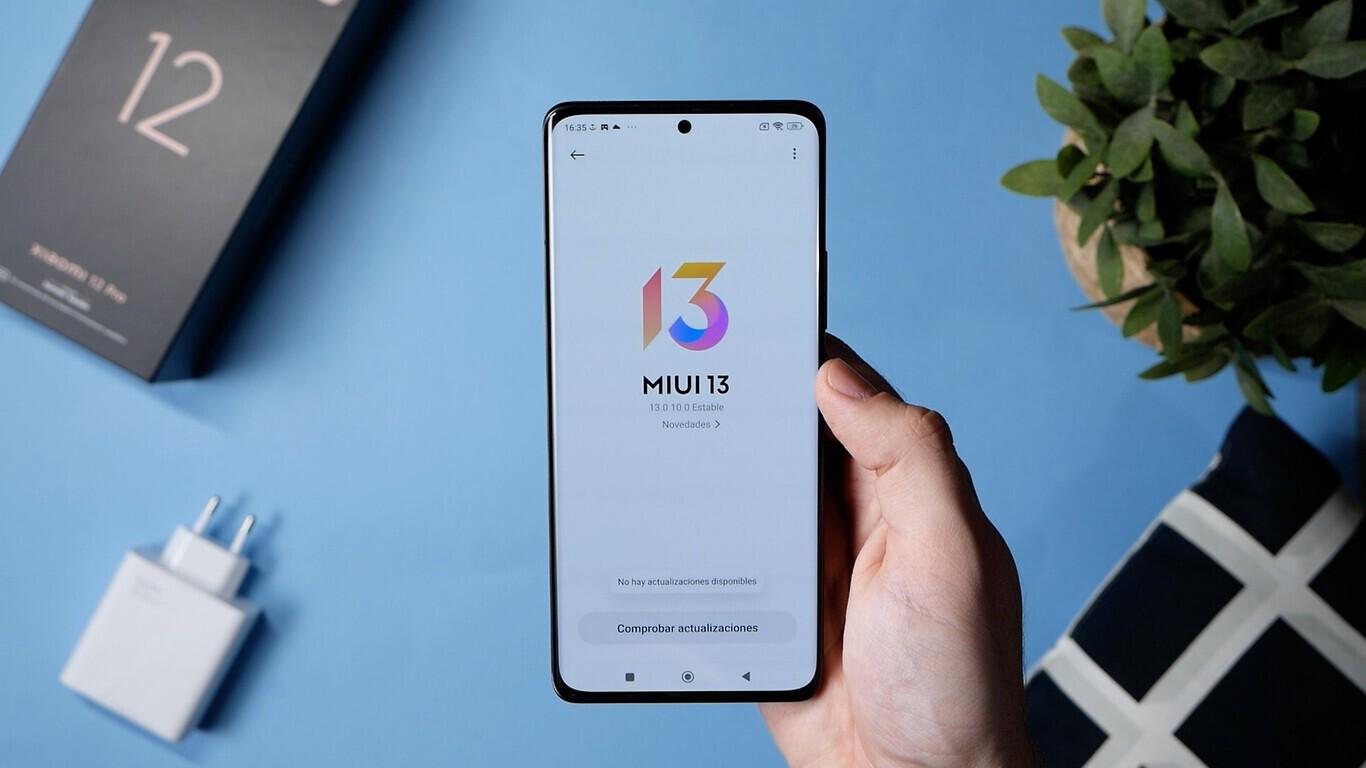
Jos olet yksi niistä ihmisistä, jotka päivittävät järjestelmän heti ilmoituksen saatuaan, Asetukset > Tietoja puhelimesta > MIUI-versio voit tutustua jokaisen päivityksen uudet ominaisuudet Ennen asennusta voit tarkastella yksityiskohtaisempaa muutoslokia, joka auttaa sinua tietämään, mitä uusia ominaisuuksia on tulossa tai mitä virheitä korjataan.
Kaikkien näiden temppujen, piilotettujen asetusten ja mukautusvaihtoehtojen avulla MIUI ja HyperOS antavat sinun muuttaa Xiaomi-, Redmi- tai POCO-puhelimesi todella sinulle räätälöidyksi laitteeksi: nopeampi, turvallisempi, pidemmällä akunkestolla ja paljon kätevämpi käyttää joka päiväkunhan vain omistat aikaa sen tutkimiseen ja hienosäätöön mieleiseksesi.