- MIUI und HyperOS bieten umfangreiche Anpassungsmöglichkeiten für Designs, Symbole, Startbildschirm, Gesten und Sperrbildschirm, um das Mobilgerät an jeden Benutzer anzupassen.
- Die Ebene umfasst leistungsstarke Akku-, Sicherheits- und Datenschutzfunktionen wie App-Sperre, Dual-App-Funktion, zweiten Arbeitsbereich und extreme Energiesparmodi.
- Erweiterte Funktionen wie Super Wallpapers, Bildschirmaufzeichnung, Mi Remote, CIT-Diagnose und die Sicherheits-App machen das Xiaomi zu einem sehr kompletten Gerät, ohne dass zusätzliche Apps erforderlich sind.
- Eine gute Erstkonfiguration von Benachrichtigungen, Multitasking, Konnektivität und Kamera verbessert das tägliche Nutzungserlebnis und die Lebensdauer des Telefons erheblich.
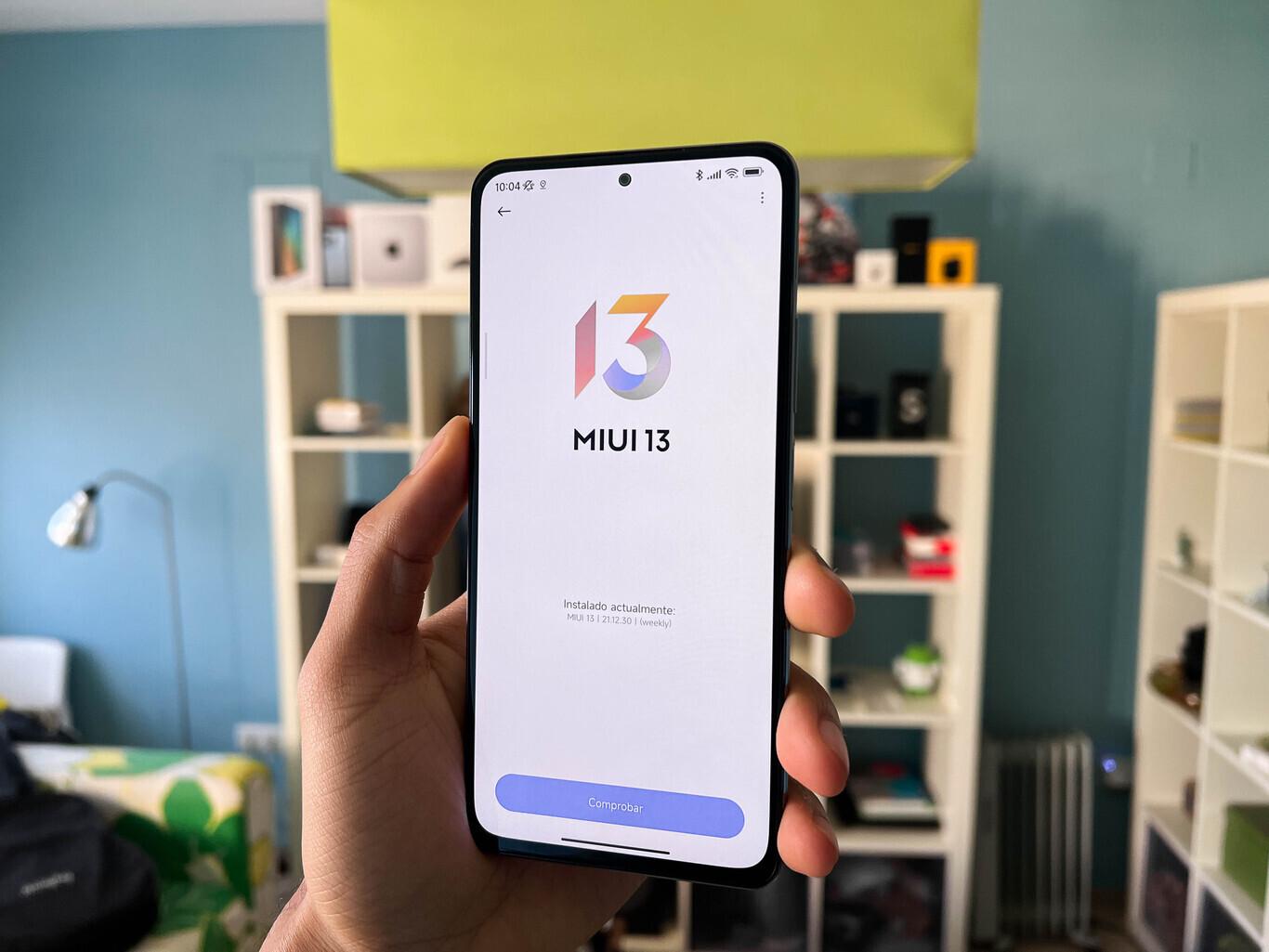
Wir verbringen immer mehr Zeit mit unseren Smartphones in den Händen, und wenn Sie ein Xiaomi, Redmi oder POCO besitzen, ist Ihnen das sicherlich schon aufgefallen. MIUI und HyperOS verbergen viele Funktionen und Tricks. die nicht sofort sichtbar sind. Die sinnvolle Nutzung dieser Anpassungsebene macht den entscheidenden Unterschied zwischen einem durchschnittlichen Smartphone und einem echten Allrounder, der perfekt auf Ihren Nutzungsstil zugeschnitten ist.
In diesem Handbuch finden Sie praktische Tipps, empfohlene Einstellungen und wenig bekannte Tricks Um MIUI (und die neuesten Versionen wie MIUI 14 und HyperOS) optimal zu nutzen, finden Sie hier alles von Anpassungsoptionen und Gesten bis hin zu Tipps zum Akkusparen, Bildschirmschutz, verbesserter Privatsphäre, App-Duplizieren, Erstellen eines zweiten Bereichs und vielem mehr – alles verständlich und in freundlichem Ton auf Kastilisch erklärt.
Dunkelmodus, Lesemodus und Bildschirmeinstellungen
Eines der wichtigsten Merkmale jedes Xiaomi-Geräts ist der Bildschirm, und hier bietet MIUI Mehrere Optionen zum Schutz Ihrer Augen und zur Reduzierung des Batterieverbrauchsinsbesondere wenn Sie Ihr Mobiltelefon nachts oder in schwach beleuchteten Umgebungen benutzen.
El MIUI Dunkelmodus Diese Funktion ist bereits seit früheren Versionen (wie MIUI 10) verfügbar und wurde mit MIUI 14 und HyperOS verbessert. Sie können sie aktivieren, indem Sie zu folgendem Link gehen: Einstellungen > Anzeige > DunkelmodusDort haben Sie die Möglichkeit, die Funktion dauerhaft aktiviert zu lassen oder sie so zu programmieren, dass sie sich zu einer bestimmten Zeit oder bei Einbruch der Dunkelheit einschaltet. Auf AMOLED-Bildschirmen trägt dieser Modus außerdem dazu bei, den Energieverbrauch des Telefons zu senken.
Eine weitere sehr nützliche Funktion ist die LesemodusEntwickelt, um die Augenbelastung zu reduzieren, indem die Bildschirmhelligkeit verringert und der Farbton wärmer gestaltet wird, wodurch grelles blaues Licht vermieden wird. Es kann auch über die Anzeigeeinstellungen aktiviert werden und ermöglicht Planen Sie feste Zeiten ein oder nutzen Sie es nur, wenn Sie viel Zeit mit Lesen verbringen.zum Beispiel durch das Durchlesen längerer Artikel oder E-Books.
in Absatz FarbschemaIn den Anzeigeeinstellungen von MIUI können Sie Sättigung und Farbtemperatur anpassen. Dort können Sie zwischen kühleren und wärmeren Profilen oder erweiterten Modi wählen. Passen Sie die Farbe Ihren Wünschen an oder kalibrieren Sie sie genauer. Wenn Sie sich an übermäßig "hellen" Farben stören.
Endlich von Einstellungen > Anzeige Sie können auch Optionen wie die folgenden aktivieren: Doppeltippen, um den Bildschirm ein- oder auszuschalten und anheben, um zu aktivieren (nützlich für verhindern, dass sich der Bildschirm von selbst ausschaltet), die sehr nützlich sind, wenn Sie die Gesichtserkennung verwenden und den Sperrbildschirm sehen möchten, ohne irgendwelche Tasten zu berühren.
Anpassen des Startbildschirms, der Designs und der Symbole
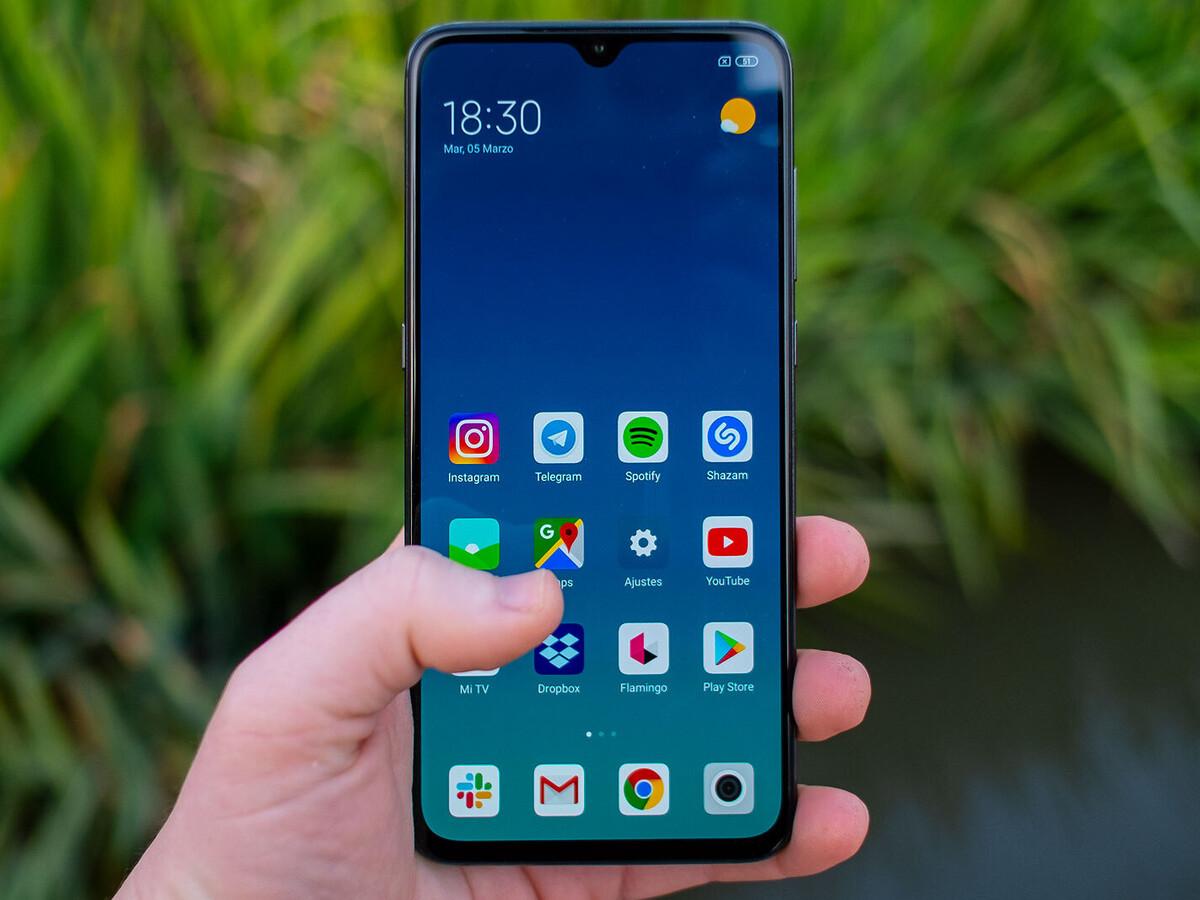
MIUI hat sich den Ruf erworben, eine der umfassendsten Anpassungsebenen zu sein, und mit MIUI 14 wurde dies dank … noch weiter verbessert. Designs, Symbolpakete, Übergangseffekte und verschiedene Startbildschirmstile.
Die App Themen Es ist vorinstalliert und ermöglicht es Ihnen, nahezu das gesamte Erscheinungsbild Ihres Systems zu verändern. Nach dem Öffnen finden Sie Sammlungen empfohlener, neuer und beliebter Designs, viele davon kostenlos. Jedes Design kann angepasst werden. Hintergrundbilder, Symbole, Sperrbildschirm, Startanimation und sogar der Stil des KontrollzentrumsSie können ein komplettes Design herunterladen oder Teile aus verschiedenen Designs kombinieren: zum Beispiel den Hintergrund aus einem Design, die Symbole aus einem anderen und den Sperrbildschirm aus einem dritten.
Falls Sie nur die Symbole berühren möchten, bietet die Themes-App selbst einen eigenen Tab dafür. SymbolpaketeNach dem Herunterladen können Sie die Änderungen anwenden, ohne das übrige Design zu verändern, oder über dasselbe Menü zum klassischen Stil zurückkehren. Darüber hinaus von Einstellungen > Startbildschirm > Symbolgröße MIUI ermöglicht Die Größe der Symbole vergrößern oder verkleinernDies ist sehr nützlich, wenn Sie mehr Apps auf dem Bildschirm anzeigen oder sie im Gegenteil größer darstellen möchten.
Ein weiterer interessanter Schauplatz ist in Einstellungen > Startbildschirm > Startbildschirm-Layoutdort können Sie Raster wie 4×6 oder 5×6 auswählen für Legen Sie fest, wie viele Symbole in jede Zeile und Spalte passen.Im selben Menü finden Sie die Option, Füllen Sie die Lücken, die durch deinstallierte Anwendungen entstanden sind., wodurch die Symbole beim Löschen einer App automatisch neu positioniert werden, sodass keine Lücken in der Mitte entstehen.
Standardmäßig zeigt MIUI alle Apps direkt auf dem Startbildschirm an. Wenn Sie jedoch das klassische Layout mit App-Übersicht bevorzugen, gehen Sie zu Einstellungen > Startbildschirm > Startbildschirm und aktivieren Sie die Option Mit dem AnwendungsschubladeAuf diese Weise erhalten Sie ein übersichtlicheres Hauptfenster und alle Ihre Apps sind übersichtlich im App-Drawer organisiert, inklusive Suchfunktion und Kategorien.
Hintergrundbilder, Super-Hintergrundbilder und Sperrbildschirm
Zusätzlich zu den herkömmlichen statischen Hintergrundbildern bietet MIUI animierte Hintergrundbilder und sogenannte Super-Hintergrundbilder, eine Sammlung von 3D-Hintergrundbildern, die sich beim Wechsel zwischen Bildschirmen oder beim Entsperren des Telefons ändern und so einen besonders auffälligen Effekt erzielen.
Um den Hintergrund zu ändern, können Sie die App öffnen. Themen was die Speisekarte betrifft Tapete In den Einstellungen finden Sie Zugriff auf lokale Sammlungen, Online-Hintergründe und die oben genannten. Super-TapetenDort können Sie den Stil auswählen, der Ihnen am besten gefällt, und ihn in Sekundenschnelle anwenden.
Wenn Sie lieber ein Foto von sich selbst verwenden möchten, gehen Sie zu GalerieÖffnen Sie das gewünschte Bild, tippen Sie auf das Optionsmenü und wählen Sie aus Als Hintergrundbild festlegenSie können auswählen, ob Sie es nur auf den Startbildschirm, nur auf den Sperrbildschirm oder auf beide anwenden möchten, und den Zuschnitt nach Ihren Wünschen anpassen.
Der Sperrbildschirm hat ebenfalls einen eigenen Abschnitt in Einstellungen > Always-On-Display und SperrbildschirmHier können Sie entscheiden, welche Art von Informationen, die auf dem Sperrbildschirm angezeigt werden sollenOb Benachrichtigungen angezeigt werden, ob der Nachrichtentext oder nur die Warnung angezeigt wird und welche Schnellzugriffswerkzeuge (wie die Taschenlampe oder die Mi-Fernbedienung) erscheinen. Die meisten Modelle ermöglichen Ihnen außerdem... Passe die Benachrichtigungsanimation an den Rändern an., Auswahl verschiedener visueller Effekte.
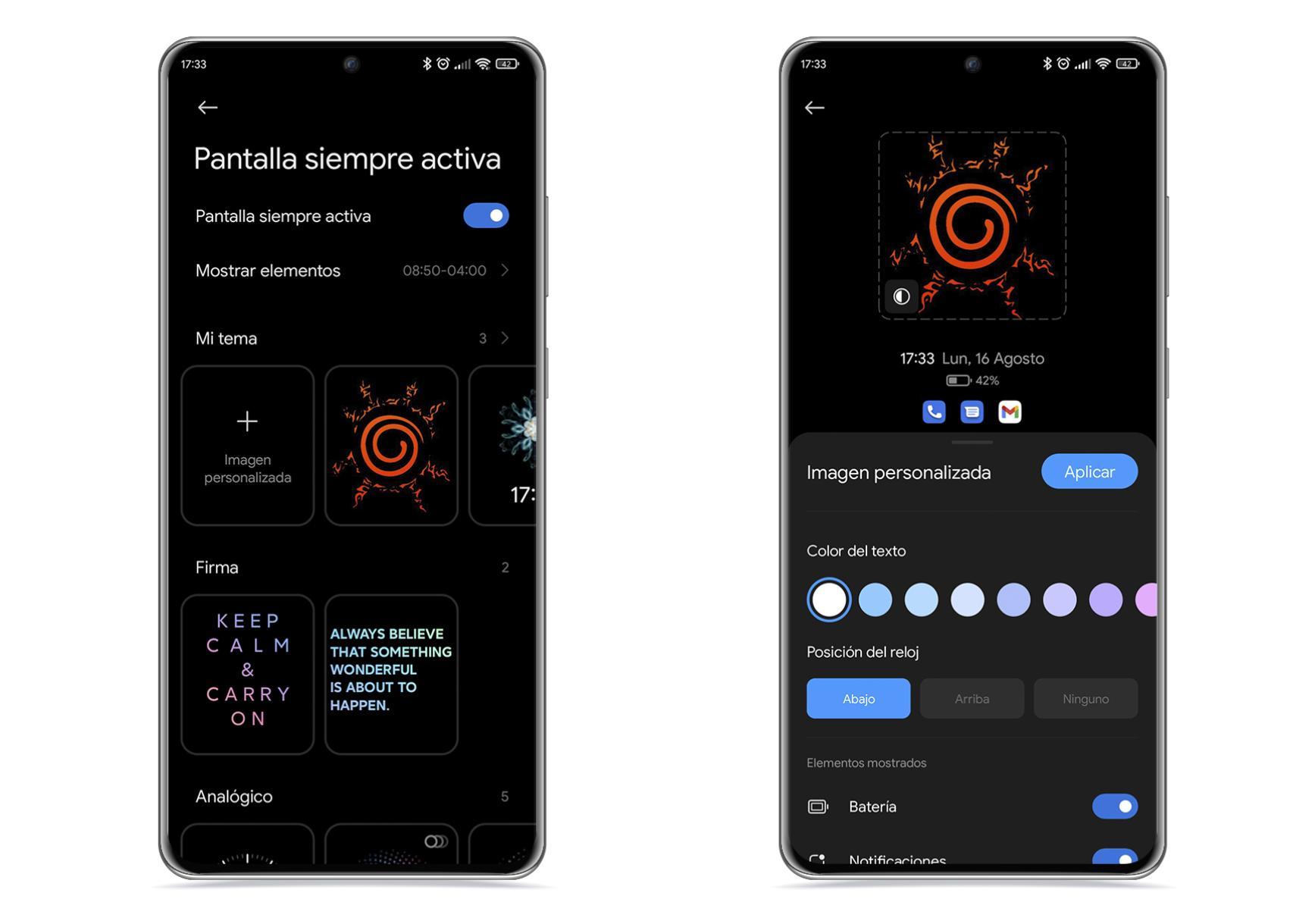
Auf Smartphones mit AMOLED-Bildschirmen integriert MIUI die Always-on-DisplayIn den Always On Display-Einstellungen können Sie diese Funktion aktivieren und aus verschiedenen Designs wählen, um Uhrzeit, Datum, Akkustand und einige Benachrichtigungssymbole anzuzeigen, ohne den Bildschirm vollständig einzuschalten.
Gesten, Systemnavigation und Tastenkombinationen
MIUI passt sich denjenigen an, die bevorzugen die klassischen Navigationstasten sowie für diejenigen, die Gestensteuerung bevorzugen. Der Wechsel zwischen den Systemen ist sehr einfach und führt zu keinem Datenverlust.
Anmeldung Einstellungen > Startbildschirm > Systemnavigation und wählen Sie zwischen Gesten o TastenWenn Sie Gesten auswählen, zeigt Ihnen das System einen Abschnitt mit dem Namen an. Demonstrationen von Gesten Hier können Sie üben: Wischen Sie von den Seiten zurück, von unten zum Anfang oder halten Sie gedrückt und wischen Sie, um den Multitasking-Modus zu öffnen.
Auf dem Startbildschirm finden Sie auch die Option. Animations GeschwindigkeitMit dieser Option können Sie einen schnelleren Modus für die Übergänge auswählen. Es ist agiler und das Handy fühlt sich flüssiger an.Wenn Sie die untere Leiste, die den Gestenbereich anzeigt, stört, können Sie sie deaktivieren. Gestenbestätigung sodass es verschwindet und Sie etwas nützlichen Bildschirmplatz gewinnen.
MIUI beinhaltet auch die schwimmende KugelEin kleiner Kreis, der auf dem Bildschirm sichtbar bleibt und konfigurierbare Verknüpfungen bietet (z. B. Zurück, Multitasking öffnen oder einen Screenshot erstellen). Um ihn zu aktivieren, gehen Sie zu Einstellungen > Zusätzliche Einstellungen > Schwebende Kugel und Sie können die Tastenkombinationen nach Ihren Wünschen anpassen, was sehr nützlich ist, wenn Sie das Telefon mit einer Hand bedienen möchten.
Im selben Menü „Zusätzliche Einstellungen“ befindet sich der Abschnitt Gestenverknüpfungen Es ermöglicht Ihnen, Tastenkombinationen zu konfigurieren wie Öffnen Sie die Kamera mit der Leiser-Taste oder schalten Sie die Taschenlampe durch zweimaliges Drücken der Ein-/Aus-Taste ein.Auf diese Weise können Sie auf wichtige Funktionen zugreifen, ohne das Gerät entsperren zu müssen.
Multitasking, Splitscreen und App-Organisation
Das Multitasking von MIUI wird angezeigt mit Karten in zwei Spalten, durch die man vertikal scrollen kannDas Layout ist praktisch, um viele geöffnete Anwendungen auf einen Blick zu sehen. Um sie zu schließen, wischen Sie einfach die jeweilige Karte zur Seite. Wenn Sie eine Karte gedrückt halten, werden Ihnen weitere Optionen angezeigt.
In dieser Ansicht der letzten Zugriffe sehen Sie den Zugriff auf Eine App im Speicher sperren (verhindern, dass sie geschlossen wird), den Splitscreen aktivieren oder auf App-Informationen zugreifen. Auch von Einstellungen > Startbildschirm > Elemente in der Liste „Zuletzt verwendet“ organisieren Sie können das Erscheinungsbild dieses Bedienfelds anpassen, indem Sie das Design der Karten ändern.
Der berühmte geteilter Bildschirm Damit können Sie zwei Apps gleichzeitig nutzen. Um diese Funktion zu aktivieren, öffnen Sie die Multitasking-Ansicht und tippen Sie auf … Geteilter BildschirmZiehen Sie die erste App nach oben und wählen Sie dann die zweite darunter aus. Beachten Sie, dass nicht alle Apps kompatibel sind, die meisten gängigen (Browser, Messenger, soziale Medien usw.) jedoch schon.
In den Einstellungen des Startbildschirms können Sie außerdem das Desktop-Layout sperren, indem Sie die entsprechende Option aktivieren. Layout des Sperrbildschirms, etwas, das besonders nützlich ist, wenn Sie wollen nicht, dass jemand anderes Ihre Apps durcheinanderbringt. versehentlich. Die Option befindet sich im selben Menü. Text nicht anzeigen, wodurch die Anwendungsnamen auf dem Desktop ausgeblendet werden und nur noch die Symbole angezeigt werden.
Schließlich finden Sie die Einstellung auf dem Startbildschirm. Vorschläge anzeigenDiese Einstellung steuert, ob vorgeschlagene Apps oben in der Liste der zuletzt verwendeten Apps angezeigt werden sollen. Für ein übersichtliches Multitasking empfiehlt es sich, diese Funktion zu deaktivieren.
Benachrichtigungen, Kontrollzentrum und Statusleiste
Das Benachrichtigungssystem in MIUI ist im Vergleich zu Stock-Android ziemlich individuell angepasst, und es lohnt sich, ein paar Minuten für die Anpassung zu investieren. Vermeiden Sie es, wichtige Benachrichtigungen zu verpassen, aber lassen Sie sich gleichzeitig nicht von ständigen Warnmeldungen überfordern..
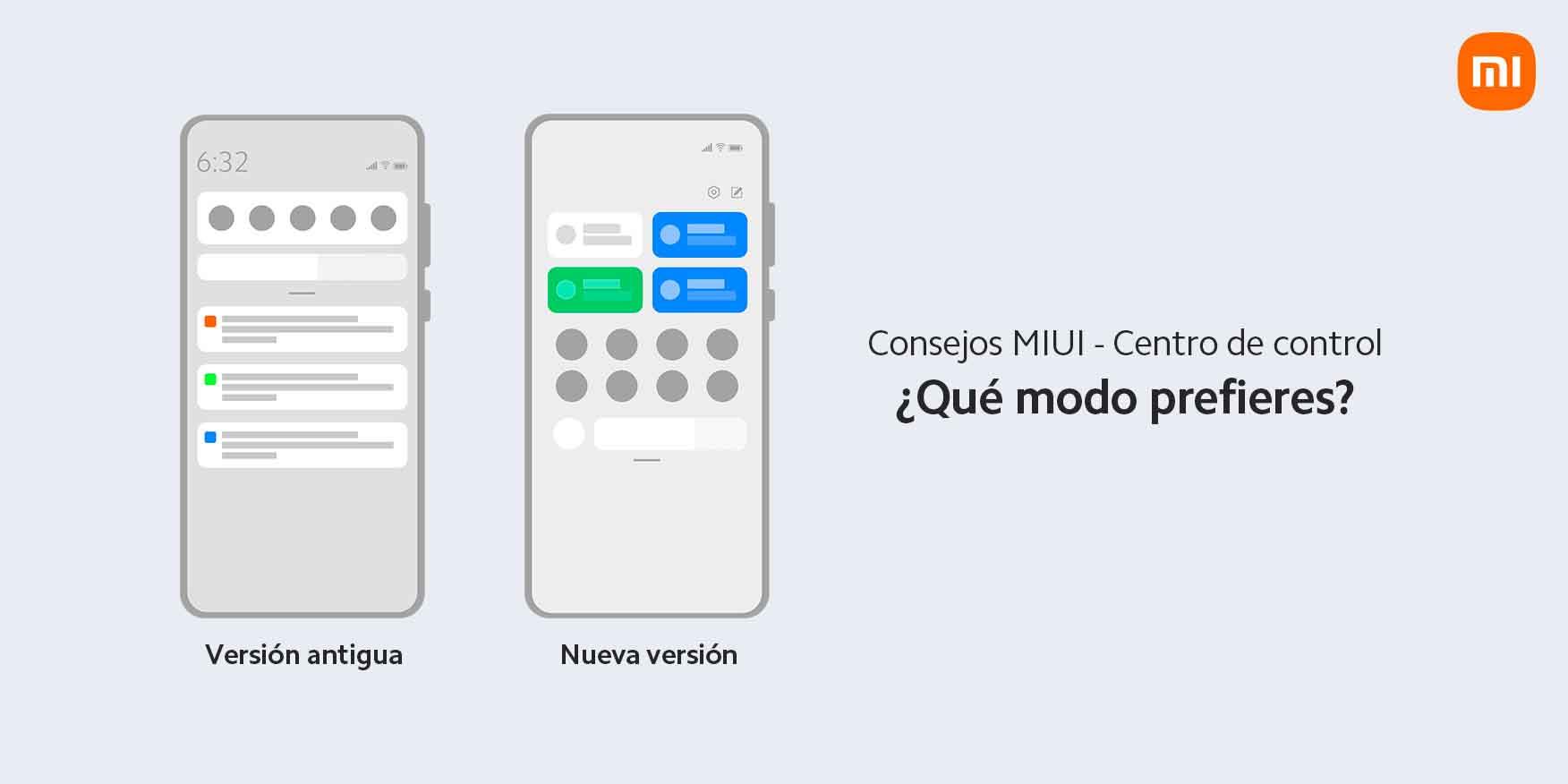
En Einstellungen > Benachrichtigungen und Statusleiste Sie finden hier eine vollständige Liste der Apps, um festzulegen, welche Benachrichtigungen jede App anzeigen soll (in der Benachrichtigungsleiste, auf dem Sperrbildschirm, als Symbol-Badges usw.). Hier können Sie auch die Einstellungen anpassen. Kontrollzentrum-StilSie können entweder das klassische kombinierte Bedienfeld oder das neue Design im iOS-Stil nutzen, mit Schnellzugriff auf der einen Seite und Benachrichtigungen auf der anderen.
Wenn Sie möchten, dass sich der Bildschirm bei Erhalt einer Benachrichtigung automatisch einschaltet, gehen Sie zu Always-On-Display und Sperrbildschirm und aktivieren Sie die entsprechende Option. Dort können Sie in den erweiterten Einstellungen auch auswählen, ob Benachrichtigungen auf dem Sperrbildschirm angezeigt werden sollen. den vollständigen Inhalt, nur den Absender oder gar nichtsDas ist besonders wichtig, wenn Ihnen Datenschutz wichtig ist.
Die Warntöne und Vibrationen Sie werden im Menü angepasst. Ton und VibrationDort können Sie Anrufen, Benachrichtigungen und Alarmen unterschiedliche Töne zuweisen sowie Vibrationsmuster auswählen. MIUI ermöglicht dies sogar. Verwenden Sie Ihre eigenen Lieder als Klingeltöne falls Sie sie auf Ihrem Gerät gespeichert haben.
Die Benachrichtigungsleiste und das Schnellzugriffsfeld sind vollständig anpassbar: Wischen Sie vom oberen Bildschirmrand nach oben, tippen Sie auf die Bearbeiten-Schaltfläche und ordnen Sie die Elemente neu an. schaltet ein So haben Sie Ihre am häufigsten genutzten Funktionen (WLAN, mobile Daten, Flugmodus, Energiesparmodus, Bildschirmaufnahme usw.) immer griffbereit. Wenn Sie eine dieser Verknüpfungen gedrückt halten, gelangen Sie direkt zur entsprechenden Funktion. die erweiterten Einstellungen dieser FunktionDas spart mehrere Arbeitsschritte.
Batteriemanagement, Laden und Leistung
Die Akkulaufzeit ist für viele Nutzer ein wichtiges Kriterium, und Xiaomi-Handys bieten diese Funktion in der Regel. mehrere Energiesparmodi, detaillierte Statistiken und erweiterte Optionen um die Autonomie zu maximieren und die Batterielebensdauer zu verlängern.
En Einstellungen > Akku Sie sehen den Energieverbrauch nach Anwendung, sowohl als Prozentsatz als auch in Milliampere, was bei der Erkennung hilft. Apps, die Ihren Akku entladen, ohne dass Sie es merkenÜber dieses Bedienfeld können Sie den standardmäßigen Energiesparmodus aktivieren, der bestimmte Hintergrundprozesse einschränkt, oder den Extremer Batteriesparmodus, wodurch die Systemfunktionen minimiert werden, um mit sehr geringer Last mehrere Stunden oder sogar Tage durchzuhalten.
MIUI integriert außerdem Tools wie Speichererweiterung (unter Einstellungen > Zusätzliche Einstellungen > Speichererweiterung), wodurch ein Teil des internen Speichers als virtueller RAM reserviert werden kann, um das System zu beschleunigen Es läuft reibungsloser, wenn viele Prozesse geöffnet sind.Es ist keine Zauberei, aber es kann für zusätzliche Laufruhe bei Modellen mit weniger Speicher sorgen.
Was die Gewohnheiten betrifft, ist es ratsam, den Akku zwischen 20% und 80% Im täglichen Gebrauch sollte vermieden werden, dass der Akku ständig auf 0 % entlädt. Es wird empfohlen, den Akku nur gelegentlich vollständig von 0 auf 100 % aufzuladen, zum Beispiel… einmal alle 3-4 Monate zur Kalibrierung Die Anzeige. Es ist außerdem ratsam, je nach Eile zwischen normalem, schnellem und Turboladen zu wechseln, da das Laden mit maximaler Leistung immer mehr Wärme erzeugt und die Batterie stärker belastet.
Wann immer Sie können, verwenden Sie die Original-Ladegerät und Kabel oder gleichwertige Alternativen verwenden und gelegentlich den Ladeanschluss auf Staub und Flusen überprüfen, da Schmutz zu Problemen führen kann. Fehlkontakte, instabile Lasten oder sogar physische Ausfälle im Stecker.
Einhandbetrieb, Barrierefreiheit und schwebender Ball
Mit immer größeren Bildschirmen bietet MIUI verschiedene Optionen, um die Nutzung des Mobiltelefons zu vereinfachen. praktischer, wenn man nur eine Hand frei hatEine der nützlichsten ist die Einhandmodus, wodurch der sichtbare Bereich des Bildschirms vorübergehend auf eine Ecke verkleinert wird.
Diese Funktion wird aktiviert von Einstellungen > Zusätzliche Einstellungen > EinhandmodusHier können Sie die Bildschirmgröße auswählen, auf die die Benutzeroberfläche verkleinert werden soll (z. B. simulierte 4,5 oder 5 Zoll). Anschließend wird die Benutzeroberfläche durch die angegebene Geste (in der Regel Wischen vom Home-Button oder eine ähnliche Geste) auf die gewünschte Größe verkleinert.
Ein weiteres Komfortmerkmal ist das bereits erwähnte schwimmende KugelDas ermöglicht Ihnen einen schnellen Zugriff, ohne dass Sie Ihren Daumen bis ganz nach oben strecken müssen. Und falls Sie das Greifen nach dem Ein-/Ausschalter oder dem Taschenlampensymbol stört, können Sie dies über die Einstellungen konfigurieren. Gestenverknüpfungen Aktionen wie das Einschalten der Taschenlampe durch zweimaliges Drücken des Ein-/Ausschalters oder das Öffnen der Kamera mit der Leiser-Taste, selbst wenn der Bildschirm gesperrt ist.
Für Benutzer, die eine einfachere Benutzeroberfläche suchen, bietet MIUI Folgendes: Lite-Modus (unter Einstellungen > Startbildschirm > Startbildschirm > Lite-Modus). Dieser Modus vergrößert Symbole und Text, reduziert die Anzahl der Bildschirmelemente und vereinfacht das Layout. Er ist ideal für ältere Menschen oder Nutzer, die die Dinge nicht verkomplizieren möchten.
Datenschutz, App-Blockierung und versteckte Inhalte
Wenn Sie Ihr Telefon häufig verleihen oder einfach Ihre Daten schützen möchten, bietet MIUI mehrere zusätzliche Schutzebenen, sodass Niemand schnüffelt dort herum, wo er es nicht soll. selbst wenn ich das Gerät in der Hand halte.
El App-Sperre Es wird konfiguriert von Einstellungen > Apps > App-SperreNach der Aktivierung können Sie die Apps auswählen, die Sie schützen möchten (z. B. WhatsApp, Galerie, E-Mail, Banking usw.) und den Schutz anfordern. Fingerabdruck, Muster oder PIN jedes Mal, wenn sie versuchen, das Telefon zu öffnen, selbst wenn es bereits entsperrt ist.
Außerdem die App Dateimanager Es ermöglicht Ihnen, private Ordner ohne externe Apps zu erstellen. Sie können einen Ordner erstellen und ihn als privat markieren. Privat machen Verschieben Sie dort Fotos, Videos oder Dokumente, die nicht sofort sichtbar sein sollen. Um darauf zuzugreifen, wischen Sie einfach in der Hauptansicht des Managers nach unten. Geben Sie das Passwort oder die Sperre ein, die Sie auf dem Gerät verwenden..
innerhalb der App Galerie Es gibt auch ein Privates AlbumAn diese Adresse können Sie Fotos und Videos senden, indem Sie die Elemente auswählen und auf „An“ klicken. Zum Album hinzufügen Wenn Sie diese Option wählen, werden alle dort abgelegten Inhalte vor den übrigen regulären Alben verborgen und erfordern eine Authentifizierung, um angezeigt zu werden.
in Absatz Datenschutz In den Einstellungen finden Sie die Option Zwischenablagezugriff anzeigenDiese Funktion benachrichtigt Sie, wenn eine Anwendung versucht, Ihre kopierten Dateien zu lesen. Es ist eine einfache Möglichkeit, Kontroll-Apps Dabei könnten Daten erfasst werden, ohne dass Sie es merken.
Zwei Apps, zweiter Bereich und separate Konten
Eine der Stärken von MIUI ist die Fähigkeit, Duplizieren Sie Anwendungen oder erstellen Sie sogar eine zweite vollständige Umgebung. auf demselben Gerät, ideal, wenn Sie Berufs- und Privatleben trennen möchten oder wenn Sie mehrere Social-Media-Konten haben.
Die Doppelte Anwendungen werden aktiviert von Einstellungen> Anwendungen> Duale Anwendungen (oder bei einigen Modellen auch über die Sicherheits-App). Durch Aktivieren dieser Funktion in einer kompatiblen App erstellt das System eine Sicherheitsabfrage. ein zweites, völlig unabhängiges Symbol mit eigenem Cache und eigenen Einstellungen, sodass Sie zwei Konten für WhatsApp, Instagram, Telegram oder andere Dienste gleichzeitig nutzen können.
Falls Sie noch mehr Abstand benötigen, können Sie auf Folgendes zurückgreifen: Zweiter RaumDiese Funktion ist in den allgemeinen Einstellungen verfügbar. Sie erstellt eine Art von Parallelschreibtisch, vollständig isoliertHier können Sie weitere Apps installieren, verschiedene Google-Konten verwenden und unterschiedliche Daten konfigurieren. Der Wechsel zwischen diesen Bereichen erfordert ein Passwort oder eine Entsperrmethode und bietet so zusätzliche Privatsphäre.
Der zweite Bereich ist sehr nützlich, wenn Sie Ihr Telefon mit jemandem teilen oder wenn Sie eine „saubere“ Umgebung für die Arbeit wünschen, ohne Benachrichtigungen und Freizeit-Apps zu vermischen, da in jedem Bereich Sie können sich mit verschiedenen Konten anmelden, sogar bei Google Play..
Sicherheit, App-Sicherheit und Systemtools
Alle Xiaomi-, Redmi- und POCO-Geräte enthalten eine App namens Sicherheit Dadurch werden viele Wartungs- und Steuerungstools des Systems zentralisiert, sodass Sie nicht mehr Menü für Menü in den Einstellungen navigieren müssen.
Über diese App können Sie darauf zugreifen ReinigerDabei werden Cache, temporäre Dateien, App-Überreste und große oder doppelte Elemente überprüft, um schnell Speicherplatz freizugeben. Sie können auch eine Zusammenfassung anzeigen lassen. Datenverbrauch, Akkunutzung, App-Berechtigungen und allgemeiner Sicherheitsstatus.
Im Bereich „Sicherheit“ finden Sie Verknüpfungen zu Doppelte Anwendungen y Verstecke AppsDiese sind nützlich, um Apps zu duplizieren oder auszublenden, ohne durch Menüs navigieren zu müssen. Eine weitere interessante Funktion ist Netzwerk prüfen, das den Status der Internetverbindung analysiert und Ihnen helfen kann, Probleme mit WLAN oder mobilen Daten zu erkennen.
Wenn Sie seltsame Fehler, Abstürze oder ungewöhnliches Verhalten auf Ihrem Telefon feststellen, finden Sie im Abschnitt Problembehandlung Innerhalb der Sicherheits-App werden Sie durch folgende Schritte geführt grundlegende Diagnosen Hardware und Software überprüfen und versuchen, häufig auftretende Probleme zu lösen, ohne auf den technischen Support zurückgreifen zu müssen.
Zusätzlich in Einstellungen > Über das Telefon > Android-Sicherheitsinformationen Sie können die Spezifikationen, die Systemversion und die Sicherheitspatches einsehen. Und falls Sie Folgendes tun müssen: lokale Backups auf dem ComputerDas Menü „Sichern und Wiederherstellen“ unter „Über das Telefon“ bietet Optionen zum Speichern von Daten auf einem PC und deren späterer Wiederherstellung.
Kameratricks, Bildschirmaufnahme und Scannen
Die MIUI-Kamera-App steckt voller kleiner Details, die, wenn man sie richtig konfiguriert, sie zu einem echten Hingucker machen können. wesentlich komfortabler und leistungsstärker für den täglichen Gebrauch, sowohl für Fotos als auch für Videos.
In den Kameraeinstellungen (die direkt in der App zugänglich sind) können Sie die Video-Encoder die Wahl zwischen höchster Qualität oder hohe VerträglichkeitDadurch werden etwas kleinere Dateien erzeugt, die sich leichter teilen oder bearbeiten lassen. Es gibt auch einen Abschnitt für PersönlichHier können Sie die Farbe der Benutzeroberfläche und den Schusston ändern und die App so an Ihre Vorlieben anpassen.
Das Design der schnelle Modalitäten (Foto, Video, Porträt, Pro usw.) können ebenfalls angepasst werden. Unter Anpassen > Funktionslayout können Sie festlegen, welche Modi in der Hauptleiste angezeigt werden und Ordne sie so an, dass die Dinge, die du täglich benutzt, leichter zugänglich sind.Das spart Zeit, wenn man von einem Modus in einen anderen wechseln möchte, ohne danach suchen zu müssen.
Eine weitere interessante Anpassung ist die der LautstärketastenSie können sie als Auslöser, zum Zoomen oder zur Steuerung der Systemlautstärke in der Kamera verwenden – ganz wie Sie es wünschen. Und wenn Sie bei längeren Aufnahmen Akku sparen möchten, finden Sie die entsprechende Option. Aufnahme bei ausgeschaltetem Bildschirm in den Videoeinstellungen, wodurch das Bedienfeld ausgeschaltet wird, während das Telefon weiterhin aufnimmt.
Zum Scannen von Dokumenten ist keine Installation erforderlich: Verwenden Sie einfach die Dokumentmodus Die Kamera erkennt automatisch die Seitenränder und korrigiert die Perspektive. Anschließend können Sie die Aufnahme speichern und problemlos in ein PDF konvertieren. Ebenso erkennt die Kamera … QR-Codes Im normalen Fotomodus wird ein Symbol zum Öffnen des Inhalts angezeigt, Sie können aber auch die App verwenden. Scanner unabhängig davon, was in das System kommt.
Falls Sie Ihren Bildschirm aufzeichnen müssen, bietet MIUI eine entsprechende Funktion. Bildschirm recorder Über das Kontrollzentrum zugänglich. Durch Tippen auf das Symbol wird eine Aufnahme mit konfigurierbarer Auflösung und verschiedenen Audiooptionen gestartet: nur Systemton, nur Mikrofon oder beides. Es ist ideal für Gameplay aufnehmen, Videoanrufe tätigen oder Tutorials erstellen ohne auf Apps von Drittanbietern angewiesen zu sein.
Konnektivität, WLAN, Bluetooth und Mi Remote
Im Bereich der Konnektivität bietet MIUI einige sinnvolle praktische Verbesserungen, angefangen bei der schnelle WLAN-NetzwerkfreigabeWenn Sie bereits mit einem Netzwerk verbunden sind, melden Sie sich an. Einstellungen > WLANTippen Sie auf Ihr aktuelles Netzwerk und wählen Sie die Option zum Anzeigen des QR-Codes; die andere Person muss dann nur noch Scannen Sie diesen Code mit Ihrer Kamera und es verbindet sich, ohne dass ein Passwort eingegeben werden muss.
Wenn Sie die WLAN-Qualität feinabstimmen möchten, Entwickleroptionen Dazu gehört eine Einstellung namens Aktivieren Sie die umfassende WLAN-Protokollierung.Dies hilft dem System, die Verbindung besser zu verwalten und unter bestimmten Umständen Aussetzer und Mikroaussetzer zu reduzieren. Es ist zwar kein Wundermittel, kann aber die Benutzererfahrung verbessern, wenn Stabilitätsprobleme auftreten.
Ein weiteres sehr praktisches Merkmal ist die vertrauenswürdige Bluetooth-Geräte. in Passwörter und Sicherheit > Mit Bluetooth-Gerät entsperren Sie können beispielsweise Ihre Uhr oder Ihr Auto als vertrauenswürdiges Gerät hinzufügen, so dass Das Mobiltelefon bleibt entsperrt. solange es mit diesem Zubehör verbunden ist, und verriegelt sich wieder, wenn Sie sich entfernen.
Viele Xiaomi-Modelle integrieren auch ein Infrarotstrahler und sie bringen die App mit Mi-Fernbedienung Diese vorinstallierte App ermöglicht es Ihnen, Ihr Smartphone als Universalfernbedienung für Fernseher, Klimaanlagen und andere Geräte zu nutzen, unabhängig davon, ob es sich um Xiaomi-Produkte handelt. Nach der Konfiguration der Geräte haben Sie schnellen Zugriff auf Mi Remote. Sie erscheinen oft sogar auf dem Sperrbildschirm.Um den Kanal zu wechseln oder die Lautstärke zu erhöhen, ohne das Telefon zu entsperren.
Auf Terminals mit Unterstützung für Reverse Wireless ChargingDas Batteriepanel enthält eine Option zur Aktivierung, wodurch sich Ihr Xiaomi-Gerät aufladen kann. andere Mobiltelefone, Kopfhörer oder anderes Zubehör, das mit kabellosem Laden kompatibel ist einfach, indem man sie auf die Rückseite des Telefons klebt.
Erweiterte Einstellungen, Diagnose und Wartung
MIUI verbirgt einige fortgeschrittene Menüs, die im Prinzip für Techniker gedacht sind, die Sie aber auch selbst nutzen können. den Hardwarestatus überprüfen oder bestimmte Prozesse beschleunigen.
En Einstellungen > Über das Telefon > Informationen zu Größe und SpezifikationenWenn Sie mehrmals auf die KernelversionSie gelangen in den CIT-Diagnosemodus, in dem Sie folgende Aktionen durchführen können: Tests von Bildschirm, Sensoren, Tasten, Lautsprechern, Mikrofonen und anderen KomponentenEs ist sehr nützlich, wenn Sie vermuten, dass etwas nicht richtig funktioniert und dies überprüfen möchten, ohne gleich einen technischen Kundendienst aufzusuchen.
Andererseits, im Menü von Anwendungen > Berechtigungen > Autostart Sie können verhindern, dass bestimmte Apps beim Einschalten Ihres Telefons automatisch gestartet werden, indem Sie den automatischen Start für Apps deaktivieren, die Sie nicht im Hintergrund benötigen. Sie werden sowohl die Startzeit als auch die Gesamtleistung verbessern. System.
MIUI verfügt über ein aggressives Energiesparsystem, das mitunter wichtige Prozesse beendet. Um dies bei wichtigen Apps wie Messenger oder E-Mail zu verhindern, halten Sie das App-Symbol gedrückt und gehen Sie dann zu App-Informationen > Energiesparmodus und wählen Sie Ohne EinschränkungenDies stellt sicher, dass Die Benachrichtigungen dieser Apps kommen immer in Echtzeit an..
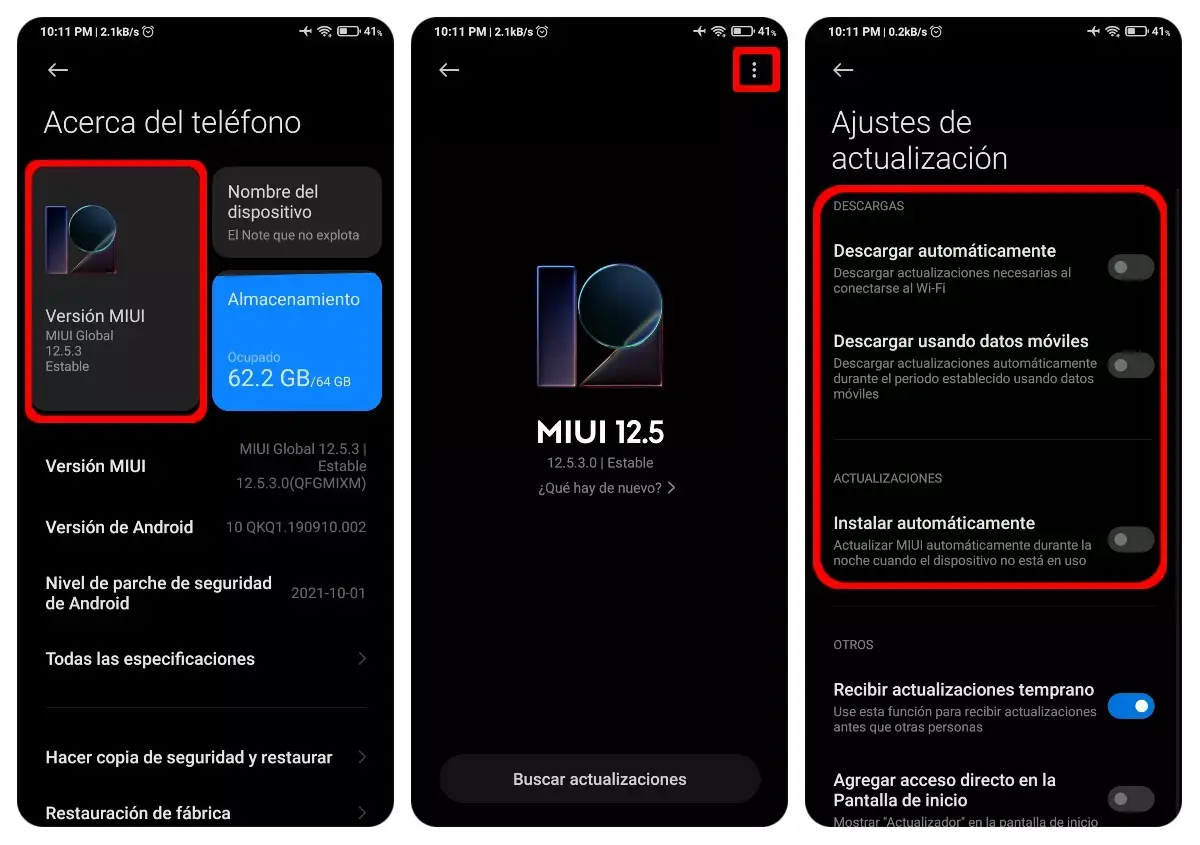
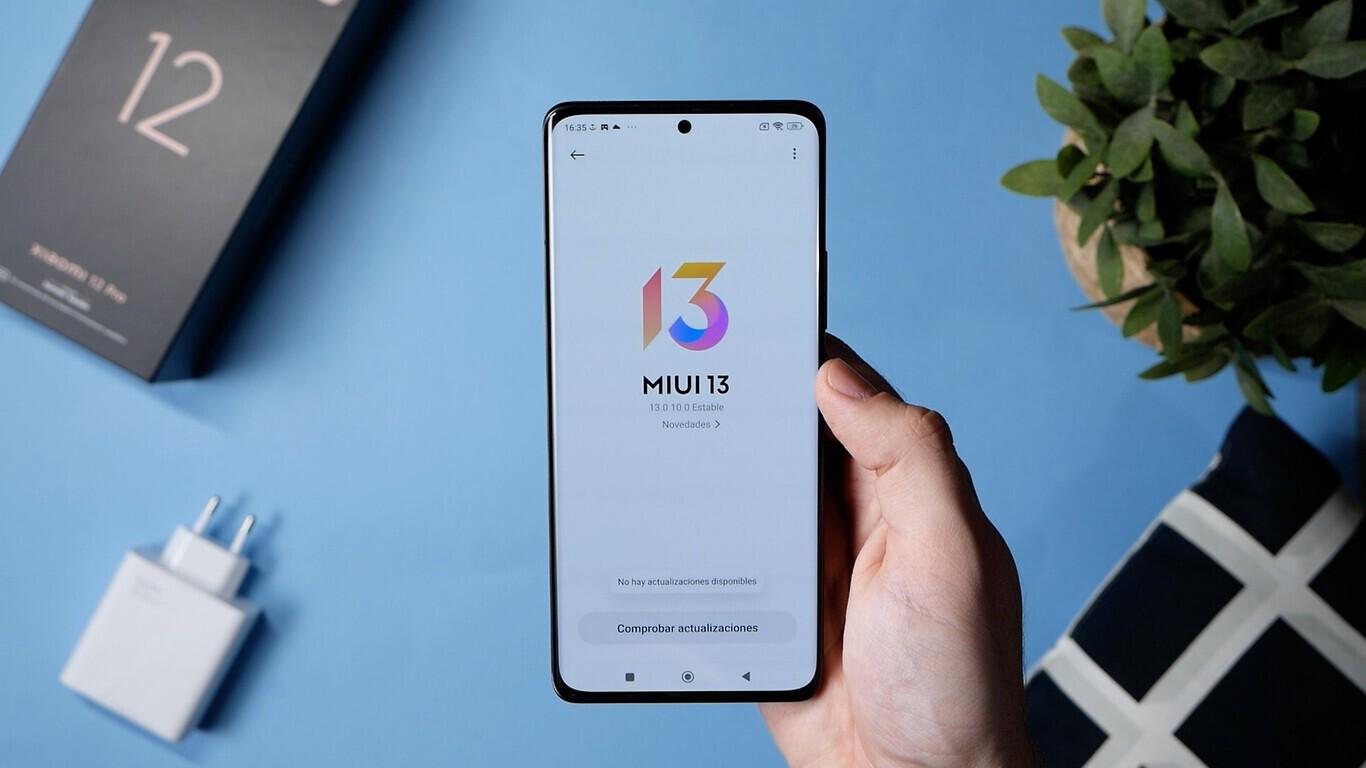
Wenn Sie zu denjenigen gehören, die das System sofort nach Erhalt der Benachrichtigung aktualisieren, Einstellungen > Über das Telefon > MIUI-Version Sie können die neue Funktionen jedes Updates Vor der Installation können Sie sich ein detaillierteres Änderungsprotokoll ansehen, das Ihnen hilft zu erfahren, welche neuen Funktionen kommen oder welche Fehler behoben werden.
Mit all diesen Tricks, versteckten Einstellungen und Anpassungsmöglichkeiten ermöglichen Ihnen MIUI und HyperOS, Ihr Xiaomi, Redmi oder POCO in ein Gerät zu verwandeln, das wirklich auf Sie zugeschnitten ist: schneller, sicherer, mit längerer Akkulaufzeit und viel komfortabler im täglichen Gebrauchsolange Sie sich etwas Zeit nehmen, es zu erkunden und nach Ihren Wünschen anzupassen.