- Windows 11 ви позволява да управлявате директното изтегляне на драйвери от Windows Update и Device Manager, без да е необходимо да използвате програми на трети страни.
- При чисти инсталации често е необходимо ръчно да се заредят драйвери, като например Intel RST, или да се настрои VMD технологията в BIOS, за да може инсталаторът да открие устройствата.
- Изтеглянето на драйвери от официалния уебсайт на производителя и проверката на системните изисквания и архитектура са ключови за осигуряване на съвместимост и стабилност.
Ако използвате Windows 11 и искате вашият компютър да работи безпроблемно, рано или късно ще се наложи да се справите с... драйвери или системни драйвериВъпреки че Windows прави много неща автоматично вместо вас, има случаи, в които е препоръчително да изтеглите и инсталирате драйверите директно, да изберете конкретни версии или дори да заредите специален драйвер по време на самата инсталация на Windows.
В това ръководство ще видите стъпка по стъпка как да управлявате драйвери в Windows 11, използвайки Само официални инструменти и драйвери на Microsoft от производителитебез да се прибягва до програми на трети страни, които биха могли да причинят повече проблеми, отколкото да решат. Ще видим също какво да правим, когато инсталаторът на Windows не открие диска ви, как да актуализираме драйвери от Windows Update и Device Manager, как да създадем инсталационен носител и какво да имаме предвид, за да избегнем повреда.
Какво точно е драйвер и защо е толкова важен в Windows 11?
Шофьорът е софтуер, който позволява на Windows да комуникира с хардуера на вашия компютър: без него операционната система не знае как да управлява много от свързаните компоненти и те или не работят, или работят лошо.
Съвременният компютър има драйвери за огромен брой устройства и е добра идея да проверите едно от тях. Анализ на хардуера на компютъраМного от тях са инсталирани във фонов режим. Например, мишки, клавиатури, принтери, скенери и външни устройства Те зависят от специфични драйвери, за да функционират нормално и да предлагат всички свои разширени функции.
Съществуват и критични контролери, свързани с вътрешните компоненти на оборудването, които често пренебрегваме. Говорим за графични карти, чипсети за дънни платки, контролери за съхранение (като например технологията Intel Rapid Storage), мрежови адаптери или фърмуера на устройства като Surface.
Windows 11 се опитва да опрости всичко това, като управлява голяма част от драйверите чрез Windows Update и самият диспечер на устройстваВъпреки това, има много ситуации, в които ще трябва да инсталирате или актуализирате драйвера ръчно: проблеми с производителността, повреди след актуализация, много нов хардуер или чисти инсталации, при които инсталаторът не открива никакви устройства.
Как да получите и актуализирате драйвери с Windows Update в Windows 11
Windows 11 използва Windows Update за автоматично изтегляне на много препоръчителни драйвери, но също така скрива раздел, където можете да видите и ръчно инсталиране на опционални актуализации на драйвериТази част е малко по-скрита, отколкото в Windows 10, но все още е достъпна.
Първото нещо, което трябва да направите, е да получите достъп до системните настройки. От бутона „Старт“ отворете Отидете в настройките на Windows и отидете в секцията Windows Update.Това е областта, където обикновено проверявате за актуализации на операционната система.
В Windows Update е добре първо да кликнете върху него. Проверете за актуализации, за да видите всички нови функции на системата и най-основните драйвери. Няма обаче да видите допълнителни актуализации на драйверите на този главен екран, тъй като те се намират в малко по-скрито меню.
В долната част на секцията Windows Update отидете на Разширени опции в секцията „Още опции“Именно там Microsoft е разположила допълнителните функции, свързани с актуализации и други разширени настройки.
След като влезете, ще видите група, наречена Допълнителни опции, където се появява записът „Незадължителни актуализации“Когато щракнете върху него, се показва списък с всичко, което Windows не инсталира по подразбиране: сред тези опции са актуализации на драйвери, класифицирани като актуализации на драйвери.
В „Опционални актуализации“ разгънете секцията на Актуализации на драйвери, за да видите всички налични драйвери за вашия компютър. Изберете тези, които ви интересуват (например нова версия на драйвера на мрежовата карта или драйвера на вградената графика) и щракнете върху бутона. Изтеглете и инсталирайте, така че Windows да ги приложиПроцесът отнема няколко минути и в някои случаи може да изисква рестартиране на компютъра.
За да бъде Windows Update наистина полезен с драйверите, е важно да активирате съответната опция. В настройките на Windows Update, под „Разширени опции“, се уверете, че Получаването на актуализации за други продукти на Microsoft е активирано в момента.По този начин, освен самата система, ще бъдат изтеглени драйвери и компоненти от други продукти на Microsoft, свързани с вашата инсталация.
Ръчно инсталиране на допълнителни актуализации на драйвери в Windows 11
В допълнение към тези общи актуализации, Windows 11 ви позволява принудително ръчно инсталиране на специфични допълнителни драйвери директно от конфигурационния интерфейс, без да се разчита на външни асистенти от производителя.
Процедурата е проста: от „Старт“ отидете на Настройки, а след това Windows Update в страничното менюОттам намерете отново „Разширени опции“, за да получите достъп до останалите настройки, свързани с актуализациите.
След като сте вътре, проверете дали превключвателят Получавайте актуализации за други продукти на Microsoft; това трябва да е активирано.В противен случай може да пропуснете важни пакети с драйвери, които не зависят пряко от ядрото на Windows.
В областта „Допълнителни опции“ щракнете върху Незадължителни актуализации за отваряне на обявата и проверете дали има налични драйвери. Ако се покажат драйвери, изберете тези, които искате да инсталирате, и потвърдете. Изтеглете и инсталирайте, за да започнете актуализациятаWindows ще се погрижи за изтеглянето на файловете и прилагането на промените.
След като инсталирането на всички актуализации на драйверите приключи, рестартирайте компютъра си, дори ако системата не ви подкани изрично да го направите. Препоръчително е. Рестартирайте устройството от бутона за захранване или излизане в менюто „Старт“, като използвате опцията „Рестартиране“. за да се уверите, че всички компоненти зареждат новия драйвер правилно.
Използване на диспечера на устройствата за актуализиране, преинсталиране или възстановяване на драйвери
Въпреки че Windows Update покрива повечето нужди, класическата система все още е ключова. Диспечер на устройствата на Windows за по-фини настройки: ръчно актуализиране на конкретен драйвер, преинсталиране или дори връщане към предишна версия, ако нова версия е причинила проблеми.
За да го отворите, щракнете с десния бутон върху менюто „Старт“ и изберете опцията Диспечер на устройства в контекстното менюЩе се отвори прозорец със списък с категории хардуер, налични на вашия компютър, всяка със съответните ѝ устройства.
До всяка категория ще видите малка стрелка. Ако кликнете върху тази стрелка, Показва се списъкът с устройства, свързани с този тип хардуер.Например, като разгънете „Принтери“, можете да видите всички инсталирани принтери или като разгънете „Мрежови адаптери“, ще намерите вашите Ethernet и WiFi карти.
Ако трябва да откриете кой компонент има проблемен или остарял драйвер, проверете съответната категория. След като откриете устройството, Щракнете с десния бутон върху него и отидете на Свойства, за да видите подробна информация. на инсталирания драйвер, включително версия, дата и доставчик.
В прозореца със свойства отидете на раздела Драйвер за намиране на опциите за актуализиране, връщане назад, деинсталиране и преглед на подробности за файла на драйвера. Най-полезната опция, когато нещо току-що е започнало да работи неправилно след актуализация, е да се върнете към предишния драйвер.
Ако решите да се върнете към предишното състояние, изберете дизайн от падащия списък, който се появява, и Потвърдете, като щракнете върху „Да“, за да се върнете към предишната версия на драйвераТова може да разреши много внезапни повреди след непроверени актуализации. Когато приключите, рестартирайте компютъра си, ако Windows ви подкани да го направите, тъй като това гарантира, че системата ще зареди възстановения драйвер.
Когато нито актуализирането, нито връщането към предишните настройки решават проблема, е време да помислите... Деинсталирайте драйвера и оставете Windows да го преинсталира от нулата.От същия раздел „Драйвер“ или от контекстното меню на устройството в „Диспечер на устройства“ можете да го деинсталирате, да рестартирате и да оставите системата да открие хардуера отново, за да преинсталирате чист драйвер или да инсталирате такъв, който сте изтеглили от производителя.
Директно изтегляне на драйвери от уебсайта на производителя
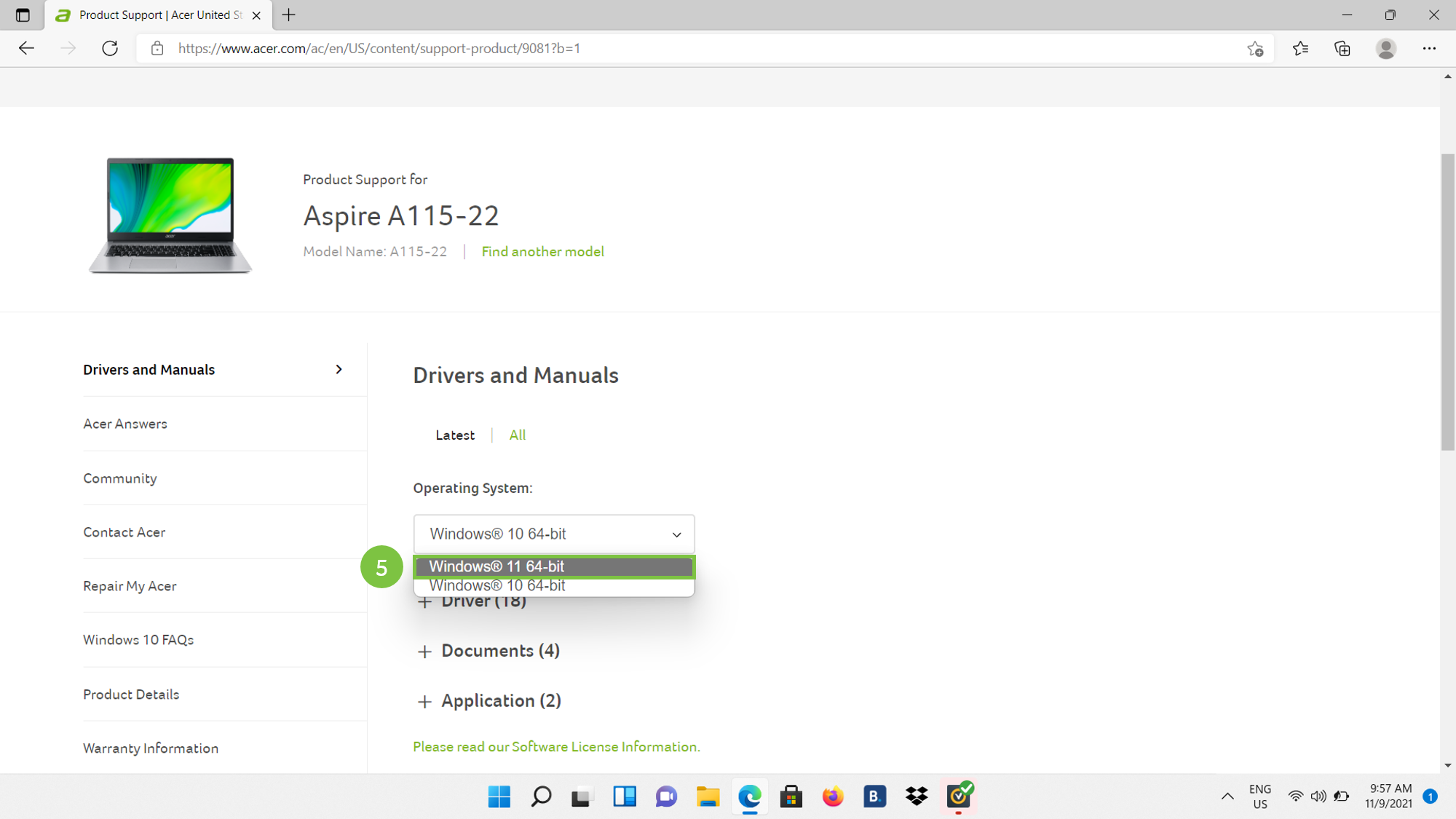
Понякога Windows Update не намира подходящи драйвери или предоставя само много общи версии. В тези случаи най-добрият вариант е да отидете директно на [съответния уебсайт/платформа]. Посетете официалния уебсайт на производителя на хардуера, за да изтеглите най-новия съвместим драйвер с вашата версия на Windows 11.
Тази препоръка е особено важна за критични компоненти, като например графична карта, чипсет на дънната платка, контролери за съхранение (като Intel RST), WiFi или Bluetooth адаптери и устройства с разширени функции (например многофункционални принтери).
Винаги, когато имате някакви съмнения, проверете точния модел на вашето устройство (обикновено се намира на кутията, на стикера на устройството или в самия диспечера на устройствата) и Изтегляйте драйверите само от официалната страница за поддръжка на производителя.Избягвайте уебсайтове на трети страни, които обещават магически драйвери, тъй като те често включват нежелан софтуер или манипулирани версии.
В случай на оборудване като лаптопи, All-in-One компютри, MiniPC или Surface устройства, обикновено е препоръчително да посетите директно [име на уебсайт/магазин]. Уебсайтът на производителя на компютъра, не толкова уебсайтът на компонента.защото производителят адаптира и сертифицира специфични драйвери за този конкретен модел. За продуктите на Surface, например, Microsoft поддържа специална страница с изтегляне на драйвери и фърмуер.
Изисквания към компютъра и подготовка за инсталиране на Windows 11 и неговите драйвери
Преди да се впуснете в чисти инсталации или преинсталации, е важно да проверите дали вашият компютър Отговаря на минималните изисквания за Windows 11 и имате всичко необходимо готово.Това пряко влияе върху съвместимостта на драйверите, тъй като всичко трябва да функционира правилно след инсталацията.
За да започнете, трябва да имате Валиден лиценз за Windows 11 или устройство с Windows 10, което отговаря на условията за надстройкатаОттам се уверете, че имате интернет връзка, достатъчно място за съхранение и носител, на който да запазите инсталатора (USB флаш устройство, външен твърд диск или DVD).
Ако ще създавате инсталационен носител, подгответе USB флаш устройство с капацитет поне 8 GB или празен DVD дискИмайте предвид, че всяко предишно съдържание на това устройство ще бъде изтрито по време на процеса. Ако ISO файлът е твърде голям за стандартно DVD, ще трябва да използвате двуслойно DVD с по-голям капацитет.
Също така проверете дали вашият компютър има 64-битов процесор, тъй като Windows 11 работи само на x64 процесориМожете лесно да видите това в „Настройки“ > „Система“ > „Относно“ или в инструмента „Системна информация“ под „Тип система“. Инструментът за създаване на медии генерира инсталатори само за x64 архитектура; ако имате устройство, базирано на ARM, ще трябва да изчакате, за да получите актуализацията чрез Windows Update, когато вашият модел се поддържа.
Друг ключов момент е да се провери дали екипът Отговаря на официалните минимални изисквания за Windows 11.Не всички устройства с Windows 10 отговарят на условията за надстройката. Страницата със спецификации на Windows 11 предоставя подробности за поддържаните процесори, TPM, памет, място за съхранение и други функции, някои от които изискват допълнителен хардуер.
Инсталирането на Windows 11 на компютър, който не отговаря на изискванията, може да доведе до проблеми със съвместимостта, липса на официална поддръжка и липса на актуализацииMicrosoft изрично предупреждава, че щетите, произтичащи от тази липса на съвместимост, може да не бъдат покрити от гаранцията на производителя на оборудването.
И накрая, имайте предвид езика. Когато инсталирате Windows 11, ще ви е необходим Изберете същия език, който използвате в момента на вашата система. Ако искате всичко да работи правилно без изненади, можете да го проверите в Настройки > Време и език или в Контролния панел, под Регион.
Създайте инсталационен носител на Windows 11, като използвате официалния инструмент
За да извършите чиста инсталация или да поправите система чрез преинсталиране, можете да използвате Инструмент за създаване на медийни файлове за Windows 11, предлаган от MicrosoftС него ще генерирате USB устройство или ISO файл, готов за записване на DVD с инсталатора на системата.
След като го изтеглите от официалния уебсайт на Microsoft, стартирайте го с администраторски права и Приемете лицензионните условия, за да продължитеНа екрана, където ви пита какво искате да направите, изберете Създаване на инсталационен носител за друг компютър и щракнете върху Напред, за да конфигурирате подробностите.
Следващата стъпка е да изберете език, издание и архитектура (64-битова) на Windows 11 който ще инсталирате. Инструментът обикновено предлага препоръчителни опции за компютъра, на който работи, но можете да ги коригирате, ако имате нужда от решение за друг компютър.
След това трябва да изберете типа носител, който искате да използвате. Ако изберете USB флаш устройство, свържете празна USB памет с поне 8 GBСъдържанието на това устройство ще бъде напълно изтрито. Ако предпочитате ISO файл, запазете файла на вашия компютър и след това използвайте DVD записвачка, за да създадете стартиращ диск.
След като създадете USB устройството или ISO файла, инсталационният ви носител е готов. Оттам можете... Стартирайте компютъра от това USB или DVD устройство, за да инсталирате Windows 11Можете да извършите преинсталиране или да получите достъп до разширени опции за поправка, в зависимост от това какво ви е удобно във всеки отделен случай.
Инсталиране на Windows 11 от нулата и съображения за зареждане
След като медийният ви файл е готов, време е да го използвате. Свържете USB флаш устройството или Поставете DVD диска в компютъра, на който искате да инсталирате Windows 11 и рестартирайте компютъра, за да стартирате процеса на зареждане от този носител.
Ако вашият компютър не се стартира автоматично от USB или DVD устройство, вероятно ще трябва Влезте в менюто за зареждане или променете реда на зареждане в BIOS или UEFIТова обикновено се постига чрез натискане на определен клавиш (F2, F12, Delete, Esc и др.) веднага щом включите компютъра. Консултирайте се с документацията на производителя, ако не сте сигурни кой е този клавиш.
На някои компютри може да не виждате USB устройството или DVD диска като опция за зареждане, особено ако е активирано Secure Boot. В този случай може да се наложи да Временно деактивирайте Secure Boot в настройките на BIOS/UEFI следвайки инструкциите на производителя на компютъра.
Ако след промяна на реда на зареждане системата все още се зарежда директно с предишната инсталация на Windows, вероятно компютърът не се е изключил напълно. За да го направите принудително пълно изключване, Използвайте бутона за захранване от екрана за вход или изключете от менюто „Старт“и натиснете отново бутона за захранване, за да започнете отначало.
След като компютърът се стартира от инсталационния носител, ще видите началния екран на инсталатора. Там ще трябва изберете език, формат на часа и подредба на клавиатурата След това щракнете върху „Напред“. На следващия екран щракнете върху „Инсталиране на Windows“, за да стартирате действителния съветник за инсталиране.
Имайте предвид, че ако сте променили реда на зареждане в BIOS, компютърът може да не се стартира след инсталацията. ще покаже отново екрана за инсталиране на Windows след рестартиранеЗа да избегнете това, върнете се в BIOS и възстановете нормалния ред на зареждане, като дадете приоритет на вътрешното устройство, на което сте инсталирали Windows 11.
Типични проблеми при инсталиране на Windows: дисковите устройства не се показват
Една от най-досадните грешки по време на инсталирането на Windows 11 или Windows 10 е достигането до екрана за избор на диск и... Виждам, че не се показва диск, където мога да инсталирам системата., за което нашите ръководство за поддръжка на твърдия дискТова често се случва в съвременни системи с процесори Intel от 11-то, 12-то, 13-то или 14-то поколение и NVMe памет, управлявана от специални контролери.
На Intel x86/x64 платформи от тези поколения (Tiger Lake, Alder Lake, Raptor Lake, Arrow Lake), Windows се нуждае от драйверът на Intel Rapid Storage Technology (IRST) или технологията Intel Volume Management Device (VMD) е правилно конфигурирана за да можете да виждате дисковите устройства по време на инсталационния процес.
Въпреки това, на процесори Intel от 15-то поколение (Lunar Lake Core Ultra) и по-нови платформи, Windows 11 използва NVMe архитектура без необходимост от ръчно зареждане на IRST драйверПри условие че инсталирате модерна версия (Windows 11 24H2 или по-нова). За устройства с ARM архитектура (напр. базирана на Qualcomm), преинсталирането обикновено се извършва от специфични за производителя инструменти, като например възстановяване в облака от WinRE средата в MyASUS.
Когато проблемът е типичното „няма намерени устройства“ по време на класическа инсталация от USB или DVD, решението обикновено включва Заредете подходящия IRST драйвер или временно деактивирайте VMD технологията в BIOSкакто е препоръчано от производителя на оборудването. ASUS, например, предоставя подробно ръководство за вашите лаптопи, настолни компютри, All-in-One компютри, мини компютри и игрални конзоли.
Ръчно зареждане на драйвера за Intel Rapid Storage Technology (IRST)
Един от начините за разрешаване на проблема с липсващите дискове в инсталатора е Заредете драйвера за Intel Rapid Storage Technology директно по време на инсталирането на WindowsЗа да направите това, първо трябва да изтеглите и разархивирате този драйвер на USB устройство.
Отидете на уебсайта за поддръжка на производителя на вашия компютър (например страницата за поддръжка на ASUS за вашия конкретен модел) и намерете Драйвер за Intel Rapid Storage Technology (IRST) в категорията ЧипсетИзтеглете най-новата версия, налична за вашето устройство, тъй като може да има разлики между моделите.
След като пакетът бъде изтеглен, щракнете двукратно върху файла (например инсталатор с име, подобно на VMD_DCH_Intel_F_V19.5.1.1040_XXXXX), за да Отворете инсталационния съветник и изберете опцията за извличане на файловете.Продължете, като приемете лицензионното споразумение и изберете „Извличане“, вместо да извършвате класическа инсталация.
Когато съветникът ви попита за целевата папка, свържете USB устройство и Изберете главната директория на тази памет като място за извличане на IRST драйвераМожете да използвате същото устройство, където имате инсталационния носител на Windows, ако това е по-удобно за вас, стига да имате достатъчно място.
Завършете процеса, като следвате екраните на съветника, докато извличането приключи и IRST контролерът бъде инсталиран правилно. копирани на USB устройството в папка като RST или подобнаС това вече имате готов драйвер, така че инсталаторът на Windows да може да го зареди, когато е необходимо.
Сега свържете към компютъра си както USB устройството, съдържащо инсталатора на Windows 11/10, така и USB устройството, от което току-що сте извлекли IRST (или същото устройство, ако сте го извлекли там). Рестартирайте компютъра си, за да стартирате процеса на инсталиране отново.Продължете през съветника, докато стигнете до екрана „Къде искате да инсталирате Windows?“, където преди това не се е появявал диск.
На този екран щракнете върху Заредете драйвера и след това щракнете върху „Преглед“, за да намерите папката Намерете извлечения от вас IRST драйвер. Изберете подходящата папка (напр. RST) и потвърдете, за да може инсталаторът да търси съвместими драйвери в нея.
Сред откритите опции трябва да се появи нещо подобно на следното: Intel RST VMD контролерИзберете го и щракнете върху „Напред“, за да зареди Windows драйвера. Ако всичко върви добре, след няколко минути съветникът ще покаже нормално наличните дискови устройства и можете да продължите инсталацията.
Ако все още не виждате устройствата дори след зареждане на драйвера, проблемът може да е в конфигурацията на VMD технологията. В този случай обикновено е необходимо да Променете настройките на BIOS, за да деактивирате временно VMD докато инсталирате операционната система.
Деактивирайте технологията Intel Volume Management Device (VMD)
Друга опция, предлагана от много производители, е да деактивират технологията Intel Volume Management Device, за да позволят на Windows... Откриване на устройствата директно, без да се разчита на IRST контролераИмайте предвид, че деактивирането на VMD предотвратява използването на определени RAID масиви от устройството, така че помислете дали наистина имате нужда от тях.
За да промените тази опция, първо трябва да влезете в настройките на BIOS или UEFI. При изключен компютър, Натиснете и задръжте клавиша F2 (или друг клавиш, посочен от производителя) и натиснете бутона за захранване за достъп до настройките. Например, на някои игрови конзоли на ASUS бутонът за намаляване на звука се използва заедно с бутона за захранване.
След като сте вътре, много устройства предлагат опростен режим и разширен режим. Обикновено това е всичко, от което се нуждаете. Натиснете F7 или изберете Разширен режим (или Разширени настройки), за да видите всички опцииСлед това отидете в раздела „Разширени“ и намерете менюто „Конфигурация на VMD“ или подобно.
В това меню ще намерите опция като тази Активиране на VMD контролер или Активиране на VMD контролерПроменете го от „Enabled“ (Включено) на „Disabled“ (Забранено) и потвърдете промяната. След това запазете и излезте от BIOS, като използвате F10 или еквивалентната опция „Save Changes and Exit“ (Запазване на промените и изход).
След рестартиране, компютърът би трябвало да позволи на инсталатора на Windows 11/10 да види NVMe устройствата без никакви проблеми. Оттам можете продължете с нормалната инсталация, използвайки инсталационния носителПо-късно, ако е необходимо да активирате отново VMD за разширено използване на RAID, можете да отмените промяната от BIOS, като повторите процеса в обратен ред.
Често срещани грешки с USB устройства и драйвери по време на инсталиране
Друг доста често срещан сценарий при сглобяване на нов компютър е да се подготви USB устройство с инсталатора на Windows и друго USB устройство с драйвери, да се стартира от носителя и да се остави на помощника. показва съобщения като „Инсталирайте драйвер, за да покажете хардуера“ или „Няма намерени драйвери“ когато се опитваш да се върнеш към спомените си.
В тези случаи инсталаторът може да види паметта, но да не разпознае съдържанието ѝ или просто да не идентифицира очакваната структура на папките. Някои хора са решили тези ситуации, като са избрали Първо инсталирайте Windows 10 на машината и след като системата се стартира, надстройте до Windows 11или чрез Windows Update, или чрез изтегляне на официалния асистент за актуализиране.
Тази алтернатива не е най-елегантната, но на системи, които са особено взискателни към драйверите за съхранение, може да бъде решение. Практичен начин за стартиране на системата и след това оставяне на Windows 10/11 да управлява драйверите с по-голямо удобство от самия десктоп, вместо от ограничената среда на инсталатора.
Актуализиране на драйвери с вградени инструменти на Windows 11
Въпреки че може да звучи старомодно да се говори за драйвери, на практика те все още са ключови Поддържайте ги актуални, за да разрешите проблеми с дисплея, графиката или общата стабилност.И в идеалния случай това трябва да се прави с помощта на оригиналните инструменти на Windows 11, без да се претоварва системата с програми на трети страни.
Вече видяхме как да използвате Windows Update и Device Manager, но си струва да повторим: в повечето ситуации всичко, което трябва да направите, е... Използвайте Windows Update (включително допълнителните актуализации), за да поддържате основните драйвери актуалниТова значително намалява риска от инсталиране на несъвместими или променени версии.
Междувременно, Диспечерът на устройствата остава идеалният ресурс, когато искате Фокусирайте се върху конкретно устройство, проверете драйвера му, опитайте ръчна актуализация или се върнете към предишна версия. за което знаете, че е работило правилно. За да направите това, просто разгънете съответната категория, щракнете с десния бутон върху устройството и изберете „Актуализиране на драйвер“.
Когато изберете „Актуализиране на драйвер“, Windows ви дава възможност да Автоматично търсене на актуализирани драйвери или търсене на софтуер за драйвери на вашия компютър.Тази втора опция е идеална, ако вече сте изтеглили драйвер от уебсайта на производителя и сте го запазили в определена папка.
Между Windows Update, Device Manager и директните изтегляния от официални уебсайтове, имате повече от достатъчно инструменти, за да... Поддържайте всички драйвери на вашия компютър настроени и под контролбез да се прибягва до ненадеждни външни решения и минимизиране на изненадите по време на инсталации и актуализации.
С всичко горепосочено, имате доста подробна пътна карта за управление на директното изтегляне на драйвери в Windows 11: от автоматични методи за актуализиране на Windows до ръчно зареждане на критични драйвери като IRST по време на инсталирането, включително използване на BIOS за настройване на VMD и проверка на системните изисквания. Овладяването на тези стъпки ще ви спести часове главоболия и ще ви позволи да... да има стабилна система, с добре разпознаваем хардуер и драйвери винаги там, където трябва да бъдат.